

Lo que vas a lograr
Vas a tener una conversación de prueba con tu agente, con tus cambios sin publicar ya aplicados. Y a corregir lo que no te convenza antes de que nadie más lo vea.Requisitos
- Un agente creado en tu cuenta.
- Nada más. No hace falta conectar WhatsApp ni ningún otro canal para probarlo.
Abre la vista previa
La vista previa es el chat que aparece a la izquierda de la configuración de tu agente. En el menú lateral, ve a Agentes IA y abre tu agente. En el chat de la izquierda, elige el modo Probar. El otro modo, Editar comportamiento, es el asistente que edita la configuración por ti.
Los dos modos del chat y, a la derecha, los tres controles de la vista previa.
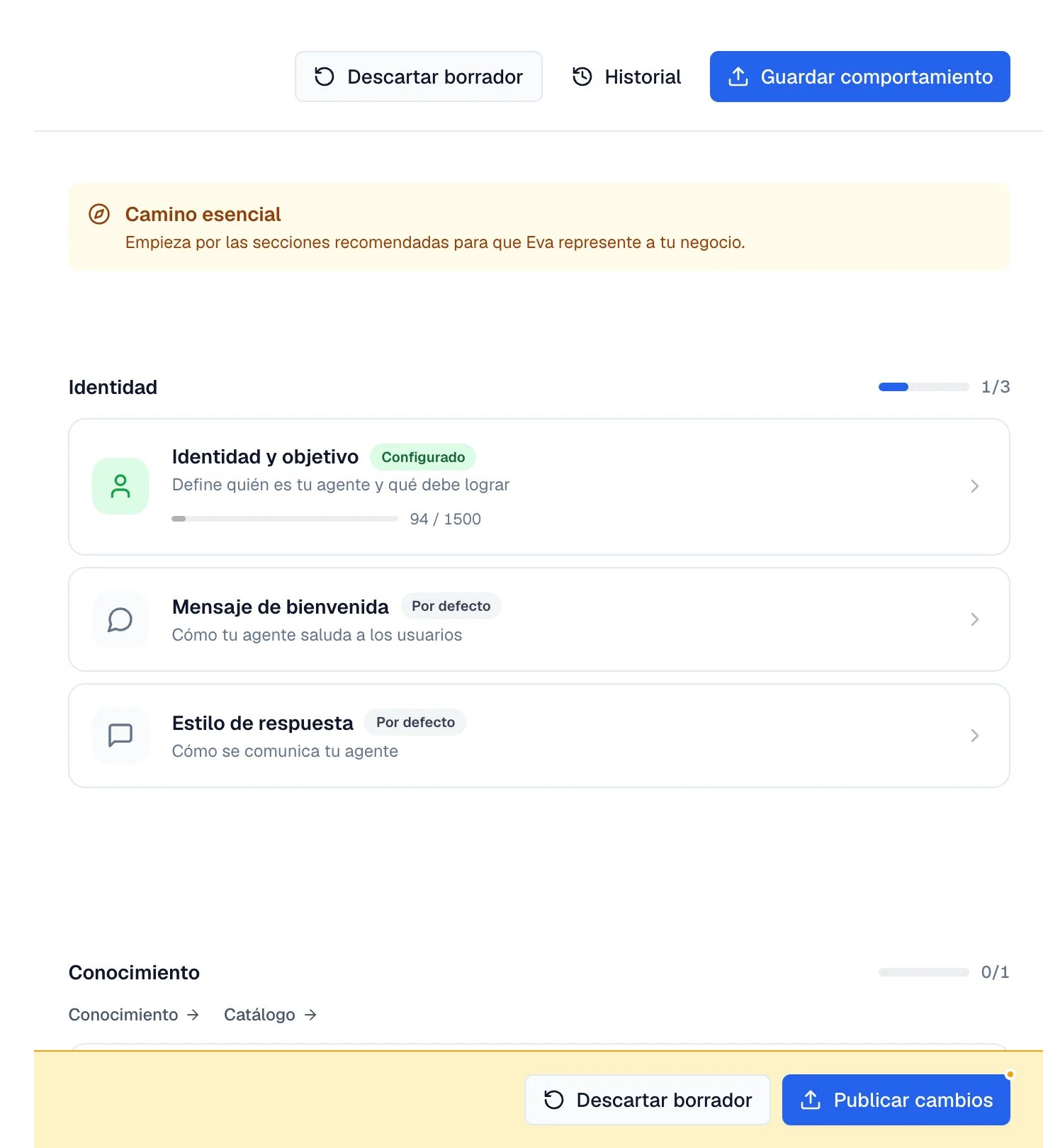
La vista previa a la izquierda, la configuración del agente a la derecha.
La vista previa prueba tu borrador
Esta es la razón de ser de la vista previa: responde con tu borrador, es decir, con los cambios que todavía no publicas. Mientras tus clientes siguen atendidos por el comportamiento publicado, tú ya estás conversando con la versión nueva. Por eso conviene probar antes de publicar y no después. Las conversaciones de prueba no aparecen en tu Bandeja, así que puedes equivocarte sin ensuciar el trabajo de tu equipo.Prueba y corrige
1
Escribe como escribiría un cliente
Manda una pregunta real de tus clientes: “¿tienen disponibilidad para el viernes?” o “¿cuánto cuesta el modelo azul?”.
2
Revisa la respuesta completa
Fíjate en el tono, en los datos y en el orden en que pide las cosas. Cuando el agente usa una herramienta —buscar en el catálogo, agendar—, la vista previa la muestra junto a la respuesta. Ábrela para ver con qué datos se ejecutó y qué devolvió.
3
Ajusta la configuración
Cambia lo que haga falta en Comportamiento, Conocimiento o Catálogo.Ojo con la diferencia: en Comportamiento los cambios se guardan solos en el borrador y no salen hasta que publicas. Lo que cambias en Conocimiento y en Catálogo queda activo de inmediato, también para los clientes que ya están escribiendo.
4
Empieza de cero
Arriba del chat hay tres iconos. Actualizar vista previa arranca una conversación nueva con la configuración recién editada.
5
Publica cuando te convenza
En la pestaña Comportamiento, selecciona Guardar comportamiento para que el borrador quede activo.
Qué probar
- Las preguntas que más te repiten tus clientes.
- Los casos difíciles: alguien molesto, una pregunta fuera de tema, un precio que no existe.
- El momento de agendar, cotizar o cerrar la venta.
- Una conversación que debería terminar con una persona de tu equipo atendiendo.
- Los idiomas en los que te escriben tus clientes.
Cómo saber que funcionó
Tu agente contesta con el tono y los datos que definiste, y sigue el orden de tu Proceso. En los casos que marcaste como límite, responde como pediste en lugar de improvisar. Repite la misma pregunta después de Actualizar vista previa: si la respuesta cambió en la dirección que buscabas, el borrador ya recoge tu edición.Si algo sale mal
- No aparece el chat: estás dentro de la configuración de un canal, donde la vista previa se oculta. Vuelve a Comportamiento o a cualquier otra pestaña del agente.
- Responde arrastrando lo que ya se dijo: selecciona Actualizar vista previa para empezar una conversación nueva, sin ese contexto.
- Dice que no tiene esa información: el dato no está en su configuración. Agrégalo en Información clave o como fuente de conocimiento.
- Deja de responder de golpe: cada conversación tiene un tope de mensajes entrantes por hora, y una prueba larga lo alcanza. Revisa Límite de mensajes por conversación en la pestaña Ajustes.