

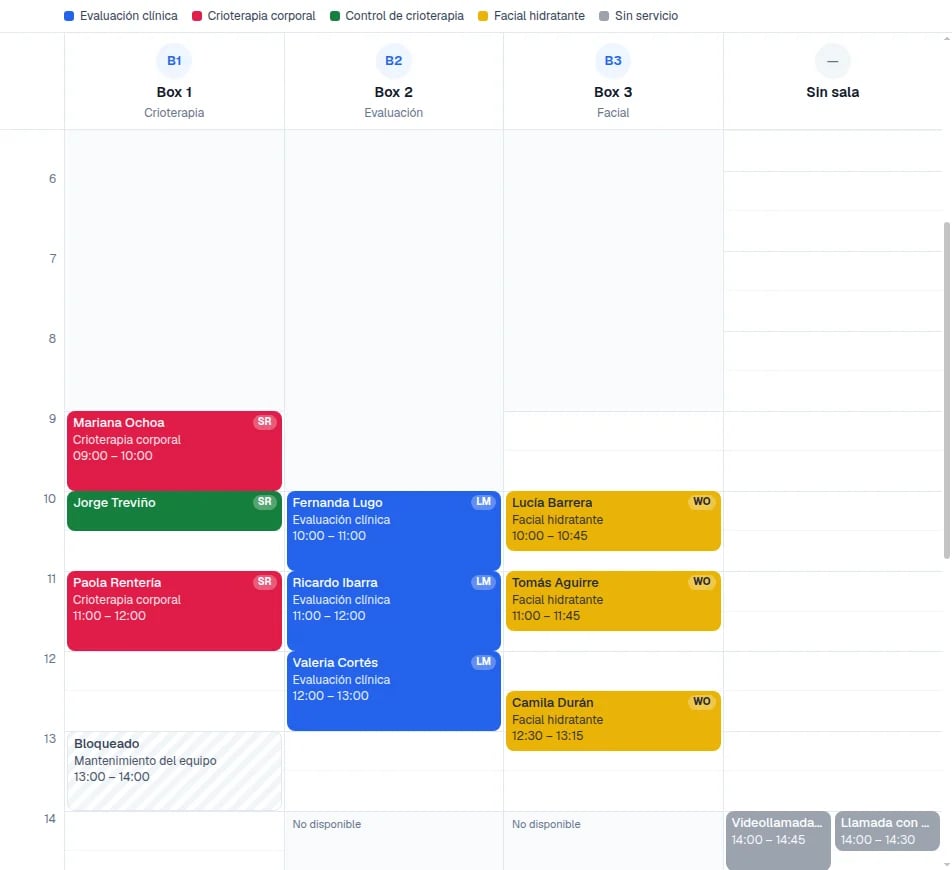
El día por sala: una columna por sala, colores por servicio y las horas no disponibles en gris.
Lo que vas a lograr
Ves el día con una columna por cada sala activa, eliges qué salas mostrar y cambias a una columna por persona cuando lo necesitas. También sabes leer los colores, las horas en gris y los bloqueos.Requisitos
- Acceso al módulo de Calendarios.
- Al menos una sala. La primera se crea en Configurar calendarios →, dentro de Tipos de cita: al crear un tipo con Nuevo tipo, marca Necesita una sala o probador y escribe el Nombre de la sala.
- Para agregar más salas, abre Más ajustes en Configurar calendarios → y usa Salas y equipamiento.
Ve el día por sala
1
Abre Calendarios
En el menú lateral, selecciona Calendarios.
2
Cambia a Día
Arriba, elige Día. Aparece un selector con Salas y Equipo.
3
Elige Salas
Selecciona Salas. El día se divide en una columna por cada sala activa.
4
Revisa lo que no tiene sala
La columna Sin sala junta las citas sin sala asignada. Solo aparece cuando hay alguna.
Muestra u oculta salas
En la columna izquierda, la lista Salas tiene una casilla por sala. Al quitar la casilla, la columna de esa sala y sus citas se ocultan; no se mueven a Sin sala. Si ocultas todas, el día lo avisa y Mostrar salas las vuelve a encender. Para ver a las personas en lugar de las salas, selecciona Equipo en el mismo selector. Cada persona de la lista Equipo tiene su columna, y lo que no tiene a nadie asignado va a Sin asignar. Eva recuerda tu elección en este navegador. Si tu espacio de trabajo no tiene salas, el selector dice Todo y Equipo.Cómo leer cada columna
- El color es el servicio. Cada servicio tiene su color, y arriba de las columnas está la lista de los servicios del día. Una cita sin servicio se ve en gris.
- Las horas en gris dicen No disponible. Están fuera del horario de esa sala. Si la sala no tiene horario propio, se usa el Horario del negocio.
- Un bloque rayado dice Bloqueado. Es una cita en una sala sin cliente ni servicio, como un mantenimiento.
- Cada tarjeta dice el cliente, el servicio y la hora, con las iniciales de quien atiende.
En el celular
En el celular, el día muestra una sala a la vez. Arriba aparece un botón por sala; selecciona uno o desliza de lado para cambiar de sala. Desde una pantalla más ancha, todas las columnas se ven juntas.Cómo saber que funcionó
- En Día, con Salas elegido, ves una columna por cada sala que dejaste marcada.
- Cada cita aparece en la columna de su sala, con el color de su servicio.
- Las citas sin sala aparecen en Sin sala.
Si algo sale mal
No aparece Salas en el selector
No aparece Salas en el selector
Tu espacio de trabajo todavía no tiene salas activas. Crea la primera desde Tipos de cita
con Necesita una sala o probador.
Falta la columna de una sala
Falta la columna de una sala
Esa sala está oculta. En la lista Salas de la columna izquierda, vuelve a marcar su
casilla.
Una cita aparece en Sin sala
Una cita aparece en Sin sala
La cita no tiene sala asignada. Ábrela para revisar sus datos.
Toda la columna se ve en gris
Toda la columna se ve en gris
La sala no abre ese día, o el horario de la sala no cubre esas horas. Revisa el
Horario del negocio en Configurar calendarios →.