Instala Eva en tu computadora con un clic para abrirla desde su ícono, sin buscar el link.
Eva se instala en tu computadora desde el navegador, sin descargar nada de una tienda de apps.
Lo que vas a lograr
Eva va a tener su propio ícono junto a tus apps y va a abrir en su propia ventana. Ya no
tienes que buscar el link para entrar.
Requisitos
Chrome o Edge (Windows o Mac), o Safari en una Mac.
Tu cuenta de Eva, para iniciar sesión.
Instala en Chrome o Edge
1
Abre la pantalla de instalación
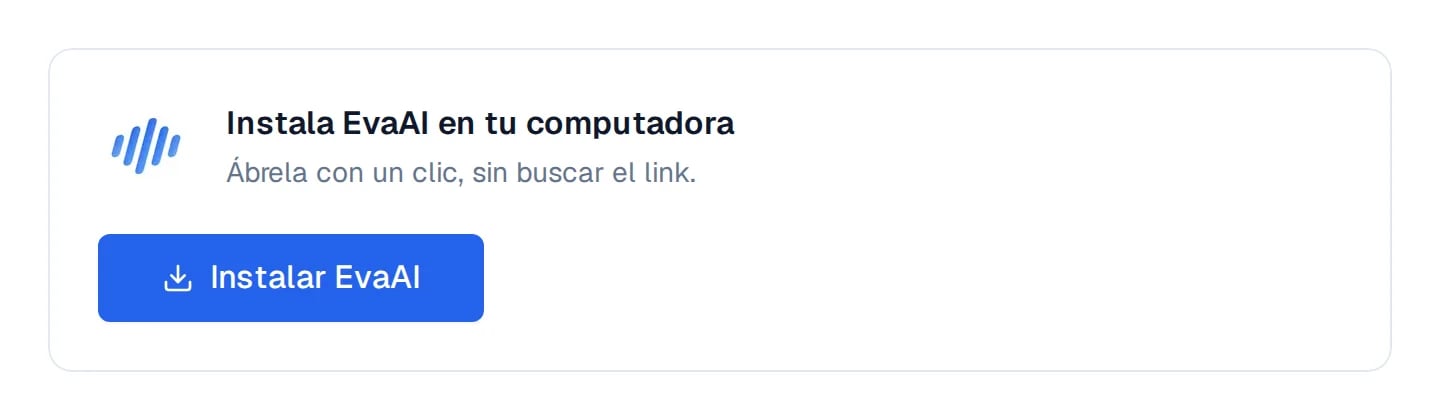
En Eva, ve a Configuración → Instalar app. La pantalla muestra un solo botón.
La pantalla de instalación en Chrome o Edge.
2
Selecciona Instalar EvaAI
Selecciona Instalar EvaAI y confirma en el aviso del navegador. Eva abre en su propia
ventana.
Instala en Safari en Mac
1
Abre la pantalla de instalación
En Eva, ve a Configuración → Instalar app. La pantalla muestra un solo paso.
La pantalla de instalación en Safari para Mac.
2
Agrégala al Dock
En el menú Archivo de Safari, elige Agregar al Dock y confirma con Agregar.
Cómo saber que funcionó
Eva aparece con su ícono junto a tus apps (el Dock en Mac, el menú Inicio en Windows) y abre en
su propia ventana. En Configuración → Instalar app, la pantalla dice Ya tienes EvaAI
instalada.
Si algo sale mal
En Chrome o Edge no aparece el botón
Selecciona el ícono de instalar al final de la barra de direcciones (una pantalla con una
flecha). Eva lo señala en la misma pantalla de instalación.
Mi Safari no tiene Agregar al Dock
Agregar al Dock necesita macOS Sonoma (14) o posterior. En una versión anterior, presiona
⌘ D, elige Agregar para guardar Eva en Favoritos y ábrela desde ahí, o actualiza macOS
para instalarla.
Uso Firefox
Firefox no puede instalar Eva. Abre Eva en Chrome, Edge o Safari y repite los pasos.
Siguientes pasos
Instalar la app en iPhone
Instalar la app en Android
⌘I
{"docsConfig":{"theme":"maple","$schema":"https://mintlify.com/docs.json","name":"Eva AI","colors":{"primary":"#1b3fd8","light":"#93C5FD","dark":"#1D4ED8"},"logo":{"light":"https://mintcdn.com/evaai-85079546/UtT8IQz6tvKOQTNy/logo/eva-light.svg?fit=max\u0026auto=format\u0026n=UtT8IQz6tvKOQTNy\u0026q=85\u0026s=d0fac26b363049523830e39b57aa68a8","dark":"https://mintcdn.com/evaai-85079546/UtT8IQz6tvKOQTNy/logo/eva-dark.svg?fit=max\u0026auto=format\u0026n=UtT8IQz6tvKOQTNy\u0026q=85\u0026s=830014a634f373e57509787a949fcd3c","href":"https://www.goeva.ai"},"favicon":"https://mintcdn.com/evaai-85079546/UtT8IQz6tvKOQTNy/favicon.svg?fit=max\u0026auto=format\u0026n=UtT8IQz6tvKOQTNy\u0026q=85\u0026s=31fb5e3ae8a2705576224cef723e5e61","appearance":{"default":"system"},"fonts":{"family":"Inter"},"icons":{"library":"lucide"},"styling":{"latex":true},"navigation":{"languages":[{"language":"es","default":true,"href":"es"},{"language":"en","href":"en"}]}},"deployment":{"deploymentMetadataValue":{"subdomain":"evaai-85079546","hasAudioNarration":false,"actualSubdomain":"evaai-85079546","customDomains":["docs.goeva.ai"],"gitSource":{"type":"github","owner":"gus1403","repo":"eva","deployBranch":"master","contentDirectory":"help","isPrivate":true,"mountPath":"","label":""},"entitlements":{"AI_CHAT":{"status":"DISABLED"}},"buildId":"6af9f7f4f47e66462e3742d4","clientVersion":"0.0.4143","searchFilterCounts":[{"language":"en","tag":"Channels","count":33},{"language":"es","tag":"Canales","count":33},{"language":"en","tag":"Integrations","count":16},{"language":"es","tag":"Integraciones","count":16},{"language":"en","tag":"Getting started","count":10},{"language":"es","tag":"Empieza aquí","count":10},{"language":"en","tag":"Automations","count":8},{"language":"es","tag":"Automatizaciones","count":8},{"language":"en","tag":"Customers and sales","count":6},{"language":"en","tag":"Team and account","count":6},{"language":"es","tag":"Clientes y ventas","count":6},{"language":"es","tag":"Equipo y cuenta","count":6},{"language":"en","tag":"Subscription and invoices","count":5},{"language":"es","tag":"Suscripción y facturas","count":5},{"language":"en","tag":"Your agent","count":4},{"language":"es","tag":"Tu agente","count":4},{"language":"en","tag":"Calendars and appointments","count":3},{"language":"en","tag":"Inbox","count":3},{"language":"es","tag":"Ayuda","count":3},{"language":"es","tag":"Calendarios y citas","count":3}]},"assistantConfig":{"enableAskAiButton":false,"enableStarterQuestions":false,"enableContextualStarterQuestions":false,"enableAskAiSearchBar":true},"basePath":"","hasChatPermissions":false,"hasWebMcpPermissions":false,"toggles":[{"name":"kill-isr","enabled":true,"variant":{"name":"disabled","enabled":false,"feature_enabled":true},"impressionData":false},{"name":"custom-rbac-roles","enabled":true,"variant":{"name":"disabled","enabled":false,"feature_enabled":true},"impressionData":false},{"name":"agent-mintlify-slack","enabled":true,"variant":{"name":"disabled","enabled":false,"feature_enabled":true},"impressionData":false},{"name":"agent-integrations-settings","enabled":true,"variant":{"name":"disabled","enabled":false,"feature_enabled":true},"impressionData":false},{"name":"rbac-expansion","enabled":true,"variant":{"name":"disabled","enabled":false,"feature_enabled":true},"impressionData":false},{"name":"automations-pr-grouping","enabled":true,"variant":{"name":"disabled","enabled":false,"feature_enabled":true},"impressionData":false},{"name":"custom-prefix","enabled":true,"variant":{"name":"disabled","enabled":false,"feature_enabled":true},"impressionData":false},{"name":"analytics-v7","enabled":true,"variant":{"name":"disabled","enabled":false,"feature_enabled":true},"impressionData":false},{"name":"user-flows-analytics","enabled":true,"variant":{"name":"disabled","enabled":false,"feature_enabled":true},"impressionData":false},{"name":"no-publish-flow","enabled":true,"variant":{"name":"disabled","enabled":false,"feature_enabled":true},"impressionData":false},{"name":"workos-onboarding","enabled":true,"variant":{"name":"disabled","enabled":false,"feature_enabled":true},"impressionData":false},{"name":"snapshot-serving-live","enabled":true,"variant":{"name":"disabled","enabled":false,"feature_enabled":true},"impressionData":false},{"name":"stripTemperatureMiddleware","enabled":true,"variant":{"name":"disabled","enabled":false,"feature_enabled":true},"impressionData":false},{"name":"support-platform-pylon-zendesk","enabled":true,"variant":{"name":"disabled","enabled":false,"feature_enabled":true},"impressionData":false},{"name":"snapshot-serving","enabled":true,"variant":{"name":"disabled","enabled":false,"feature_enabled":true},"impressionData":false},{"name":"instant-rollback","enabled":true,"variant":{"name":"disabled","enabled":false,"feature_enabled":true},"impressionData":false},{"name":"granular-notifications-server","enabled":true,"variant":{"name":"disabled","enabled":false,"feature_enabled":true},"impressionData":false},{"name":"granular-notifications","enabled":true,"variant":{"name":"disabled","enabled":false,"feature_enabled":true},"impressionData":false},{"name":"automations-fable","enabled":true,"variant":{"name":"disabled","enabled":false,"feature_enabled":true},"impressionData":false},{"name":"fixed-ai-action-pricing","enabled":true,"variant":{"name":"disabled","enabled":false,"feature_enabled":true},"impressionData":false},{"name":"automation-resolve-merge-conflict","enabled":true,"variant":{"name":"disabled","enabled":false,"feature_enabled":true},"impressionData":false},{"name":"scoped-publishing","enabled":true,"variant":{"name":"disabled","enabled":false,"feature_enabled":true},"impressionData":false},{"name":"mintql","enabled":true,"variant":{"name":"disabled","enabled":false,"feature_enabled":true},"impressionData":false},{"name":"page-level-analytics","enabled":true,"variant":{"name":"disabled","enabled":false,"feature_enabled":true},"impressionData":false},{"name":"editor-version-history-v2","enabled":true,"variant":{"name":"disabled","enabled":false,"feature_enabled":true},"impressionData":false},{"name":"billing-page-v2","enabled":true,"variant":{"name":"disabled","enabled":false,"feature_enabled":true},"impressionData":false},{"name":"full-page-search","enabled":true,"variant":{"name":"disabled","enabled":false,"feature_enabled":true},"impressionData":false},{"name":"workspace-projects","enabled":true,"variant":{"name":"disabled","enabled":false,"feature_enabled":true},"impressionData":false},{"name":"assistant-v5","enabled":true,"variant":{"name":"disabled","enabled":false,"feature_enabled":true},"impressionData":false},{"name":"fork-pr-previews","enabled":true,"variant":{"name":"disabled","enabled":false,"feature_enabled":true},"impressionData":false},{"name":"revalidation-jwt","enabled":true,"variant":{"name":"disabled","enabled":false,"feature_enabled":true},"impressionData":false},{"name":"workos-sso-scim","enabled":true,"variant":{"name":"disabled","enabled":false,"feature_enabled":true},"impressionData":false},{"name":"hobby-abuse-scan","enabled":true,"variant":{"name":"disabled","enabled":false,"feature_enabled":true},"impressionData":false},{"name":"dashboard-inbox","enabled":true,"variant":{"name":"disabled","enabled":false,"feature_enabled":true},"impressionData":false},{"name":"workos-signup","enabled":true,"variant":{"name":"disabled","enabled":false,"feature_enabled":true},"impressionData":false},{"name":"turbopuffer-dual-write","enabled":true,"variant":{"name":"disabled","enabled":false,"feature_enabled":true},"impressionData":false},{"name":"workos-enabled","enabled":true,"variant":{"name":"disabled","enabled":false,"feature_enabled":true},"impressionData":false},{"name":"approve-review-flow","enabled":true,"variant":{"name":"disabled","enabled":false,"feature_enabled":true},"impressionData":false},{"name":"editor-metadata","enabled":true,"variant":{"name":"disabled","enabled":false,"feature_enabled":true},"impressionData":false},{"name":"sso-setup-deadline-banner","enabled":true,"variant":{"name":"disabled","enabled":false,"feature_enabled":true},"impressionData":false},{"name":"turbopuffer-serve","enabled":true,"variant":{"name":"disabled","enabled":false,"feature_enabled":true},"impressionData":false},{"name":"live-agents","enabled":true,"variant":{"name":"disabled","enabled":false,"feature_enabled":true},"impressionData":false},{"name":"llms-txt-v2","enabled":true,"variant":{"name":"disabled","enabled":false,"feature_enabled":true},"impressionData":false}],"googleFontsInlined":false},"customCss":[{"filePath":"custom.css","content":"body{line-height:1.7}img,figure img{border:1px solid color-mix(in srgb, currentColor 12%, transparent);border-radius:12px;box-shadow:0 8px 24px rgb(15 23 42 / 10%)}#header .api-playground,#navbar .api-playground,#footer .api-playground{display:none}"}],"page":{"pagePath":"es/instala-la-app/computadora","slug":"/es/instala-la-app/computadora","pageMetadata":{"title":"Cómo instalar Eva en tu computadora","description":"Instala Eva en tu computadora con un clic para abrirla desde su ícono, sin buscar el link.","type":"how-to","keywords":["instalar app","computadora","chrome","edge","safari","mac","windows","abrir eva sin link"],"href":"/es/instala-la-app/computadora"},"description":{"compiledSource":"\"use strict\";\nconst {jsx: _jsx} = arguments[0];\nconst {useMDXComponents: _provideComponents} = arguments[0];\nfunction _createMdxContent(props) {\n const _components = {\n p: \"p\",\n ..._provideComponents(),\n ...props.components\n };\n return _jsx(_components.p, {\n children: \"Instala Eva en tu computadora con un clic para abrirla desde su ícono, sin buscar el link.\"\n });\n}\nfunction MDXContent(props = {}) {\n const {wrapper: MDXLayout} = {\n ..._provideComponents(),\n ...props.components\n };\n return MDXLayout ? _jsx(MDXLayout, {\n ...props,\n children: _jsx(_createMdxContent, {\n ...props\n })\n }) : _createMdxContent(props);\n}\nreturn {\n default: MDXContent\n};\n","frontmatter":{},"scope":{}},"pageType":"default","mdx":{"mdxSource":{"compiledSource":"\"use strict\";const{Fragment:_Fragment,jsx:_jsx,jsxs:_jsxs}=arguments[0];const{useMDXComponents:_provideComponents}=arguments[0];function _createMdxContent(props){const _components={li:`li`,p:`p`,strong:`strong`,ul:`ul`,..._provideComponents(),...props.components},{Accordion,AccordionGroup,Card,Columns,Frame,Heading,OptimizedImage,Step,Steps}=_components;if(!Accordion)_missingMdxReference(`Accordion`,true);if(!AccordionGroup)_missingMdxReference(`AccordionGroup`,true);if(!Card)_missingMdxReference(`Card`,true);if(!Columns)_missingMdxReference(`Columns`,true);if(!Frame)_missingMdxReference(`Frame`,true);if(!Heading)_missingMdxReference(`Heading`,true);if(!OptimizedImage)_missingMdxReference(`OptimizedImage`,true);if(!Step)_missingMdxReference(`Step`,true);if(!Steps)_missingMdxReference(`Steps`,true);return _jsxs(_Fragment,{children:[_jsx(_components.p,{children:`Eva se instala en tu computadora desde el navegador, sin descargar nada de una tienda de apps.`}),`\n`,_jsx(Heading,{level:`2`,id:`lo-que-vas-a-lograr`,children:`Lo que vas a lograr`}),`\n`,_jsx(_components.p,{children:`Eva va a tener su propio ícono junto a tus apps y va a abrir en su propia ventana. Ya no\ntienes que buscar el link para entrar.`}),`\n`,_jsx(Heading,{level:`2`,id:`requisitos`,children:`Requisitos`}),`\n`,_jsxs(_components.ul,{children:[`\n`,_jsx(_components.li,{children:`Chrome o Edge (Windows o Mac), o Safari en una Mac.`}),`\n`,_jsx(_components.li,{children:`Tu cuenta de Eva, para iniciar sesión.`}),`\n`]}),`\n`,_jsx(Heading,{level:`2`,id:`instala-en-chrome-o-edge`,children:`Instala en Chrome o Edge`}),`\n`,_jsxs(Steps,{children:[_jsxs(Step,{title:`Abre la pantalla de instalación`,children:[_jsxs(_components.p,{children:[`En Eva, ve a `,_jsx(_components.strong,{children:`Configuración`}),` → `,_jsx(_components.strong,{children:`Instalar app`}),`. La pantalla muestra un solo botón.`]}),_jsx(Frame,{caption:`La pantalla de instalación en Chrome o Edge.`,children:_jsx(OptimizedImage,{src:`https://mintcdn.com/evaai-85079546/PLaffcrK2dDwQeHy/images/es/install/install-settings-computer-v202607.webp?fit=max\u0026auto=format\u0026n=PLaffcrK2dDwQeHy\u0026q=85\u0026s=7ec1257748c0c080f9de10ecbdac6dbb`,alt:`La pantalla Instalar la app en una computadora, con el botón Instalar EvaAI.`,\"data-og-width\":`1440`,width:`1440`,\"data-og-height\":`420`,height:`420`,\"data-path\":`images/es/install/install-settings-computer-v202607.webp`,\"data-optimize\":`true`,\"data-opv\":`3`,srcset:`https://mintcdn.com/evaai-85079546/PLaffcrK2dDwQeHy/images/es/install/install-settings-computer-v202607.webp?w=280\u0026fit=max\u0026auto=format\u0026n=PLaffcrK2dDwQeHy\u0026q=85\u0026s=bc269eb69f0c56b7b520eb9f3fa2a550 280w, https://mintcdn.com/evaai-85079546/PLaffcrK2dDwQeHy/images/es/install/install-settings-computer-v202607.webp?w=560\u0026fit=max\u0026auto=format\u0026n=PLaffcrK2dDwQeHy\u0026q=85\u0026s=8173a6e5add566c1984236a80146a3da 560w, https://mintcdn.com/evaai-85079546/PLaffcrK2dDwQeHy/images/es/install/install-settings-computer-v202607.webp?w=840\u0026fit=max\u0026auto=format\u0026n=PLaffcrK2dDwQeHy\u0026q=85\u0026s=b795e192b09ce90a0890e9cbea174ab5 840w, https://mintcdn.com/evaai-85079546/PLaffcrK2dDwQeHy/images/es/install/install-settings-computer-v202607.webp?w=1100\u0026fit=max\u0026auto=format\u0026n=PLaffcrK2dDwQeHy\u0026q=85\u0026s=06023a03a83c5f1bc07430a51b020ffe 1100w, https://mintcdn.com/evaai-85079546/PLaffcrK2dDwQeHy/images/es/install/install-settings-computer-v202607.webp?w=1650\u0026fit=max\u0026auto=format\u0026n=PLaffcrK2dDwQeHy\u0026q=85\u0026s=aed51db3a3aee4f9263c2442bb98905a 1650w, https://mintcdn.com/evaai-85079546/PLaffcrK2dDwQeHy/images/es/install/install-settings-computer-v202607.webp?w=2500\u0026fit=max\u0026auto=format\u0026n=PLaffcrK2dDwQeHy\u0026q=85\u0026s=36a304426dee1161f40f94522fefda3c 2500w`})})]}),_jsx(Step,{title:`Selecciona Instalar EvaAI`,children:_jsxs(_components.p,{children:[`Selecciona `,_jsx(_components.strong,{children:`Instalar EvaAI`}),` y confirma en el aviso del navegador. Eva abre en su propia\nventana.`]})})]}),`\n`,_jsx(Heading,{level:`2`,id:`instala-en-safari-en-mac`,children:`Instala en Safari en Mac`}),`\n`,_jsxs(Steps,{children:[_jsxs(Step,{title:`Abre la pantalla de instalación`,children:[_jsxs(_components.p,{children:[`En Eva, ve a `,_jsx(_components.strong,{children:`Configuración`}),` → `,_jsx(_components.strong,{children:`Instalar app`}),`. La pantalla muestra un solo paso.`]}),_jsx(Frame,{caption:`La pantalla de instalación en Safari para Mac.`,children:_jsx(OptimizedImage,{src:`https://mintcdn.com/evaai-85079546/PLaffcrK2dDwQeHy/images/es/install/install-screen-mac-v202609.webp?fit=max\u0026auto=format\u0026n=PLaffcrK2dDwQeHy\u0026q=85\u0026s=80a1106501a24266314e8ade4c150307`,alt:`La pantalla de instalación en Safari para Mac, con el paso Archivo y Agregar al Dock.`,\"data-og-width\":`1440`,width:`1440`,\"data-og-height\":`576`,height:`576`,\"data-path\":`images/es/install/install-screen-mac-v202609.webp`,\"data-optimize\":`true`,\"data-opv\":`3`,srcset:`https://mintcdn.com/evaai-85079546/PLaffcrK2dDwQeHy/images/es/install/install-screen-mac-v202609.webp?w=280\u0026fit=max\u0026auto=format\u0026n=PLaffcrK2dDwQeHy\u0026q=85\u0026s=d5ed3d9f5f0f58da73d7e929992ed12a 280w, https://mintcdn.com/evaai-85079546/PLaffcrK2dDwQeHy/images/es/install/install-screen-mac-v202609.webp?w=560\u0026fit=max\u0026auto=format\u0026n=PLaffcrK2dDwQeHy\u0026q=85\u0026s=1b45d72e3cc6fe88eb06bc985a21ba33 560w, https://mintcdn.com/evaai-85079546/PLaffcrK2dDwQeHy/images/es/install/install-screen-mac-v202609.webp?w=840\u0026fit=max\u0026auto=format\u0026n=PLaffcrK2dDwQeHy\u0026q=85\u0026s=4b5672f0b3c33f065f1602425084e3c2 840w, https://mintcdn.com/evaai-85079546/PLaffcrK2dDwQeHy/images/es/install/install-screen-mac-v202609.webp?w=1100\u0026fit=max\u0026auto=format\u0026n=PLaffcrK2dDwQeHy\u0026q=85\u0026s=2840e2a212df1d270520d6f2622a4950 1100w, https://mintcdn.com/evaai-85079546/PLaffcrK2dDwQeHy/images/es/install/install-screen-mac-v202609.webp?w=1650\u0026fit=max\u0026auto=format\u0026n=PLaffcrK2dDwQeHy\u0026q=85\u0026s=ea6b3d42b759cba68b747d7e26dcbd70 1650w, https://mintcdn.com/evaai-85079546/PLaffcrK2dDwQeHy/images/es/install/install-screen-mac-v202609.webp?w=2500\u0026fit=max\u0026auto=format\u0026n=PLaffcrK2dDwQeHy\u0026q=85\u0026s=98632f32b245e35cbb2d5760fc975cdb 2500w`})})]}),_jsx(Step,{title:`Agrégala al Dock`,children:_jsxs(_components.p,{children:[`En el menú `,_jsx(_components.strong,{children:`Archivo`}),` de Safari, elige `,_jsx(_components.strong,{children:`Agregar al Dock`}),` y confirma con `,_jsx(_components.strong,{children:`Agregar`}),`.`]})})]}),`\n`,_jsx(Heading,{level:`2`,id:`cómo-saber-que-funcionó`,children:`Cómo saber que funcionó`}),`\n`,_jsxs(_components.p,{children:[`Eva aparece con su ícono junto a tus apps (el Dock en Mac, el menú Inicio en Windows) y abre en\nsu propia ventana. En `,_jsx(_components.strong,{children:`Configuración`}),` → `,_jsx(_components.strong,{children:`Instalar app`}),`, la pantalla dice `,_jsx(_components.strong,{children:`Ya tienes EvaAI\ninstalada`}),`.`]}),`\n`,_jsx(Heading,{level:`2`,id:`si-algo-sale-mal`,children:`Si algo sale mal`}),`\n`,_jsxs(AccordionGroup,{children:[_jsx(Accordion,{title:`En Chrome o Edge no aparece el botón`,id:`en-chrome-o-edge-no-aparece-el-boton`,children:_jsx(_components.p,{children:`Selecciona el ícono de instalar al final de la barra de direcciones (una pantalla con una\nflecha). Eva lo señala en la misma pantalla de instalación.`})}),_jsx(Accordion,{title:`Mi Safari no tiene Agregar al Dock`,id:`mi-safari-no-tiene-agregar-al-dock`,children:_jsxs(_components.p,{children:[`Agregar al Dock necesita macOS Sonoma (14) o posterior. En una versión anterior, presiona\n`,_jsx(_components.strong,{children:`⌘ D`}),`, elige `,_jsx(_components.strong,{children:`Agregar`}),` para guardar Eva en Favoritos y ábrela desde ahí, o actualiza macOS\npara instalarla.`]})}),_jsx(Accordion,{title:`Uso Firefox`,id:`uso-firefox`,children:_jsx(_components.p,{children:`Firefox no puede instalar Eva. Abre Eva en Chrome, Edge o Safari y repite los pasos.`})})]}),`\n`,_jsx(Heading,{level:`2`,id:`siguientes-pasos`,children:`Siguientes pasos`}),`\n`,_jsxs(Columns,{cols:2,children:[_jsx(Card,{title:`Instalar la app en iPhone`,href:`/es/instala-la-app/iphone`}),_jsx(Card,{title:`Instalar la app en Android`,href:`/es/instala-la-app/android`})]})]})}function MDXContent(props={}){const{wrapper:MDXLayout}={..._provideComponents(),...props.components};return MDXLayout?_jsx(MDXLayout,{...props,children:_jsx(_createMdxContent,{...props})}):_createMdxContent(props)}return{default:MDXContent};function _missingMdxReference(id,component){throw new Error(`Expected `+(component?`component`:`object`)+\" `\"+id+\"` to be defined: you likely forgot to import, pass, or provide it.\")}","frontmatter":{},"scope":{"config":{},"pageMetadata":{"title":"Cómo instalar Eva en tu computadora","description":"Instala Eva en tu computadora con un clic para abrirla desde su ícono, sin buscar el link.","type":"how-to","keywords":["instalar app","computadora","chrome","edge","safari","mac","windows","abrir eva sin link"],"href":"/es/instala-la-app/computadora"}}},"mdxSourceWithNoJs":null},"mdxExtracts":{"tableOfContents":[{"title":"Lo que vas a lograr","slug":"lo-que-vas-a-lograr","depth":2,"children":[]},{"title":"Requisitos","slug":"requisitos","depth":2,"children":[]},{"title":"Instala en Chrome o Edge","slug":"instala-en-chrome-o-edge","depth":2,"children":[]},{"title":"Instala en Safari en Mac","slug":"instala-en-safari-en-mac","depth":2,"children":[]},{"title":"Cómo saber que funcionó","slug":"cómo-saber-que-funcionó","depth":2,"children":[]},{"title":"Si algo sale mal","slug":"si-algo-sale-mal","depth":2,"children":[]},{"title":"Siguientes pasos","slug":"siguientes-pasos","depth":2,"children":[]}],"codeExamples":{}},"jsLinks":[],"subdomain":"evaai-85079546","siteName":"Eva AI","title":"Cómo instalar Eva en tu computadora - Eva AI","navMaps":{"firstHrefInVersion":{},"firstHrefInLanguage":{"es":{"href":"/es/instala-la-app/computadora","matchLevel":0},"en":{"href":"/en","matchLevel":3}}},"lastModified":"2026-10-29T11:21:18.516Z","originalFileLocation":"es/instala-la-app/computadora.mdx","locale":"es"},"headHtml":"\u003cscript data-mint-head>(function(){var d=document.documentElement,p=null;if(!p){try{p=localStorage.getItem(\"isDarkMode\")}catch(e){}if(p==='true')p='dark';else if(p==='false')p='light';if(p!=='light'\u0026\u0026p!=='dark'\u0026\u0026p!=='system')p=\"system\"}var r=p==='system'?(matchMedia(\"(prefers-color-scheme: dark)\").matches?'dark':'light'):p;d.classList.remove(r==='dark'?'light':'dark');d.classList.add(r);d.setAttribute(\"data-theme-preference\",p)})();\u003c/script>\u003cmeta data-mint-head name=\"description\" content=\"Instala Eva en tu computadora con un clic para abrirla desde su ícono, sin buscar el link.\">\u003cmeta data-mint-head name=\"application-name\" content=\"Eva AI\">\u003cmeta data-mint-head name=\"generator\" content=\"Mintlify\">\u003clink data-mint-head rel=\"icon\" type=\"image/png\" sizes=\"192x192\" href=\"/mintlify-assets/_mintlify/favicons/evaai-85079546/QdejDYPPg_pMib-z/_generated/favicon/android-chrome-192x192.png\" media=\"(prefers-color-scheme: light)\">\u003clink data-mint-head rel=\"apple-touch-icon\" type=\"image/png\" sizes=\"180x180\" href=\"/mintlify-assets/_mintlify/favicons/evaai-85079546/QdejDYPPg_pMib-z/_generated/favicon/apple-touch-icon.png\">\u003clink data-mint-head rel=\"icon\" type=\"image/png\" sizes=\"16x16\" href=\"/mintlify-assets/_mintlify/favicons/evaai-85079546/QdejDYPPg_pMib-z/_generated/favicon/favicon-16x16.png\" media=\"(prefers-color-scheme: light)\">\u003clink data-mint-head rel=\"icon\" type=\"image/png\" sizes=\"32x32\" href=\"/mintlify-assets/_mintlify/favicons/evaai-85079546/QdejDYPPg_pMib-z/_generated/favicon/favicon-32x32.png\" media=\"(prefers-color-scheme: light)\">\u003clink data-mint-head rel=\"shortcut icon\" type=\"image/x-icon\" href=\"/mintlify-assets/_mintlify/favicons/evaai-85079546/QdejDYPPg_pMib-z/_generated/favicon/favicon.ico\" media=\"(prefers-color-scheme: light)\">\u003clink data-mint-head rel=\"icon\" type=\"image/png\" sizes=\"192x192\" href=\"/mintlify-assets/_mintlify/favicons/evaai-85079546/QdejDYPPg_pMib-z/_generated/favicon-dark/android-chrome-192x192.png\" media=\"(prefers-color-scheme: dark)\">\u003clink data-mint-head rel=\"icon\" type=\"image/png\" sizes=\"16x16\" href=\"/mintlify-assets/_mintlify/favicons/evaai-85079546/QdejDYPPg_pMib-z/_generated/favicon-dark/favicon-16x16.png\" media=\"(prefers-color-scheme: dark)\">\u003clink data-mint-head rel=\"icon\" type=\"image/png\" sizes=\"32x32\" href=\"/mintlify-assets/_mintlify/favicons/evaai-85079546/QdejDYPPg_pMib-z/_generated/favicon-dark/favicon-32x32.png\" media=\"(prefers-color-scheme: dark)\">\u003clink data-mint-head rel=\"shortcut icon\" type=\"image/x-icon\" href=\"/mintlify-assets/_mintlify/favicons/evaai-85079546/QdejDYPPg_pMib-z/_generated/favicon-dark/favicon.ico\" media=\"(prefers-color-scheme: dark)\">\u003cmeta data-mint-head property=\"og:title\" content=\"Cómo instalar Eva en tu computadora - Eva AI\">\u003cmeta data-mint-head property=\"og:description\" content=\"Instala Eva en tu computadora con un clic para abrirla desde su ícono, sin buscar el link.\">\u003cmeta data-mint-head property=\"og:site_name\" content=\"Eva AI\">\u003cmeta data-mint-head property=\"og:url\" content=\"https://docs.goeva.ai/es/instala-la-app/computadora\">\u003cmeta data-mint-head property=\"og:type\" content=\"website\">\u003cmeta data-mint-head property=\"og:image\" content=\"https://evaai-85079546.mintlify.site/_mintlify/api/og/v2?division=Empieza+aqu%C3%AD\u0026amp;title=C%C3%B3mo+instalar+Eva+en+tu+computadora\u0026amp;description=Instala+Eva+en+tu+computadora+con+un+clic+para+abrirla+desde+su+%C3%ADcono%2C+sin+buscar+el+link.\u0026amp;theme=cc689c91f8ff1525f08a95c9\u0026amp;signature=cd8b783c9e66baf350f61ecc0cff8d04a82683236af12634692284d686a92258\">\u003cmeta data-mint-head property=\"og:image:width\" content=\"1200\">\u003cmeta data-mint-head property=\"og:image:height\" content=\"630\">\u003cmeta data-mint-head name=\"twitter:card\" content=\"summary_large_image\">\u003cmeta data-mint-head name=\"twitter:title\" content=\"Cómo instalar Eva en tu computadora - Eva AI\">\u003cmeta data-mint-head name=\"twitter:description\" content=\"Instala Eva en tu computadora con un clic para abrirla desde su ícono, sin buscar el link.\">\u003cmeta data-mint-head name=\"twitter:image\" content=\"https://evaai-85079546.mintlify.site/_mintlify/api/og/v2?division=Empieza+aqu%C3%AD\u0026amp;title=C%C3%B3mo+instalar+Eva+en+tu+computadora\u0026amp;description=Instala+Eva+en+tu+computadora+con+un+clic+para+abrirla+desde+su+%C3%ADcono%2C+sin+buscar+el+link.\u0026amp;theme=cc689c91f8ff1525f08a95c9\u0026amp;signature=cd8b783c9e66baf350f61ecc0cff8d04a82683236af12634692284d686a92258\">\u003cmeta data-mint-head name=\"twitter:image:width\" content=\"1200\">\u003cmeta data-mint-head name=\"twitter:image:height\" content=\"630\">\u003cmeta data-mint-head name=\"msapplication-config\" content=\"/mintlify-assets/_mintlify/favicons/evaai-85079546/QdejDYPPg_pMib-z/_generated/favicon/browserconfig.xml\">\u003cmeta data-mint-head name=\"apple-mobile-web-app-title\" content=\"Eva AI\">\u003cmeta data-mint-head name=\"msapplication-TileColor\" content=\"#1b3fd8\">\u003clink data-mint-head rel=\"canonical\" href=\"https://docs.goeva.ai/es/instala-la-app/computadora\">\u003clink data-mint-head rel=\"alternate\" type=\"application/xml\" href=\"/sitemap.xml\">\u003clink data-mint-head rel=\"alternate\" type=\"text/markdown\" href=\"/es/instala-la-app/computadora.md\">\u003cscript data-mint-head type=\"application/ld+json\">{\"@context\":\"https://schema.org\",\"@graph\":[{\"@type\":\"Organization\",\"@id\":\"https://docs.goeva.ai/#organization\",\"name\":\"Eva AI\",\"url\":\"https://docs.goeva.ai\",\"logo\":{\"@type\":\"ImageObject\",\"url\":\"https://mintcdn.com/evaai-85079546/UtT8IQz6tvKOQTNy/logo/eva-light.svg?fit=max\u0026auto=format\u0026n=UtT8IQz6tvKOQTNy\u0026q=85\u0026s=d0fac26b363049523830e39b57aa68a8\"}},{\"@type\":\"WebSite\",\"@id\":\"https://docs.goeva.ai#website\",\"name\":\"Eva AI\",\"url\":\"https://docs.goeva.ai\",\"publisher\":{\"@id\":\"https://docs.goeva.ai/#organization\"}},{\"@type\":\"WebPage\",\"@id\":\"https://docs.goeva.ai/es/instala-la-app/computadora#webpage\",\"url\":\"https://docs.goeva.ai/es/instala-la-app/computadora\",\"name\":\"Cómo instalar Eva en tu computadora\",\"description\":\"Instala Eva en tu computadora con un clic para abrirla desde su ícono, sin buscar el link.\",\"dateModified\":\"2026-10-29T11:21:18.516Z\",\"isPartOf\":{\"@id\":\"https://docs.goeva.ai#website\"},\"breadcrumb\":{\"@id\":\"https://docs.goeva.ai/es/instala-la-app/computadora#breadcrumb\"}},{\"@type\":\"BreadcrumbList\",\"@id\":\"https://docs.goeva.ai/es/instala-la-app/computadora#breadcrumb\",\"itemListElement\":[{\"@type\":\"ListItem\",\"position\":1,\"name\":\"Empieza aquí\",\"item\":\"https://docs.goeva.ai/es\"},{\"@type\":\"ListItem\",\"position\":2,\"name\":\"Cómo instalar Eva en tu computadora\",\"item\":\"https://docs.goeva.ai/es/instala-la-app/computadora\"}]},{\"@type\":[\"Article\",\"TechArticle\"],\"@id\":\"https://docs.goeva.ai/es/instala-la-app/computadora#article\",\"headline\":\"Cómo instalar Eva en tu computadora\",\"name\":\"Cómo instalar Eva en tu computadora\",\"description\":\"Instala Eva en tu computadora con un clic para abrirla desde su ícono, sin buscar el link.\",\"url\":\"https://docs.goeva.ai/es/instala-la-app/computadora\",\"mainEntityOfPage\":{\"@id\":\"https://docs.goeva.ai/es/instala-la-app/computadora#webpage\"},\"dateModified\":\"2026-10-29T11:21:18.516Z\",\"keywords\":\"instalar app, computadora, chrome, edge, safari, mac, windows, abrir eva sin link\",\"publisher\":{\"@id\":\"https://docs.goeva.ai/#organization\"},\"isPartOf\":{\"@id\":\"https://docs.goeva.ai#website\"}}]}\u003c/script>\u003cscript data-mint-head type=\"application/ld+json\">{\"@context\":\"https://schema.org\",\"@type\":\"WebSite\",\"name\":\"Eva AI\",\"publisher\":{\"@type\":\"Organization\",\"name\":\"Eva AI\"},\"provider\":{\"@type\":\"Organization\",\"name\":\"Mintlify\",\"url\":\"https://mintlify.com\"}}\u003c/script>","agentPointerHref":"/es/instala-la-app/computadora.md","siteName":"Eva AI","nav":{"global":null,"languages":[{"language":"es","default":true,"groups":[{"group":"Empieza aquí","icon":"rocket","pages":[{"title":"Centro de ayuda de Eva AI","href":"/es"},{"title":"Qué es Eva AI","href":"/es/primeros-pasos/introduccion"},{"title":"Regístrate y prueba Eva durante 14 días","href":"/es/primeros-pasos/registro"},{"title":"Escríbele a Eva para dejar tu agente listo","href":"/es/primeros-pasos/escribele-a-eva"},{"title":"Cómo crear tu primer agente","href":"/es/primeros-pasos/primer-agente"},{"title":"Dónde está cada cosa en Eva","href":"/es/primeros-pasos/panel"},{"title":"Cómo instalar Eva en tu teléfono o tu computadora","description":"Instala Eva como una app en tu teléfono o tu computadora, con su propio ícono, para entrar sin buscar el link.","href":"/es/instala-la-app/index"},{"title":"Cómo instalar Eva en tu computadora","href":"/es/instala-la-app/computadora"},{"title":"Cómo instalar la app de Eva en iPhone","description":"Agrega Eva a la pantalla de inicio de tu iPhone desde Safari para que abra en pantalla completa y tengas tus conversaciones siempre a la mano.","href":"/es/instala-la-app/iphone"},{"title":"Cómo instalar la app de Eva en Android","href":"/es/instala-la-app/android"}]},{"group":"Tu agente","icon":"bot","pages":[{"title":"Cómo enseñarle a tu agente sobre tu negocio","href":"/es/tu-agente/conocimiento"},{"title":"Cómo configurar el comportamiento de tu agente","href":"/es/tu-agente/comportamiento"},{"title":"Cómo cargar tus productos para que Eva los use","href":"/es/tu-agente/catalogo"},{"title":"Cómo probar tu agente antes de publicarlo","href":"/es/tu-agente/pruebas"}]},{"group":"Canales","icon":"plug","pages":[{"title":"Conecta WhatsApp","href":"/es/canales/whatsapp/index"},{"title":"Cómo activar las llamadas de WhatsApp","href":"/es/canales/whatsapp/llamadas-de-whatsapp"},{"title":"Cómo pasar tu número a WhatsApp Business","href":"/es/canales/whatsapp/pasar-a-whatsapp-business"},{"title":"Cómo usar tu número de voz de Eva en WhatsApp","href":"/es/canales/whatsapp/numero-de-voz-de-eva"},{"title":"Cómo comprar un número para WhatsApp","href":"/es/canales/whatsapp/comprar-numero"},{"title":"Sigue usando tu WhatsApp Business","href":"/es/canales/whatsapp/seguir-usando-whatsapp-business"},{"title":"Meta no me deja conectar mi app de WhatsApp Business","href":"/es/canales/whatsapp/meta-no-conecta-whatsapp-business"},{"title":"Cómo importar tu agenda y tu historial","href":"/es/canales/whatsapp/importar-agenda-e-historial"},{"title":"Conecta un número que ya está en la API","href":"/es/canales/whatsapp/usar-numero-solo-en-eva"},{"title":"Después de conectar WhatsApp","href":"/es/canales/whatsapp/despues-de-conectar"},{"title":"Cómo agregar el método de pago o verificar tu negocio en Meta","href":"/es/canales/whatsapp/pago-o-verificacion"},{"title":"Cómo cambiar el nombre que ven tus clientes en WhatsApp","href":"/es/canales/whatsapp/nombre-visible"},{"title":"Cómo editar la foto y los datos de tu negocio en WhatsApp","href":"/es/canales/whatsapp/perfil-del-negocio"},{"title":"Mantén y recupera tu conexión","href":"/es/canales/whatsapp/mantener-y-recuperar"},{"title":"Conecta varios números en un agente","href":"/es/canales/whatsapp/varios-numeros-en-un-agente"},{"title":"Cómo comprar un número de EE. UU. o Canadá","href":"/es/canales/sms/comprar-numero"},{"title":"Cómo activar SMS","href":"/es/canales/sms/activar-sms"},{"title":"Tu página de negocio y el permiso para SMS","href":"/es/canales/sms/pagina-y-permiso"},{"title":"Cómo usar la bandeja SMS","href":"/es/canales/sms/bandeja-sms"},{"title":"Cómo enviar una campaña SMS","href":"/es/canales/sms/campanas-sms"},{"title":"Cómo conectar Facebook e Instagram","href":"/es/canales/facebook-instagram"},{"title":"Cómo conectar TikTok","href":"/es/canales/tiktok"},{"title":"Cómo cambiar una respuesta automática de Instagram o Messenger","href":"/es/canales/respuesta-automatica-meta"},{"title":"Cómo dar permiso para responder comentarios de Instagram o Facebook","href":"/es/canales/permisos-comentarios-meta"},{"title":"Mi página pertenece a otro portafolio o perdí el acceso a Meta Business","href":"/es/canales/recuperar-acceso-portafolio-meta"},{"title":"Cómo conectar Gmail o Google Workspace","href":"/es/canales/conectar-google"},{"title":"Cómo agregar otro correo a un integrante","href":"/es/canales/agregar-otro-correo"},{"title":"Cómo conectar Outlook o Microsoft 365","href":"/es/canales/conectar-microsoft"},{"title":"Cómo conectar un correo de Zoho","href":"/es/canales/conectar-zoho"},{"title":"Cómo conectar otro proveedor de correo","href":"/es/canales/conectar-otro-proveedor"},{"title":"Solucionar problemas de correo","href":"/es/canales/solucionar-problemas-correo"},{"title":"Entender la salud de tu correo","href":"/es/canales/entender-salud-correo"},{"title":"Conecta tu tienda Shopify","href":"/es/canales/shopify"},{"title":"Cómo instalar el widget en tu sitio web","href":"/es/canales/widget"}]},{"group":"Bandeja","icon":"inbox","pages":[{"title":"Cómo usar la Bandeja","href":"/es/crm/inbox"},{"title":"Cómo responder tú una conversación","href":"/es/crm/intervenir"},{"title":"Cómo mover una conversación al contacto correcto","href":"/es/crm/mover-conversacion"}]},{"group":"Clientes y ventas","icon":"users","pages":[{"title":"Cómo gestionar tus contactos","href":"/es/crm/contactos"},{"title":"Cómo fusionar dos contactos de la misma persona","href":"/es/crm/fusionar-contactos"},{"title":"Cómo dar seguimiento a tus ventas en el embudo","href":"/es/crm/pipeline"},{"title":"Cómo agregar una nota a una oportunidad","href":"/es/crm/notas-oportunidad"},{"title":"Cómo se crean los leads","href":"/es/crm/como-se-crean-los-leads"},{"title":"Cómo crear prospectos desde tus correos","href":"/es/crm/prospectos-desde-correos"}]},{"group":"Automatizaciones","icon":"zap","pages":[{"title":"Cómo crear una automatización que escriba sola","href":"/es/automatizaciones/automatizaciones"},{"title":"Cómo enviar un mensaje a una lista de personas","href":"/es/automatizaciones/campanas"},{"title":"Recupera carritos abandonados","href":"/es/automatizaciones/carrito-abandonado"},{"title":"Cuánto cobra Meta por los mensajes de WhatsApp","href":"/es/automatizaciones/que-cuesta-enviar-campanas"},{"title":"Listas de difusión y campañas","href":"/es/automatizaciones/listas-de-difusion"},{"title":"Por qué tu envío le llega a menos personas de las que tienes","href":"/es/automatizaciones/a-quien-le-llega"},{"title":"Cómo crear una plantilla de WhatsApp","href":"/es/automatizaciones/plantillas-whatsapp"},{"title":"Cómo hacer que Eva le vuelva a escribir a un cliente que no contestó","href":"/es/automatizaciones/seguimientos"},{"title":"Cómo enviar los productos de una oportunidad a tu sistema","href":"/es/automatizaciones/enviar-productos-a-tu-sistema"},{"title":"Cómo decirle a Eva dónde están las compras de un cliente en tu sistema","href":"/es/automatizaciones/compras-del-cliente-en-tu-sistema"},{"title":"Cómo traer a Contactos una lista de personas de tu sistema","href":"/es/automatizaciones/contactos-desde-tu-sistema"}]},{"group":"Calendarios y citas","icon":"calendar","pages":[{"title":"Cómo crear y organizar eventos en tu calendario","href":"/es/calendarios/eventos-y-citas"},{"title":"Cómo organizar tu día por sala","href":"/es/calendarios/dia-por-sala"},{"title":"Cómo dejar que tus clientes agenden una cita contigo","href":"/es/calendarios/reservas"},{"title":"Cómo conectar Google Calendar con Eva","href":"/es/calendarios/google-calendar"},{"title":"Cómo conectar Microsoft Calendar con Eva","href":"/es/calendarios/microsoft-calendar"}]},{"group":"Integraciones","icon":"plug-zap","pages":[{"title":"Conectar Agenda Pro con Eva","href":"/es/integraciones/agendapro"},{"title":"Conectar Mercado Libre con Eva","href":"/es/integraciones/mercado-libre"},{"title":"Registrar consultas de Tokko desde Revisar","href":"/es/integraciones/consultas-tokko"},{"title":"Cómo conectar una computadora Windows con Eva (beta)","href":"/es/integraciones/conectar-computadora"},{"title":"Cómo aprobar una acción de Eva en una computadora (beta)","href":"/es/integraciones/aprobar-computadora"},{"title":"Cómo revisar lo que Eva hizo en una computadora (beta)","href":"/es/integraciones/revisar-computadora"},{"title":"Cómo activar un recorrido de Eva en una computadora (beta)","href":"/es/integraciones/recorridos-computadora"},{"title":"Cómo conectar SAP Business One con Eva","href":"/es/integraciones/sap-business-one"},{"title":"API de Eva para tu CRM","href":"/es/integraciones/api-de-eva"},{"title":"Conectar con Claude","href":"/es/integraciones/conectar-con-claude"},{"title":"Cómo conectar Google Calendar con Eva","href":"/es/calendarios/google-calendar"},{"title":"Cómo conectar Microsoft Calendar con Eva","href":"/es/calendarios/microsoft-calendar"},{"title":"Conecta tu tienda Shopify","href":"/es/canales/shopify"},{"title":"Cómo enviar los productos de una oportunidad a tu sistema","href":"/es/automatizaciones/enviar-productos-a-tu-sistema"},{"title":"Cómo decirle a Eva dónde están las compras de un cliente en tu sistema","href":"/es/automatizaciones/compras-del-cliente-en-tu-sistema"},{"title":"Cómo traer a Contactos una lista de personas de tu sistema","href":"/es/automatizaciones/contactos-desde-tu-sistema"}]},{"group":"Equipo y cuenta","icon":"user-cog","pages":[{"title":"Cómo agregar a tu equipo y elegir qué puede hacer cada quien","href":"/es/equipo/miembros-y-roles"},{"title":"Cómo avisar por WhatsApp a alguien sin darle acceso a Eva","href":"/es/equipo/solo-avisos"},{"title":"Cómo limitar la información que ve cada vendedor","href":"/es/equipo/quien-ve-que"},{"title":"Cómo cambiar tu nombre, tu correo, tu contraseña y tus avisos","href":"/es/equipo/mi-cuenta"},{"title":"Cómo revisar cuántos créditos consume tu cuenta","href":"/es/equipo/uso"},{"title":"Cómo cambiar el nombre, la moneda y la zona horaria de tu negocio","href":"/es/equipo/datos-de-tu-negocio"}]},{"group":"Suscripción y facturas","icon":"credit-card","pages":[{"title":"Cómo administrar tu suscripción","href":"/es/facturacion/planes-y-pagos"},{"title":"Qué incluye tu prueba de 14 días","href":"/es/facturacion/prueba-de-14-dias"},{"title":"Cancelar, pausar o reactivar tu prueba","href":"/es/facturacion/cancelar-prueba"},{"title":"Cómo pedir la factura de tu suscripción","href":"/es/facturacion/facturas"},{"title":"Facturas, comprobantes e impuestos","href":"/es/facturacion/facturas-y-comprobantes"}]},{"group":"Ayuda","icon":"life-buoy","pages":[{"title":"Qué hacer cuando algo no funciona","href":"/es/ayuda/problemas-comunes"},{"title":"Preguntas frecuentes","href":"/es/ayuda/preguntas-frecuentes"},{"title":"Cómo contactar a soporte","href":"/es/ayuda/contacto"}]}]},{"language":"en","pages":[{"title":"en","href":"/en"}]}]},"basePath":"","title":"Cómo instalar Eva en tu computadora - Eva AI","buildId":"dpl_Fyv1NbzwP68g2bEH2Roy98uY1zmE","deploymentId":"dpl_Fyv1NbzwP68g2bEH2Roy98uY1zmE","dynamics":["07c022d89b","a74be98ba7"],"chunks":["Frame-D2acuaLg.js","DynamicMarkdown-Co5nikxh.js","zoom-image-lightbox-BbK2OBGL.js","lightbox-handle-r17bVUz3.js"]}