Cómo avisar por WhatsApp a alguien sin darle acceso a Eva
Agrega a una persona para recibir avisos de solicitudes por WhatsApp sin contar como usuario, y decide qué solicitudes le avisa Eva a cada contacto.
Puedes avisar a una persona por WhatsApp cuando Eva necesita ayuda con una solicitud. Esa persona
no necesita entrar a Eva ni contar como usuario.
Lo que vas a lograr
Un contacto de Solo avisos recibe los avisos que elijas. Puede abrir el chat desde el mensaje,
pero la solicitud sigue el reparto normal entre los integrantes de tu equipo.
Requisitos
Tener el rol Propietario o Administrador y acceso a Configuración avanzada.
Ver la pestaña Solo avisos en Configuración › Miembros. Si no aparece, esta opción
todavía no está disponible en tu cuenta.
Tener el nombre y el número de WhatsApp de la persona, con lada.
Agrega a un contacto
Eva envía una invitación desde su número oficial de WhatsApp. La persona empieza a recibir avisos
cuando acepta la invitación.
1
Abre Solo avisos
En Configuración, abre Miembros y selecciona Solo avisos.
2
Abre el formulario
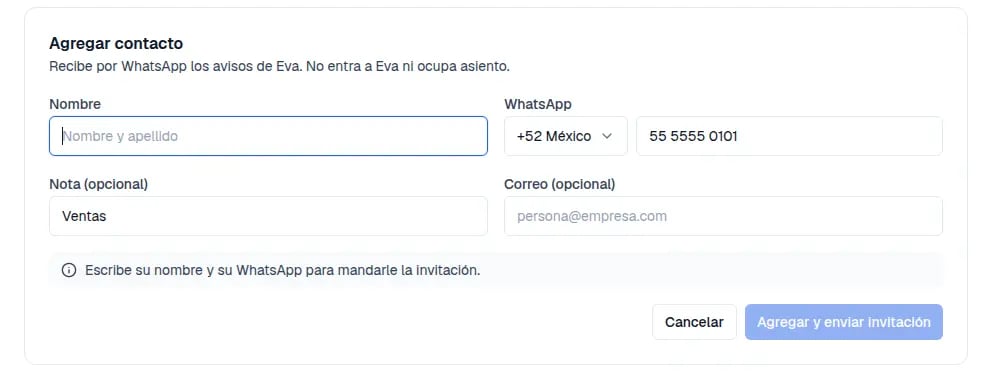
Selecciona Agregar contacto. Aparece el formulario para los datos de la persona.
3
Escribe los datos
Completa Nombre y WhatsApp. Nota (opcional) y Correo (opcional) se pueden dejar
vacíos.
El formulario pide nombre y WhatsApp; la nota y el correo son opcionales.
4
Envía la invitación
Selecciona Agregar y enviar invitación. El contacto aparece como Esperando que acepte.
Elige qué solicitudes le avisa Eva
En el comportamiento del agente puedes elegir un contacto de Solo avisos para cada tipo de
solicitud. El contacto recibe el aviso; no se convierte en responsable del chat.
1
Abre la transferencia del agente
En Agentes IA, abre el agente y ve a Comportamiento › Transferencia a humano.
2
Abre las reglas
En Quién atiende qué, abre la regla de la solicitud que quieres avisar.
3
Elige el contacto
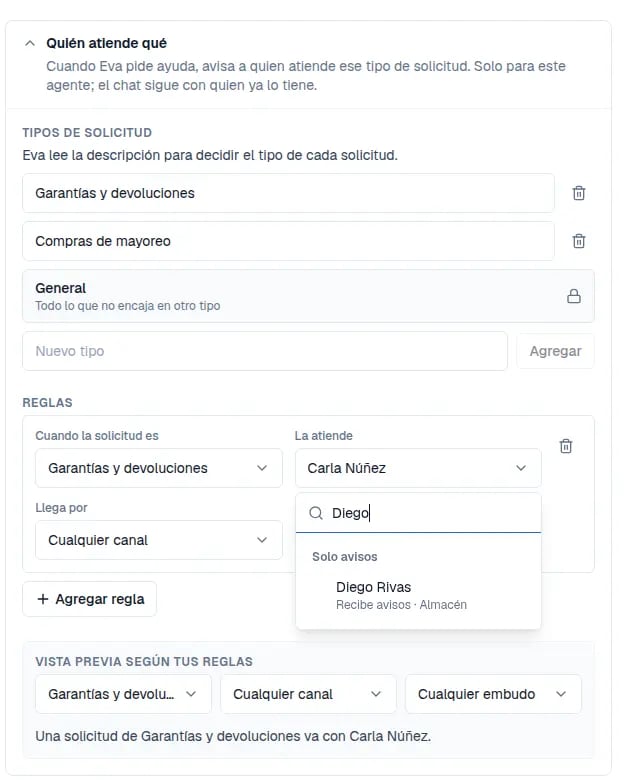
En La atiende, abre la lista y elige a la persona bajo Solo avisos. La vista previa
indica que la solicitud sigue el reparto normal.
Al buscar un contacto, aparece bajo Solo avisos.
Eva conserva el reparto a integrantes del equipo y el respaldo por correo. El aviso por WhatsApp
sale cuando el contacto ya aceptó y el cliente tiene un número válido.
Qué recibe la persona por WhatsApp
Tras aceptar la invitación, la persona recibe un aviso cuando le corresponde una solicitud. El
mensaje incluye un enlace al chat y tres opciones:
Opción
Qué sucede
“Lo atiendo”
Se detienen los recordatorios de esa solicitud. Eva sigue respondiendo al cliente.
“No es mío”
La solicitud y sus recordatorios siguen el reparto normal.
Pausar avisos
La persona deja de recibir avisos nuevos hasta que se reanuden.
Las acciones quedan registradas en la conversación.
Elige cómo contesta las dudas
En el formulario, o en la columna Cómo contesta de la lista, elige una de dos opciones. Con
Le escribe directo, la opción de siempre, el aviso incluye el número del cliente y la persona
le escribe por WhatsApp. Con Contesta a Eva, el aviso trae la duda sin el número del cliente
ni las opciones de arriba: la persona contesta en el mismo chat de WhatsApp, Eva le responde al
cliente y la conversación muestra quién contestó y qué escribió.
Pausa, quita o invita como usuario
En Configuración › Miembros › Solo avisos, abre el menú de acciones junto al contacto.
Elige Pausar avisos o Reanudar avisos según su estado. Quitar deja de enviarle avisos.Para darle acceso a Eva, selecciona Invitar como usuario y escribe su correo. Cuando acepte la
invitación por correo, contará como usuario. Sus reglas y su WhatsApp confirmado pasarán a su
usuario; desde entonces esas solicitudes se le asignarán. Mientras no acepte, seguirá como
contacto de avisos.
Personas que no usan Eva y reciben citas
Un contacto de Solo avisos también puede recibir citas, sin entrar a Eva. La persona comparte
su Google Calendar con la cuenta de Google conectada del negocio. Luego, en su menú, selecciona
Recibe citas…, elige Calendario donde caen sus citas y, si hace falta, su Horario para
citas. También puedes agregarla en Calendarios › Configurar calendarios › Equipo con
Agregar persona que no usa Eva. Aparece en Equipo debajo de tu equipo y se asigna a cada tipo de cita en Atiende.
Para dejar de agendarle, elige Dejar de recibir citas; sus citas ya agendadas se quedan.
Cómo saber que funcionó
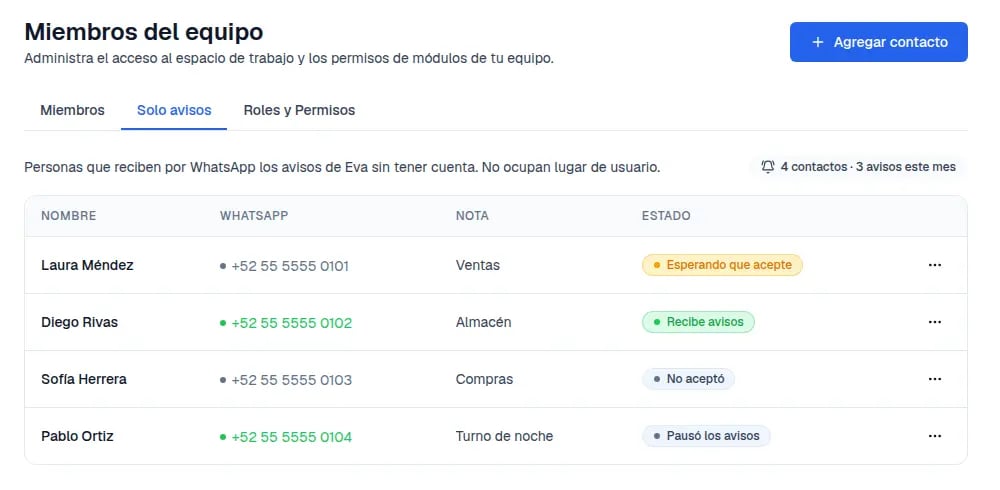
En Solo avisos, el estado cambia de Esperando que acepte a Recibe avisos cuando la
persona acepta en WhatsApp. Arriba de la lista aparece el número de avisos enviados este mes.
Cuando Eva envía uno, la conversación registra el aviso.
La lista muestra quién aceptó, quién sigue pendiente y cuántos avisos se enviaron este mes.
Si algo sale mal
No veo la pestaña Solo avisos
Comprueba que entraste como propietario o administrador. Si la pestaña sigue sin aparecer,
Solo avisos todavía no está disponible en tu cuenta.
La persona no recibe avisos
Revisa su estado en Solo avisos. Debe decir Recibe avisos. Eva solo envía el aviso si
el cliente tiene un número de teléfono válido.
La persona rechazó o no respondió la invitación
En su menú, selecciona Reenviar invitación. Puedes hacerlo 24 horas después del último
envío.
La persona necesita entrar a Eva
En su menú, selecciona Invitar como usuario. Necesitará lugar para otro usuario y aceptar
la invitación por correo.
Siguientes pasos
Agregar integrantes y elegir permisos
Configurar cuándo Eva pide ayuda
⌘I
{"docsConfig":{"theme":"maple","$schema":"https://mintlify.com/docs.json","name":"Eva AI","colors":{"primary":"#1b3fd8","light":"#93C5FD","dark":"#1D4ED8"},"logo":{"light":"https://mintcdn.com/evaai-85079546/UtT8IQz6tvKOQTNy/logo/eva-light.svg?fit=max\u0026auto=format\u0026n=UtT8IQz6tvKOQTNy\u0026q=85\u0026s=d0fac26b363049523830e39b57aa68a8","dark":"https://mintcdn.com/evaai-85079546/UtT8IQz6tvKOQTNy/logo/eva-dark.svg?fit=max\u0026auto=format\u0026n=UtT8IQz6tvKOQTNy\u0026q=85\u0026s=830014a634f373e57509787a949fcd3c","href":"https://www.goeva.ai"},"favicon":"https://mintcdn.com/evaai-85079546/UtT8IQz6tvKOQTNy/favicon.svg?fit=max\u0026auto=format\u0026n=UtT8IQz6tvKOQTNy\u0026q=85\u0026s=31fb5e3ae8a2705576224cef723e5e61","appearance":{"default":"system"},"fonts":{"family":"Inter"},"icons":{"library":"lucide"},"styling":{"latex":true},"navigation":{"languages":[{"language":"es","default":true,"href":"es"},{"language":"en","href":"en"}]}},"deployment":{"deploymentMetadataValue":{"subdomain":"evaai-85079546","hasAudioNarration":false,"actualSubdomain":"evaai-85079546","customDomains":["docs.goeva.ai"],"gitSource":{"type":"github","owner":"gus1403","repo":"eva","deployBranch":"master","contentDirectory":"help","isPrivate":true,"mountPath":"","label":""},"entitlements":{"AI_CHAT":{"status":"DISABLED"}},"buildId":"6af9f7f4f47e66462e3742d4","clientVersion":"0.0.4143","searchFilterCounts":[{"language":"en","tag":"Channels","count":33},{"language":"es","tag":"Canales","count":33},{"language":"en","tag":"Integrations","count":16},{"language":"es","tag":"Integraciones","count":16},{"language":"en","tag":"Getting started","count":10},{"language":"es","tag":"Empieza aquí","count":10},{"language":"en","tag":"Automations","count":8},{"language":"es","tag":"Automatizaciones","count":8},{"language":"en","tag":"Customers and sales","count":6},{"language":"en","tag":"Team and account","count":6},{"language":"es","tag":"Clientes y ventas","count":6},{"language":"es","tag":"Equipo y cuenta","count":6},{"language":"en","tag":"Subscription and invoices","count":5},{"language":"es","tag":"Suscripción y facturas","count":5},{"language":"en","tag":"Your agent","count":4},{"language":"es","tag":"Tu agente","count":4},{"language":"en","tag":"Calendars and appointments","count":3},{"language":"en","tag":"Inbox","count":3},{"language":"es","tag":"Ayuda","count":3},{"language":"es","tag":"Calendarios y citas","count":3}]},"assistantConfig":{"enableAskAiButton":false,"enableStarterQuestions":false,"enableContextualStarterQuestions":false,"enableAskAiSearchBar":true},"basePath":"","hasChatPermissions":false,"hasWebMcpPermissions":false,"toggles":[{"name":"kill-isr","enabled":true,"variant":{"name":"disabled","enabled":false,"feature_enabled":true},"impressionData":false},{"name":"custom-rbac-roles","enabled":true,"variant":{"name":"disabled","enabled":false,"feature_enabled":true},"impressionData":false},{"name":"agent-mintlify-slack","enabled":true,"variant":{"name":"disabled","enabled":false,"feature_enabled":true},"impressionData":false},{"name":"agent-integrations-settings","enabled":true,"variant":{"name":"disabled","enabled":false,"feature_enabled":true},"impressionData":false},{"name":"rbac-expansion","enabled":true,"variant":{"name":"disabled","enabled":false,"feature_enabled":true},"impressionData":false},{"name":"automations-pr-grouping","enabled":true,"variant":{"name":"disabled","enabled":false,"feature_enabled":true},"impressionData":false},{"name":"custom-prefix","enabled":true,"variant":{"name":"disabled","enabled":false,"feature_enabled":true},"impressionData":false},{"name":"analytics-v7","enabled":true,"variant":{"name":"disabled","enabled":false,"feature_enabled":true},"impressionData":false},{"name":"user-flows-analytics","enabled":true,"variant":{"name":"disabled","enabled":false,"feature_enabled":true},"impressionData":false},{"name":"no-publish-flow","enabled":true,"variant":{"name":"disabled","enabled":false,"feature_enabled":true},"impressionData":false},{"name":"workos-onboarding","enabled":true,"variant":{"name":"disabled","enabled":false,"feature_enabled":true},"impressionData":false},{"name":"snapshot-serving-live","enabled":true,"variant":{"name":"disabled","enabled":false,"feature_enabled":true},"impressionData":false},{"name":"stripTemperatureMiddleware","enabled":true,"variant":{"name":"disabled","enabled":false,"feature_enabled":true},"impressionData":false},{"name":"support-platform-pylon-zendesk","enabled":true,"variant":{"name":"disabled","enabled":false,"feature_enabled":true},"impressionData":false},{"name":"snapshot-serving","enabled":true,"variant":{"name":"disabled","enabled":false,"feature_enabled":true},"impressionData":false},{"name":"instant-rollback","enabled":true,"variant":{"name":"disabled","enabled":false,"feature_enabled":true},"impressionData":false},{"name":"granular-notifications-server","enabled":true,"variant":{"name":"disabled","enabled":false,"feature_enabled":true},"impressionData":false},{"name":"granular-notifications","enabled":true,"variant":{"name":"disabled","enabled":false,"feature_enabled":true},"impressionData":false},{"name":"automations-fable","enabled":true,"variant":{"name":"disabled","enabled":false,"feature_enabled":true},"impressionData":false},{"name":"fixed-ai-action-pricing","enabled":true,"variant":{"name":"disabled","enabled":false,"feature_enabled":true},"impressionData":false},{"name":"automation-resolve-merge-conflict","enabled":true,"variant":{"name":"disabled","enabled":false,"feature_enabled":true},"impressionData":false},{"name":"scoped-publishing","enabled":true,"variant":{"name":"disabled","enabled":false,"feature_enabled":true},"impressionData":false},{"name":"mintql","enabled":true,"variant":{"name":"disabled","enabled":false,"feature_enabled":true},"impressionData":false},{"name":"page-level-analytics","enabled":true,"variant":{"name":"disabled","enabled":false,"feature_enabled":true},"impressionData":false},{"name":"editor-version-history-v2","enabled":true,"variant":{"name":"disabled","enabled":false,"feature_enabled":true},"impressionData":false},{"name":"billing-page-v2","enabled":true,"variant":{"name":"disabled","enabled":false,"feature_enabled":true},"impressionData":false},{"name":"full-page-search","enabled":true,"variant":{"name":"disabled","enabled":false,"feature_enabled":true},"impressionData":false},{"name":"workspace-projects","enabled":true,"variant":{"name":"disabled","enabled":false,"feature_enabled":true},"impressionData":false},{"name":"assistant-v5","enabled":true,"variant":{"name":"disabled","enabled":false,"feature_enabled":true},"impressionData":false},{"name":"fork-pr-previews","enabled":true,"variant":{"name":"disabled","enabled":false,"feature_enabled":true},"impressionData":false},{"name":"revalidation-jwt","enabled":true,"variant":{"name":"disabled","enabled":false,"feature_enabled":true},"impressionData":false},{"name":"workos-sso-scim","enabled":true,"variant":{"name":"disabled","enabled":false,"feature_enabled":true},"impressionData":false},{"name":"hobby-abuse-scan","enabled":true,"variant":{"name":"disabled","enabled":false,"feature_enabled":true},"impressionData":false},{"name":"dashboard-inbox","enabled":true,"variant":{"name":"disabled","enabled":false,"feature_enabled":true},"impressionData":false},{"name":"workos-signup","enabled":true,"variant":{"name":"disabled","enabled":false,"feature_enabled":true},"impressionData":false},{"name":"turbopuffer-dual-write","enabled":true,"variant":{"name":"disabled","enabled":false,"feature_enabled":true},"impressionData":false},{"name":"workos-enabled","enabled":true,"variant":{"name":"disabled","enabled":false,"feature_enabled":true},"impressionData":false},{"name":"approve-review-flow","enabled":true,"variant":{"name":"disabled","enabled":false,"feature_enabled":true},"impressionData":false},{"name":"editor-metadata","enabled":true,"variant":{"name":"disabled","enabled":false,"feature_enabled":true},"impressionData":false},{"name":"sso-setup-deadline-banner","enabled":true,"variant":{"name":"disabled","enabled":false,"feature_enabled":true},"impressionData":false},{"name":"turbopuffer-serve","enabled":true,"variant":{"name":"disabled","enabled":false,"feature_enabled":true},"impressionData":false},{"name":"live-agents","enabled":true,"variant":{"name":"disabled","enabled":false,"feature_enabled":true},"impressionData":false},{"name":"llms-txt-v2","enabled":true,"variant":{"name":"disabled","enabled":false,"feature_enabled":true},"impressionData":false}],"googleFontsInlined":false},"customCss":[{"filePath":"custom.css","content":"body{line-height:1.7}img,figure img{border:1px solid color-mix(in srgb, currentColor 12%, transparent);border-radius:12px;box-shadow:0 8px 24px rgb(15 23 42 / 10%)}#header .api-playground,#navbar .api-playground,#footer .api-playground{display:none}"}],"page":{"pagePath":"es/equipo/solo-avisos","slug":"/es/equipo/solo-avisos","pageMetadata":{"title":"Cómo avisar por WhatsApp a alguien sin darle acceso a Eva","description":"Agrega a una persona para recibir avisos de solicitudes por WhatsApp sin contar como usuario, y decide qué solicitudes le avisa Eva a cada contacto.","type":"how-to","keywords":["avisos por WhatsApp","avisar a alguien","sin usuario","escalación","solicitudes"],"href":"/es/equipo/solo-avisos"},"description":{"compiledSource":"\"use strict\";\nconst {jsx: _jsx} = arguments[0];\nconst {useMDXComponents: _provideComponents} = arguments[0];\nfunction _createMdxContent(props) {\n const _components = {\n p: \"p\",\n ..._provideComponents(),\n ...props.components\n };\n return _jsx(_components.p, {\n children: \"Agrega a una persona para recibir avisos de solicitudes por WhatsApp sin contar como usuario, y decide qué solicitudes le avisa Eva a cada contacto.\"\n });\n}\nfunction MDXContent(props = {}) {\n const {wrapper: MDXLayout} = {\n ..._provideComponents(),\n ...props.components\n };\n return MDXLayout ? _jsx(MDXLayout, {\n ...props,\n children: _jsx(_createMdxContent, {\n ...props\n })\n }) : _createMdxContent(props);\n}\nreturn {\n default: MDXContent\n};\n","frontmatter":{},"scope":{}},"pageType":"default","mdx":{"mdxSource":{"compiledSource":"\"use strict\";const{Fragment:_Fragment,jsx:_jsx,jsxs:_jsxs}=arguments[0];const{useMDXComponents:_provideComponents}=arguments[0];function _createMdxContent(props){const _components={li:`li`,p:`p`,strong:`strong`,tbody:`tbody`,td:`td`,th:`th`,thead:`thead`,tr:`tr`,ul:`ul`,..._provideComponents(),...props.components},{Accordion,AccordionGroup,Card,Columns,Frame,Heading,OptimizedImage,Step,Steps,Table}=_components;if(!Accordion)_missingMdxReference(`Accordion`,true);if(!AccordionGroup)_missingMdxReference(`AccordionGroup`,true);if(!Card)_missingMdxReference(`Card`,true);if(!Columns)_missingMdxReference(`Columns`,true);if(!Frame)_missingMdxReference(`Frame`,true);if(!Heading)_missingMdxReference(`Heading`,true);if(!OptimizedImage)_missingMdxReference(`OptimizedImage`,true);if(!Step)_missingMdxReference(`Step`,true);if(!Steps)_missingMdxReference(`Steps`,true);if(!Table)_missingMdxReference(`Table`,true);return _jsxs(_Fragment,{children:[_jsx(_components.p,{children:`Puedes avisar a una persona por WhatsApp cuando Eva necesita ayuda con una solicitud. Esa persona\nno necesita entrar a Eva ni contar como usuario.`}),`\n`,_jsx(Heading,{level:`2`,id:`lo-que-vas-a-lograr`,children:`Lo que vas a lograr`}),`\n`,_jsxs(_components.p,{children:[`Un contacto de `,_jsx(_components.strong,{children:`Solo avisos`}),` recibe los avisos que elijas. Puede abrir el chat desde el mensaje,\npero la solicitud sigue el reparto normal entre los integrantes de tu equipo.`]}),`\n`,_jsx(Heading,{level:`2`,id:`requisitos`,children:`Requisitos`}),`\n`,_jsxs(_components.ul,{children:[`\n`,_jsxs(_components.li,{children:[`Tener el rol `,_jsx(_components.strong,{children:`Propietario`}),` o `,_jsx(_components.strong,{children:`Administrador`}),` y acceso a `,_jsx(_components.strong,{children:`Configuración avanzada`}),`.`]}),`\n`,_jsxs(_components.li,{children:[`Ver la pestaña `,_jsx(_components.strong,{children:`Solo avisos`}),` en `,_jsx(_components.strong,{children:`Configuración`}),` › `,_jsx(_components.strong,{children:`Miembros`}),`. Si no aparece, esta opción\ntodavía no está disponible en tu cuenta.`]}),`\n`,_jsx(_components.li,{children:`Tener el nombre y el número de WhatsApp de la persona, con lada.`}),`\n`]}),`\n`,_jsx(Heading,{level:`2`,id:`agrega-a-un-contacto`,children:`Agrega a un contacto`}),`\n`,_jsx(_components.p,{children:`Eva envía una invitación desde su número oficial de WhatsApp. La persona empieza a recibir avisos\ncuando acepta la invitación.`}),`\n`,_jsxs(Steps,{children:[_jsx(Step,{title:`Abre Solo avisos`,children:_jsxs(_components.p,{children:[`En `,_jsx(_components.strong,{children:`Configuración`}),`, abre `,_jsx(_components.strong,{children:`Miembros`}),` y selecciona `,_jsx(_components.strong,{children:`Solo avisos`}),`.`]})}),_jsx(Step,{title:`Abre el formulario`,children:_jsxs(_components.p,{children:[`Selecciona `,_jsx(_components.strong,{children:`Agregar contacto`}),`. Aparece el formulario para los datos de la persona.`]})}),_jsxs(Step,{title:`Escribe los datos`,children:[_jsxs(_components.p,{children:[`Completa `,_jsx(_components.strong,{children:`Nombre`}),` y `,_jsx(_components.strong,{children:`WhatsApp`}),`. `,_jsx(_components.strong,{children:`Nota (opcional)`}),` y `,_jsx(_components.strong,{children:`Correo (opcional)`}),` se pueden dejar\nvacíos.`]}),_jsx(Frame,{caption:`El formulario pide nombre y WhatsApp; la nota y el correo son opcionales.`,children:_jsx(OptimizedImage,{src:`https://mintcdn.com/evaai-85079546/pl_zhTgEnhtvKq61/images/es/team/team-notices-form-v202610.webp?fit=max\u0026auto=format\u0026n=pl_zhTgEnhtvKq61\u0026q=85\u0026s=bbeaf9302d76ecc36f9aaf006c2e00a1`,alt:`Formulario Agregar contacto con los campos Nombre, WhatsApp, Nota y Correo opcionales.`,\"data-og-width\":`1000`,width:`1000`,\"data-og-height\":`380`,height:`380`,\"data-path\":`images/es/team/team-notices-form-v202610.webp`,\"data-optimize\":`true`,\"data-opv\":`3`,srcset:`https://mintcdn.com/evaai-85079546/pl_zhTgEnhtvKq61/images/es/team/team-notices-form-v202610.webp?w=280\u0026fit=max\u0026auto=format\u0026n=pl_zhTgEnhtvKq61\u0026q=85\u0026s=59a625da2c14a257465508ae8aee2857 280w, https://mintcdn.com/evaai-85079546/pl_zhTgEnhtvKq61/images/es/team/team-notices-form-v202610.webp?w=560\u0026fit=max\u0026auto=format\u0026n=pl_zhTgEnhtvKq61\u0026q=85\u0026s=8aaeaee9bc69b3f846d2e5ffadac0c45 560w, https://mintcdn.com/evaai-85079546/pl_zhTgEnhtvKq61/images/es/team/team-notices-form-v202610.webp?w=840\u0026fit=max\u0026auto=format\u0026n=pl_zhTgEnhtvKq61\u0026q=85\u0026s=4dee489771893df59c8a847b476ec499 840w, https://mintcdn.com/evaai-85079546/pl_zhTgEnhtvKq61/images/es/team/team-notices-form-v202610.webp?w=1100\u0026fit=max\u0026auto=format\u0026n=pl_zhTgEnhtvKq61\u0026q=85\u0026s=1f521ef6760c309a47dcb054e827812c 1100w, https://mintcdn.com/evaai-85079546/pl_zhTgEnhtvKq61/images/es/team/team-notices-form-v202610.webp?w=1650\u0026fit=max\u0026auto=format\u0026n=pl_zhTgEnhtvKq61\u0026q=85\u0026s=da2a7d5c41954a82a21b1b76bb917160 1650w, https://mintcdn.com/evaai-85079546/pl_zhTgEnhtvKq61/images/es/team/team-notices-form-v202610.webp?w=2500\u0026fit=max\u0026auto=format\u0026n=pl_zhTgEnhtvKq61\u0026q=85\u0026s=da87cb62d3a40077979d1e55a64da09b 2500w`})})]}),_jsx(Step,{title:`Envía la invitación`,children:_jsxs(_components.p,{children:[`Selecciona `,_jsx(_components.strong,{children:`Agregar y enviar invitación`}),`. El contacto aparece como `,_jsx(_components.strong,{children:`Esperando que acepte`}),`.`]})})]}),`\n`,_jsx(Heading,{level:`2`,id:`elige-qué-solicitudes-le-avisa-eva`,children:`Elige qué solicitudes le avisa Eva`}),`\n`,_jsxs(_components.p,{children:[`En el comportamiento del agente puedes elegir un contacto de `,_jsx(_components.strong,{children:`Solo avisos`}),` para cada tipo de\nsolicitud. El contacto recibe el aviso; no se convierte en responsable del chat.`]}),`\n`,_jsxs(Steps,{children:[_jsx(Step,{title:`Abre la transferencia del agente`,children:_jsxs(_components.p,{children:[`En `,_jsx(_components.strong,{children:`Agentes IA`}),`, abre el agente y ve a `,_jsx(_components.strong,{children:`Comportamiento`}),` › `,_jsx(_components.strong,{children:`Transferencia a humano`}),`.`]})}),_jsx(Step,{title:`Abre las reglas`,children:_jsxs(_components.p,{children:[`En `,_jsx(_components.strong,{children:`Quién atiende qué`}),`, abre la regla de la solicitud que quieres avisar.`]})}),_jsxs(Step,{title:`Elige el contacto`,children:[_jsxs(_components.p,{children:[`En `,_jsx(_components.strong,{children:`La atiende`}),`, abre la lista y elige a la persona bajo `,_jsx(_components.strong,{children:`Solo avisos`}),`. La vista previa\nindica que la solicitud sigue el reparto normal.`]}),_jsx(Frame,{caption:`Al buscar un contacto, aparece bajo Solo avisos.`,children:_jsx(OptimizedImage,{src:`https://mintcdn.com/evaai-85079546/pl_zhTgEnhtvKq61/images/es/team/team-notices-routing-v202610.webp?fit=max\u0026auto=format\u0026n=pl_zhTgEnhtvKq61\u0026q=85\u0026s=fd018e83e8f4b2185b5307fa0e8aeffc`,alt:`Selector La atiende con un contacto en el grupo Solo avisos y su estado.`,\"data-og-width\":`630`,width:`630`,\"data-og-height\":`780`,height:`780`,\"data-path\":`images/es/team/team-notices-routing-v202610.webp`,\"data-optimize\":`true`,\"data-opv\":`3`,srcset:`https://mintcdn.com/evaai-85079546/pl_zhTgEnhtvKq61/images/es/team/team-notices-routing-v202610.webp?w=280\u0026fit=max\u0026auto=format\u0026n=pl_zhTgEnhtvKq61\u0026q=85\u0026s=1bdd853c70d22e2aa702446fb150cda0 280w, https://mintcdn.com/evaai-85079546/pl_zhTgEnhtvKq61/images/es/team/team-notices-routing-v202610.webp?w=560\u0026fit=max\u0026auto=format\u0026n=pl_zhTgEnhtvKq61\u0026q=85\u0026s=102779bc78260b35aae11d24fa24e5dd 560w, https://mintcdn.com/evaai-85079546/pl_zhTgEnhtvKq61/images/es/team/team-notices-routing-v202610.webp?w=840\u0026fit=max\u0026auto=format\u0026n=pl_zhTgEnhtvKq61\u0026q=85\u0026s=9111ca4f7f1751eaec4eb4b98b065f28 840w, https://mintcdn.com/evaai-85079546/pl_zhTgEnhtvKq61/images/es/team/team-notices-routing-v202610.webp?w=1100\u0026fit=max\u0026auto=format\u0026n=pl_zhTgEnhtvKq61\u0026q=85\u0026s=ee53004146434ef2770805d4e781baf0 1100w, https://mintcdn.com/evaai-85079546/pl_zhTgEnhtvKq61/images/es/team/team-notices-routing-v202610.webp?w=1650\u0026fit=max\u0026auto=format\u0026n=pl_zhTgEnhtvKq61\u0026q=85\u0026s=647488f882c0424957bc9e7160d65410 1650w, https://mintcdn.com/evaai-85079546/pl_zhTgEnhtvKq61/images/es/team/team-notices-routing-v202610.webp?w=2500\u0026fit=max\u0026auto=format\u0026n=pl_zhTgEnhtvKq61\u0026q=85\u0026s=c909c2fd174359955b0cacea3d6f5e3a 2500w`})})]})]}),`\n`,_jsx(_components.p,{children:`Eva conserva el reparto a integrantes del equipo y el respaldo por correo. El aviso por WhatsApp\nsale cuando el contacto ya aceptó y el cliente tiene un número válido.`}),`\n`,_jsx(Heading,{level:`2`,id:`qué-recibe-la-persona-por-whatsapp`,children:`Qué recibe la persona por WhatsApp`}),`\n`,_jsx(_components.p,{children:`Tras aceptar la invitación, la persona recibe un aviso cuando le corresponde una solicitud. El\nmensaje incluye un enlace al chat y tres opciones:`}),`\n`,_jsxs(Table,{children:[_jsx(_components.thead,{children:_jsxs(_components.tr,{children:[_jsx(_components.th,{children:`Opción`}),_jsx(_components.th,{children:`Qué sucede`})]})}),_jsxs(_components.tbody,{children:[_jsxs(_components.tr,{children:[_jsx(_components.td,{children:`“Lo atiendo”`}),_jsx(_components.td,{children:`Se detienen los recordatorios de esa solicitud. Eva sigue respondiendo al cliente.`})]}),_jsxs(_components.tr,{children:[_jsx(_components.td,{children:`“No es mío”`}),_jsx(_components.td,{children:`La solicitud y sus recordatorios siguen el reparto normal.`})]}),_jsxs(_components.tr,{children:[_jsx(_components.td,{children:_jsx(_components.strong,{children:`Pausar avisos`})}),_jsx(_components.td,{children:`La persona deja de recibir avisos nuevos hasta que se reanuden.`})]})]})]}),`\n`,_jsx(_components.p,{children:`Las acciones quedan registradas en la conversación.`}),`\n`,_jsx(Heading,{level:`2`,id:`elige-cómo-contesta-las-dudas`,children:`Elige cómo contesta las dudas`}),`\n`,_jsxs(_components.p,{children:[`En el formulario, o en la columna `,_jsx(_components.strong,{children:`Cómo contesta`}),` de la lista, elige una de dos opciones. Con\n`,_jsx(_components.strong,{children:`Le escribe directo`}),`, la opción de siempre, el aviso incluye el número del cliente y la persona\nle escribe por WhatsApp. Con `,_jsx(_components.strong,{children:`Contesta a Eva`}),`, el aviso trae la duda sin el número del cliente\nni las opciones de arriba: la persona contesta en el mismo chat de WhatsApp, Eva le responde al\ncliente y la conversación muestra quién contestó y qué escribió.`]}),`\n`,_jsx(Heading,{level:`2`,id:`pausa-quita-o-invita-como-usuario`,children:`Pausa, quita o invita como usuario`}),`\n`,_jsxs(_components.p,{children:[`En `,_jsx(_components.strong,{children:`Configuración`}),` › `,_jsx(_components.strong,{children:`Miembros`}),` › `,_jsx(_components.strong,{children:`Solo avisos`}),`, abre el menú de acciones junto al contacto.\nElige `,_jsx(_components.strong,{children:`Pausar avisos`}),` o `,_jsx(_components.strong,{children:`Reanudar avisos`}),` según su estado. `,_jsx(_components.strong,{children:`Quitar`}),` deja de enviarle avisos.`]}),`\n`,_jsxs(_components.p,{children:[`Para darle acceso a Eva, selecciona `,_jsx(_components.strong,{children:`Invitar como usuario`}),` y escribe su correo. Cuando acepte la\ninvitación por correo, contará como usuario. Sus reglas y su WhatsApp confirmado pasarán a su\nusuario; desde entonces esas solicitudes se le asignarán. Mientras no acepte, seguirá como\ncontacto de avisos.`]}),`\n`,_jsx(Heading,{level:`2`,id:`personas-que-no-usan-eva-y-reciben-citas`,children:`Personas que no usan Eva y reciben citas`}),`\n`,_jsxs(_components.p,{children:[`Un contacto de `,_jsx(_components.strong,{children:`Solo avisos`}),` también puede recibir citas, sin entrar a Eva. La persona comparte\nsu Google Calendar con la cuenta de Google conectada del negocio. Luego, en su menú, selecciona\n`,_jsx(_components.strong,{children:`Recibe citas…`}),`, elige `,_jsx(_components.strong,{children:`Calendario donde caen sus citas`}),` y, si hace falta, su `,_jsx(_components.strong,{children:`Horario para\ncitas`}),`. También puedes agregarla en `,_jsx(_components.strong,{children:`Calendarios`}),` › `,_jsx(_components.strong,{children:`Configurar calendarios`}),` › `,_jsx(_components.strong,{children:`Equipo`}),` con\n`,_jsx(_components.strong,{children:`Agregar persona que no usa Eva`}),`. Aparece en `,_jsx(_components.strong,{children:`Equipo`}),` debajo de tu equipo y se asigna a cada tipo de cita en `,_jsx(_components.strong,{children:`Atiende`}),`.\nPara dejar de agendarle, elige `,_jsx(_components.strong,{children:`Dejar de recibir citas`}),`; sus citas ya agendadas se quedan.`]}),`\n`,_jsx(Heading,{level:`2`,id:`cómo-saber-que-funcionó`,children:`Cómo saber que funcionó`}),`\n`,_jsxs(_components.p,{children:[`En `,_jsx(_components.strong,{children:`Solo avisos`}),`, el estado cambia de `,_jsx(_components.strong,{children:`Esperando que acepte`}),` a `,_jsx(_components.strong,{children:`Recibe avisos`}),` cuando la\npersona acepta en WhatsApp. Arriba de la lista aparece el número de avisos enviados este mes.\nCuando Eva envía uno, la conversación registra el aviso.`]}),`\n`,_jsx(Frame,{caption:`La lista muestra quién aceptó, quién sigue pendiente y cuántos avisos se enviaron este mes.`,children:_jsx(OptimizedImage,{src:`https://mintcdn.com/evaai-85079546/pl_zhTgEnhtvKq61/images/es/team/team-notices-states-v202610.webp?fit=max\u0026auto=format\u0026n=pl_zhTgEnhtvKq61\u0026q=85\u0026s=454ac996a5686b2bb8fe680695612f37`,alt:`Lista de Solo avisos con contactos en espera, activos, rechazados y pausados, y contador mensual.`,\"data-og-width\":`1000`,width:`1000`,\"data-og-height\":`490`,height:`490`,\"data-path\":`images/es/team/team-notices-states-v202610.webp`,\"data-optimize\":`true`,\"data-opv\":`3`,srcset:`https://mintcdn.com/evaai-85079546/pl_zhTgEnhtvKq61/images/es/team/team-notices-states-v202610.webp?w=280\u0026fit=max\u0026auto=format\u0026n=pl_zhTgEnhtvKq61\u0026q=85\u0026s=d529193dc1b8267516bfa1e4ab3c79a2 280w, https://mintcdn.com/evaai-85079546/pl_zhTgEnhtvKq61/images/es/team/team-notices-states-v202610.webp?w=560\u0026fit=max\u0026auto=format\u0026n=pl_zhTgEnhtvKq61\u0026q=85\u0026s=7e8c9fd83e28fae65babd2eb170e6aac 560w, https://mintcdn.com/evaai-85079546/pl_zhTgEnhtvKq61/images/es/team/team-notices-states-v202610.webp?w=840\u0026fit=max\u0026auto=format\u0026n=pl_zhTgEnhtvKq61\u0026q=85\u0026s=ae18fcbc3bf793629b084272a86c8305 840w, https://mintcdn.com/evaai-85079546/pl_zhTgEnhtvKq61/images/es/team/team-notices-states-v202610.webp?w=1100\u0026fit=max\u0026auto=format\u0026n=pl_zhTgEnhtvKq61\u0026q=85\u0026s=6cfc3f5115adcd82126fbbe5fd8681fa 1100w, https://mintcdn.com/evaai-85079546/pl_zhTgEnhtvKq61/images/es/team/team-notices-states-v202610.webp?w=1650\u0026fit=max\u0026auto=format\u0026n=pl_zhTgEnhtvKq61\u0026q=85\u0026s=156a938e1b7e80b422cdfa3484238d01 1650w, https://mintcdn.com/evaai-85079546/pl_zhTgEnhtvKq61/images/es/team/team-notices-states-v202610.webp?w=2500\u0026fit=max\u0026auto=format\u0026n=pl_zhTgEnhtvKq61\u0026q=85\u0026s=69ba6841613a60beacb3cd0bd0fa2e5c 2500w`})}),`\n`,_jsx(Heading,{level:`2`,id:`si-algo-sale-mal`,children:`Si algo sale mal`}),`\n`,_jsxs(AccordionGroup,{children:[_jsx(Accordion,{title:`No veo la pestaña Solo avisos`,id:`no-veo-la-pestana-solo-avisos`,children:_jsx(_components.p,{children:`Comprueba que entraste como propietario o administrador. Si la pestaña sigue sin aparecer,\nSolo avisos todavía no está disponible en tu cuenta.`})}),_jsx(Accordion,{title:`La persona no recibe avisos`,id:`la-persona-no-recibe-avisos`,children:_jsxs(_components.p,{children:[`Revisa su estado en `,_jsx(_components.strong,{children:`Solo avisos`}),`. Debe decir `,_jsx(_components.strong,{children:`Recibe avisos`}),`. Eva solo envía el aviso si\nel cliente tiene un número de teléfono válido.`]})}),_jsx(Accordion,{title:`La persona rechazó o no respondió la invitación`,id:`la-persona-rechazo-o-no-respondio-la-invitacion`,children:_jsxs(_components.p,{children:[`En su menú, selecciona `,_jsx(_components.strong,{children:`Reenviar invitación`}),`. Puedes hacerlo 24 horas después del último\nenvío.`]})}),_jsx(Accordion,{title:`La persona necesita entrar a Eva`,id:`la-persona-necesita-entrar-a-eva`,children:_jsxs(_components.p,{children:[`En su menú, selecciona `,_jsx(_components.strong,{children:`Invitar como usuario`}),`. Necesitará lugar para otro usuario y aceptar\nla invitación por correo.`]})})]}),`\n`,_jsx(Heading,{level:`2`,id:`siguientes-pasos`,children:`Siguientes pasos`}),`\n`,_jsxs(Columns,{cols:2,children:[_jsx(Card,{title:`Agregar integrantes y elegir permisos`,href:`/es/equipo/miembros-y-roles`}),_jsx(Card,{title:`Configurar cuándo Eva pide ayuda`,href:`/es/tu-agente/comportamiento`})]})]})}function MDXContent(props={}){const{wrapper:MDXLayout}={..._provideComponents(),...props.components};return MDXLayout?_jsx(MDXLayout,{...props,children:_jsx(_createMdxContent,{...props})}):_createMdxContent(props)}return{default:MDXContent};function _missingMdxReference(id,component){throw new Error(`Expected `+(component?`component`:`object`)+\" `\"+id+\"` to be defined: you likely forgot to import, pass, or provide it.\")}","frontmatter":{},"scope":{"config":{},"pageMetadata":{"title":"Cómo avisar por WhatsApp a alguien sin darle acceso a Eva","description":"Agrega a una persona para recibir avisos de solicitudes por WhatsApp sin contar como usuario, y decide qué solicitudes le avisa Eva a cada contacto.","type":"how-to","keywords":["avisos por WhatsApp","avisar a alguien","sin usuario","escalación","solicitudes"],"href":"/es/equipo/solo-avisos"}}},"mdxSourceWithNoJs":null},"mdxExtracts":{"tableOfContents":[{"title":"Lo que vas a lograr","slug":"lo-que-vas-a-lograr","depth":2,"children":[]},{"title":"Requisitos","slug":"requisitos","depth":2,"children":[]},{"title":"Agrega a un contacto","slug":"agrega-a-un-contacto","depth":2,"children":[]},{"title":"Elige qué solicitudes le avisa Eva","slug":"elige-qué-solicitudes-le-avisa-eva","depth":2,"children":[]},{"title":"Qué recibe la persona por WhatsApp","slug":"qué-recibe-la-persona-por-whatsapp","depth":2,"children":[]},{"title":"Elige cómo contesta las dudas","slug":"elige-cómo-contesta-las-dudas","depth":2,"children":[]},{"title":"Pausa, quita o invita como usuario","slug":"pausa-quita-o-invita-como-usuario","depth":2,"children":[]},{"title":"Personas que no usan Eva y reciben citas","slug":"personas-que-no-usan-eva-y-reciben-citas","depth":2,"children":[]},{"title":"Cómo saber que funcionó","slug":"cómo-saber-que-funcionó","depth":2,"children":[]},{"title":"Si algo sale mal","slug":"si-algo-sale-mal","depth":2,"children":[]},{"title":"Siguientes pasos","slug":"siguientes-pasos","depth":2,"children":[]}],"codeExamples":{}},"jsLinks":[],"subdomain":"evaai-85079546","siteName":"Eva AI","title":"Cómo avisar por WhatsApp a alguien sin darle acceso a Eva - Eva AI","navMaps":{"firstHrefInVersion":{},"firstHrefInLanguage":{"es":{"href":"/es/equipo/solo-avisos","matchLevel":0},"en":{"href":"/en","matchLevel":3}}},"lastModified":"2026-11-08T23:27:03.046Z","originalFileLocation":"es/equipo/solo-avisos.mdx","locale":"es"},"headHtml":"\u003cscript data-mint-head>(function(){var d=document.documentElement,p=null;if(!p){try{p=localStorage.getItem(\"isDarkMode\")}catch(e){}if(p==='true')p='dark';else if(p==='false')p='light';if(p!=='light'\u0026\u0026p!=='dark'\u0026\u0026p!=='system')p=\"system\"}var r=p==='system'?(matchMedia(\"(prefers-color-scheme: dark)\").matches?'dark':'light'):p;d.classList.remove(r==='dark'?'light':'dark');d.classList.add(r);d.setAttribute(\"data-theme-preference\",p)})();\u003c/script>\u003cmeta data-mint-head name=\"description\" content=\"Agrega a una persona para recibir avisos de solicitudes por WhatsApp sin contar como usuario, y decide qué solicitudes le avisa Eva a cada contacto.\">\u003cmeta data-mint-head name=\"application-name\" content=\"Eva AI\">\u003cmeta data-mint-head name=\"generator\" content=\"Mintlify\">\u003clink data-mint-head rel=\"icon\" type=\"image/png\" sizes=\"192x192\" href=\"/mintlify-assets/_mintlify/favicons/evaai-85079546/QdejDYPPg_pMib-z/_generated/favicon/android-chrome-192x192.png\" media=\"(prefers-color-scheme: light)\">\u003clink data-mint-head rel=\"apple-touch-icon\" type=\"image/png\" sizes=\"180x180\" href=\"/mintlify-assets/_mintlify/favicons/evaai-85079546/QdejDYPPg_pMib-z/_generated/favicon/apple-touch-icon.png\">\u003clink data-mint-head rel=\"icon\" type=\"image/png\" sizes=\"16x16\" href=\"/mintlify-assets/_mintlify/favicons/evaai-85079546/QdejDYPPg_pMib-z/_generated/favicon/favicon-16x16.png\" media=\"(prefers-color-scheme: light)\">\u003clink data-mint-head rel=\"icon\" type=\"image/png\" sizes=\"32x32\" href=\"/mintlify-assets/_mintlify/favicons/evaai-85079546/QdejDYPPg_pMib-z/_generated/favicon/favicon-32x32.png\" media=\"(prefers-color-scheme: light)\">\u003clink data-mint-head rel=\"shortcut icon\" type=\"image/x-icon\" href=\"/mintlify-assets/_mintlify/favicons/evaai-85079546/QdejDYPPg_pMib-z/_generated/favicon/favicon.ico\" media=\"(prefers-color-scheme: light)\">\u003clink data-mint-head rel=\"icon\" type=\"image/png\" sizes=\"192x192\" href=\"/mintlify-assets/_mintlify/favicons/evaai-85079546/QdejDYPPg_pMib-z/_generated/favicon-dark/android-chrome-192x192.png\" media=\"(prefers-color-scheme: dark)\">\u003clink data-mint-head rel=\"icon\" type=\"image/png\" sizes=\"16x16\" href=\"/mintlify-assets/_mintlify/favicons/evaai-85079546/QdejDYPPg_pMib-z/_generated/favicon-dark/favicon-16x16.png\" media=\"(prefers-color-scheme: dark)\">\u003clink data-mint-head rel=\"icon\" type=\"image/png\" sizes=\"32x32\" href=\"/mintlify-assets/_mintlify/favicons/evaai-85079546/QdejDYPPg_pMib-z/_generated/favicon-dark/favicon-32x32.png\" media=\"(prefers-color-scheme: dark)\">\u003clink data-mint-head rel=\"shortcut icon\" type=\"image/x-icon\" href=\"/mintlify-assets/_mintlify/favicons/evaai-85079546/QdejDYPPg_pMib-z/_generated/favicon-dark/favicon.ico\" media=\"(prefers-color-scheme: dark)\">\u003cmeta data-mint-head property=\"og:title\" content=\"Cómo avisar por WhatsApp a alguien sin darle acceso a Eva - Eva AI\">\u003cmeta data-mint-head property=\"og:description\" content=\"Agrega a una persona para recibir avisos de solicitudes por WhatsApp sin contar como usuario, y decide qué solicitudes le avisa Eva a cada contacto.\">\u003cmeta data-mint-head property=\"og:site_name\" content=\"Eva AI\">\u003cmeta data-mint-head property=\"og:url\" content=\"https://docs.goeva.ai/es/equipo/solo-avisos\">\u003cmeta data-mint-head property=\"og:type\" content=\"website\">\u003cmeta data-mint-head property=\"og:image\" content=\"https://evaai-85079546.mintlify.site/_mintlify/api/og/v2?division=Equipo+y+cuenta\u0026amp;title=C%C3%B3mo+avisar+por+WhatsApp+a+alguien+sin+darle+acceso+a+Eva\u0026amp;description=Agrega+a+una+persona+para+recibir+avisos+de+solicitudes+por+WhatsApp+sin+contar+como+usuario%2C+y+decide+qu%C3%A9+solicitudes+le+avisa+Eva+a+cada+contacto.\u0026amp;theme=cc689c91f8ff1525f08a95c9\u0026amp;signature=a5e01b42cff8c63367dad4c17598c5c9093727c2313706c8e979852ffd5b206f\">\u003cmeta data-mint-head property=\"og:image:width\" content=\"1200\">\u003cmeta data-mint-head property=\"og:image:height\" content=\"630\">\u003cmeta data-mint-head name=\"twitter:card\" content=\"summary_large_image\">\u003cmeta data-mint-head name=\"twitter:title\" content=\"Cómo avisar por WhatsApp a alguien sin darle acceso a Eva - Eva AI\">\u003cmeta data-mint-head name=\"twitter:description\" content=\"Agrega a una persona para recibir avisos de solicitudes por WhatsApp sin contar como usuario, y decide qué solicitudes le avisa Eva a cada contacto.\">\u003cmeta data-mint-head name=\"twitter:image\" content=\"https://evaai-85079546.mintlify.site/_mintlify/api/og/v2?division=Equipo+y+cuenta\u0026amp;title=C%C3%B3mo+avisar+por+WhatsApp+a+alguien+sin+darle+acceso+a+Eva\u0026amp;description=Agrega+a+una+persona+para+recibir+avisos+de+solicitudes+por+WhatsApp+sin+contar+como+usuario%2C+y+decide+qu%C3%A9+solicitudes+le+avisa+Eva+a+cada+contacto.\u0026amp;theme=cc689c91f8ff1525f08a95c9\u0026amp;signature=a5e01b42cff8c63367dad4c17598c5c9093727c2313706c8e979852ffd5b206f\">\u003cmeta data-mint-head name=\"twitter:image:width\" content=\"1200\">\u003cmeta data-mint-head name=\"twitter:image:height\" content=\"630\">\u003cmeta data-mint-head name=\"msapplication-config\" content=\"/mintlify-assets/_mintlify/favicons/evaai-85079546/QdejDYPPg_pMib-z/_generated/favicon/browserconfig.xml\">\u003cmeta data-mint-head name=\"apple-mobile-web-app-title\" content=\"Eva AI\">\u003cmeta data-mint-head name=\"msapplication-TileColor\" content=\"#1b3fd8\">\u003clink data-mint-head rel=\"canonical\" href=\"https://docs.goeva.ai/es/equipo/solo-avisos\">\u003clink data-mint-head rel=\"alternate\" type=\"application/xml\" href=\"/sitemap.xml\">\u003clink data-mint-head rel=\"alternate\" type=\"text/markdown\" href=\"/es/equipo/solo-avisos.md\">\u003cscript data-mint-head type=\"application/ld+json\">{\"@context\":\"https://schema.org\",\"@graph\":[{\"@type\":\"Organization\",\"@id\":\"https://docs.goeva.ai/#organization\",\"name\":\"Eva AI\",\"url\":\"https://docs.goeva.ai\",\"logo\":{\"@type\":\"ImageObject\",\"url\":\"https://mintcdn.com/evaai-85079546/UtT8IQz6tvKOQTNy/logo/eva-light.svg?fit=max\u0026auto=format\u0026n=UtT8IQz6tvKOQTNy\u0026q=85\u0026s=d0fac26b363049523830e39b57aa68a8\"}},{\"@type\":\"WebSite\",\"@id\":\"https://docs.goeva.ai#website\",\"name\":\"Eva AI\",\"url\":\"https://docs.goeva.ai\",\"publisher\":{\"@id\":\"https://docs.goeva.ai/#organization\"}},{\"@type\":\"WebPage\",\"@id\":\"https://docs.goeva.ai/es/equipo/solo-avisos#webpage\",\"url\":\"https://docs.goeva.ai/es/equipo/solo-avisos\",\"name\":\"Cómo avisar por WhatsApp a alguien sin darle acceso a Eva\",\"description\":\"Agrega a una persona para recibir avisos de solicitudes por WhatsApp sin contar como usuario, y decide qué solicitudes le avisa Eva a cada contacto.\",\"dateModified\":\"2026-11-08T23:27:03.046Z\",\"isPartOf\":{\"@id\":\"https://docs.goeva.ai#website\"},\"breadcrumb\":{\"@id\":\"https://docs.goeva.ai/es/equipo/solo-avisos#breadcrumb\"}},{\"@type\":\"BreadcrumbList\",\"@id\":\"https://docs.goeva.ai/es/equipo/solo-avisos#breadcrumb\",\"itemListElement\":[{\"@type\":\"ListItem\",\"position\":1,\"name\":\"Equipo y cuenta\",\"item\":\"https://docs.goeva.ai/es/equipo/miembros-y-roles\"},{\"@type\":\"ListItem\",\"position\":2,\"name\":\"Cómo avisar por WhatsApp a alguien sin darle acceso a Eva\",\"item\":\"https://docs.goeva.ai/es/equipo/solo-avisos\"}]},{\"@type\":[\"Article\",\"TechArticle\"],\"@id\":\"https://docs.goeva.ai/es/equipo/solo-avisos#article\",\"headline\":\"Cómo avisar por WhatsApp a alguien sin darle acceso a Eva\",\"name\":\"Cómo avisar por WhatsApp a alguien sin darle acceso a Eva\",\"description\":\"Agrega a una persona para recibir avisos de solicitudes por WhatsApp sin contar como usuario, y decide qué solicitudes le avisa Eva a cada contacto.\",\"url\":\"https://docs.goeva.ai/es/equipo/solo-avisos\",\"mainEntityOfPage\":{\"@id\":\"https://docs.goeva.ai/es/equipo/solo-avisos#webpage\"},\"dateModified\":\"2026-11-08T23:27:03.046Z\",\"keywords\":\"avisos por WhatsApp, avisar a alguien, sin usuario, escalación, solicitudes\",\"publisher\":{\"@id\":\"https://docs.goeva.ai/#organization\"},\"isPartOf\":{\"@id\":\"https://docs.goeva.ai#website\"}}]}\u003c/script>\u003cscript data-mint-head type=\"application/ld+json\">{\"@context\":\"https://schema.org\",\"@type\":\"WebSite\",\"name\":\"Eva AI\",\"publisher\":{\"@type\":\"Organization\",\"name\":\"Eva AI\"},\"provider\":{\"@type\":\"Organization\",\"name\":\"Mintlify\",\"url\":\"https://mintlify.com\"}}\u003c/script>","agentPointerHref":"/es/equipo/solo-avisos.md","siteName":"Eva AI","nav":{"global":null,"languages":[{"language":"es","default":true,"groups":[{"group":"Empieza aquí","icon":"rocket","pages":[{"title":"Centro de ayuda de Eva AI","href":"/es"},{"title":"Qué es Eva AI","href":"/es/primeros-pasos/introduccion"},{"title":"Regístrate y prueba Eva durante 14 días","href":"/es/primeros-pasos/registro"},{"title":"Escríbele a Eva para dejar tu agente listo","href":"/es/primeros-pasos/escribele-a-eva"},{"title":"Cómo crear tu primer agente","href":"/es/primeros-pasos/primer-agente"},{"title":"Dónde está cada cosa en Eva","href":"/es/primeros-pasos/panel"},{"title":"Cómo instalar Eva en tu teléfono o tu computadora","href":"/es/instala-la-app/index"},{"title":"Cómo instalar Eva en tu computadora","href":"/es/instala-la-app/computadora"},{"title":"Cómo instalar la app de Eva en iPhone","href":"/es/instala-la-app/iphone"},{"title":"Cómo instalar la app de Eva en Android","href":"/es/instala-la-app/android"}]},{"group":"Tu agente","icon":"bot","pages":[{"title":"Cómo enseñarle a tu agente sobre tu negocio","href":"/es/tu-agente/conocimiento"},{"title":"Cómo configurar el comportamiento de tu agente","href":"/es/tu-agente/comportamiento"},{"title":"Cómo cargar tus productos para que Eva los use","href":"/es/tu-agente/catalogo"},{"title":"Cómo probar tu agente antes de publicarlo","href":"/es/tu-agente/pruebas"}]},{"group":"Canales","icon":"plug","pages":[{"title":"Conecta WhatsApp","href":"/es/canales/whatsapp/index"},{"title":"Cómo activar las llamadas de WhatsApp","href":"/es/canales/whatsapp/llamadas-de-whatsapp"},{"title":"Cómo pasar tu número a WhatsApp Business","href":"/es/canales/whatsapp/pasar-a-whatsapp-business"},{"title":"Cómo usar tu número de voz de Eva en WhatsApp","href":"/es/canales/whatsapp/numero-de-voz-de-eva"},{"title":"Cómo comprar un número para WhatsApp","href":"/es/canales/whatsapp/comprar-numero"},{"title":"Sigue usando tu WhatsApp Business","href":"/es/canales/whatsapp/seguir-usando-whatsapp-business"},{"title":"Meta no me deja conectar mi app de WhatsApp Business","href":"/es/canales/whatsapp/meta-no-conecta-whatsapp-business"},{"title":"Cómo importar tu agenda y tu historial","href":"/es/canales/whatsapp/importar-agenda-e-historial"},{"title":"Conecta un número que ya está en la API","href":"/es/canales/whatsapp/usar-numero-solo-en-eva"},{"title":"Después de conectar WhatsApp","href":"/es/canales/whatsapp/despues-de-conectar"},{"title":"Cómo agregar el método de pago o verificar tu negocio en Meta","href":"/es/canales/whatsapp/pago-o-verificacion"},{"title":"Cómo cambiar el nombre que ven tus clientes en WhatsApp","href":"/es/canales/whatsapp/nombre-visible"},{"title":"Cómo editar la foto y los datos de tu negocio en WhatsApp","href":"/es/canales/whatsapp/perfil-del-negocio"},{"title":"Mantén y recupera tu conexión","href":"/es/canales/whatsapp/mantener-y-recuperar"},{"title":"Conecta varios números en un agente","href":"/es/canales/whatsapp/varios-numeros-en-un-agente"},{"title":"Cómo comprar un número de EE. UU. o Canadá","href":"/es/canales/sms/comprar-numero"},{"title":"Cómo activar SMS","href":"/es/canales/sms/activar-sms"},{"title":"Tu página de negocio y el permiso para SMS","href":"/es/canales/sms/pagina-y-permiso"},{"title":"Cómo usar la bandeja SMS","href":"/es/canales/sms/bandeja-sms"},{"title":"Cómo enviar una campaña SMS","href":"/es/canales/sms/campanas-sms"},{"title":"Cómo conectar Facebook e Instagram","href":"/es/canales/facebook-instagram"},{"title":"Cómo conectar TikTok","href":"/es/canales/tiktok"},{"title":"Cómo cambiar una respuesta automática de Instagram o Messenger","href":"/es/canales/respuesta-automatica-meta"},{"title":"Cómo dar permiso para responder comentarios de Instagram o Facebook","href":"/es/canales/permisos-comentarios-meta"},{"title":"Mi página pertenece a otro portafolio o perdí el acceso a Meta Business","href":"/es/canales/recuperar-acceso-portafolio-meta"},{"title":"Cómo conectar Gmail o Google Workspace","href":"/es/canales/conectar-google"},{"title":"Cómo agregar otro correo a un integrante","href":"/es/canales/agregar-otro-correo"},{"title":"Cómo conectar Outlook o Microsoft 365","href":"/es/canales/conectar-microsoft"},{"title":"Cómo conectar un correo de Zoho","href":"/es/canales/conectar-zoho"},{"title":"Cómo conectar otro proveedor de correo","href":"/es/canales/conectar-otro-proveedor"},{"title":"Solucionar problemas de correo","href":"/es/canales/solucionar-problemas-correo"},{"title":"Entender la salud de tu correo","href":"/es/canales/entender-salud-correo"},{"title":"Conecta tu tienda Shopify","href":"/es/canales/shopify"},{"title":"Cómo instalar el widget en tu sitio web","href":"/es/canales/widget"}]},{"group":"Bandeja","icon":"inbox","pages":[{"title":"Cómo usar la Bandeja","href":"/es/crm/inbox"},{"title":"Cómo responder tú una conversación","href":"/es/crm/intervenir"},{"title":"Cómo mover una conversación al contacto correcto","href":"/es/crm/mover-conversacion"}]},{"group":"Clientes y ventas","icon":"users","pages":[{"title":"Cómo gestionar tus contactos","href":"/es/crm/contactos"},{"title":"Cómo fusionar dos contactos de la misma persona","href":"/es/crm/fusionar-contactos"},{"title":"Cómo dar seguimiento a tus ventas en el embudo","href":"/es/crm/pipeline"},{"title":"Cómo agregar una nota a una oportunidad","href":"/es/crm/notas-oportunidad"},{"title":"Cómo se crean los leads","href":"/es/crm/como-se-crean-los-leads"},{"title":"Cómo crear prospectos desde tus correos","href":"/es/crm/prospectos-desde-correos"}]},{"group":"Automatizaciones","icon":"zap","pages":[{"title":"Cómo crear una automatización que escriba sola","href":"/es/automatizaciones/automatizaciones"},{"title":"Cómo enviar un mensaje a una lista de personas","href":"/es/automatizaciones/campanas"},{"title":"Recupera carritos abandonados","href":"/es/automatizaciones/carrito-abandonado"},{"title":"Cuánto cobra Meta por los mensajes de WhatsApp","href":"/es/automatizaciones/que-cuesta-enviar-campanas"},{"title":"Listas de difusión y campañas","href":"/es/automatizaciones/listas-de-difusion"},{"title":"Por qué tu envío le llega a menos personas de las que tienes","href":"/es/automatizaciones/a-quien-le-llega"},{"title":"Cómo crear una plantilla de WhatsApp","href":"/es/automatizaciones/plantillas-whatsapp"},{"title":"Cómo hacer que Eva le vuelva a escribir a un cliente que no contestó","href":"/es/automatizaciones/seguimientos"},{"title":"Cómo enviar los productos de una oportunidad a tu sistema","href":"/es/automatizaciones/enviar-productos-a-tu-sistema"},{"title":"Cómo decirle a Eva dónde están las compras de un cliente en tu sistema","href":"/es/automatizaciones/compras-del-cliente-en-tu-sistema"},{"title":"Cómo traer a Contactos una lista de personas de tu sistema","href":"/es/automatizaciones/contactos-desde-tu-sistema"}]},{"group":"Calendarios y citas","icon":"calendar","pages":[{"title":"Cómo crear y organizar eventos en tu calendario","href":"/es/calendarios/eventos-y-citas"},{"title":"Cómo organizar tu día por sala","href":"/es/calendarios/dia-por-sala"},{"title":"Cómo dejar que tus clientes agenden una cita contigo","href":"/es/calendarios/reservas"},{"title":"Cómo conectar Google Calendar con Eva","href":"/es/calendarios/google-calendar"},{"title":"Cómo conectar Microsoft Calendar con Eva","href":"/es/calendarios/microsoft-calendar"}]},{"group":"Integraciones","icon":"plug-zap","pages":[{"title":"Conectar Agenda Pro con Eva","href":"/es/integraciones/agendapro"},{"title":"Conectar Mercado Libre con Eva","href":"/es/integraciones/mercado-libre"},{"title":"Registrar consultas de Tokko desde Revisar","href":"/es/integraciones/consultas-tokko"},{"title":"Cómo conectar una computadora Windows con Eva (beta)","href":"/es/integraciones/conectar-computadora"},{"title":"Cómo aprobar una acción de Eva en una computadora (beta)","href":"/es/integraciones/aprobar-computadora"},{"title":"Cómo revisar lo que Eva hizo en una computadora (beta)","href":"/es/integraciones/revisar-computadora"},{"title":"Cómo activar un recorrido de Eva en una computadora (beta)","href":"/es/integraciones/recorridos-computadora"},{"title":"Cómo conectar SAP Business One con Eva","href":"/es/integraciones/sap-business-one"},{"title":"API de Eva para tu CRM","href":"/es/integraciones/api-de-eva"},{"title":"Conectar con Claude","href":"/es/integraciones/conectar-con-claude"},{"title":"Cómo conectar Google Calendar con Eva","href":"/es/calendarios/google-calendar"},{"title":"Cómo conectar Microsoft Calendar con Eva","href":"/es/calendarios/microsoft-calendar"},{"title":"Conecta tu tienda Shopify","href":"/es/canales/shopify"},{"title":"Cómo enviar los productos de una oportunidad a tu sistema","href":"/es/automatizaciones/enviar-productos-a-tu-sistema"},{"title":"Cómo decirle a Eva dónde están las compras de un cliente en tu sistema","href":"/es/automatizaciones/compras-del-cliente-en-tu-sistema"},{"title":"Cómo traer a Contactos una lista de personas de tu sistema","href":"/es/automatizaciones/contactos-desde-tu-sistema"}]},{"group":"Equipo y cuenta","icon":"user-cog","pages":[{"title":"Cómo agregar a tu equipo y elegir qué puede hacer cada quien","description":"Invita a integrantes con rol Administrador o Vendedor, entiende qué módulos abre cada rol y retira o restaura a alguien sin perder su trabajo.","href":"/es/equipo/miembros-y-roles"},{"title":"Cómo avisar por WhatsApp a alguien sin darle acceso a Eva","href":"/es/equipo/solo-avisos"},{"title":"Cómo limitar la información que ve cada vendedor","description":"Cambia la visibilidad del espacio de trabajo entre Compartido y Personal, o limita a un integrante a ciertos agentes, sin tocar sus permisos.","href":"/es/equipo/quien-ve-que"},{"title":"Cómo cambiar tu nombre, tu correo, tu contraseña y tus avisos","href":"/es/equipo/mi-cuenta"},{"title":"Cómo revisar cuántos créditos consume tu cuenta","href":"/es/equipo/uso"},{"title":"Cómo cambiar el nombre, la moneda y la zona horaria de tu negocio","href":"/es/equipo/datos-de-tu-negocio"}]},{"group":"Suscripción y facturas","icon":"credit-card","pages":[{"title":"Cómo administrar tu suscripción","href":"/es/facturacion/planes-y-pagos"},{"title":"Qué incluye tu prueba de 14 días","href":"/es/facturacion/prueba-de-14-dias"},{"title":"Cancelar, pausar o reactivar tu prueba","href":"/es/facturacion/cancelar-prueba"},{"title":"Cómo pedir la factura de tu suscripción","href":"/es/facturacion/facturas"},{"title":"Facturas, comprobantes e impuestos","href":"/es/facturacion/facturas-y-comprobantes"}]},{"group":"Ayuda","icon":"life-buoy","pages":[{"title":"Qué hacer cuando algo no funciona","href":"/es/ayuda/problemas-comunes"},{"title":"Preguntas frecuentes","href":"/es/ayuda/preguntas-frecuentes"},{"title":"Cómo contactar a soporte","href":"/es/ayuda/contacto"}]}]},{"language":"en","pages":[{"title":"en","href":"/en"}]}]},"basePath":"","title":"Cómo avisar por WhatsApp a alguien sin darle acceso a Eva - Eva AI","buildId":"dpl_Fyv1NbzwP68g2bEH2Roy98uY1zmE","deploymentId":"dpl_Fyv1NbzwP68g2bEH2Roy98uY1zmE","dynamics":["07c022d89b","a74be98ba7"],"chunks":["Frame-D2acuaLg.js","DynamicMarkdown-Co5nikxh.js","zoom-image-lightbox-BbK2OBGL.js","lightbox-handle-r17bVUz3.js"]}