

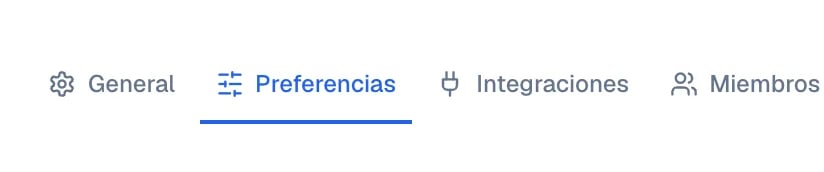
La pestaña se llama Preferencias y la pantalla que abre se titula Mi cuenta.
Lo que vas a lograr
Tus datos de acceso quedan actualizados y las alertas de Eva te llegan por donde de verdad las lees.Requisitos
- Tener sesión iniciada en Eva.
- Para cambiar el correo o la contraseña, saber tu contraseña actual.
- Para recibir avisos por WhatsApp, tener a la mano el teléfono donde usas WhatsApp.
Cambia tu nombre
En la sección Perfil, edita Nombre para mostrar y selecciona Guardar. Ese nombre es el que ve el resto del equipo dentro de Eva. La firma de tus correos es otra cosa: se escribe buzón por buzón, con Configurar firma, desde un correo abierto en la Bandeja.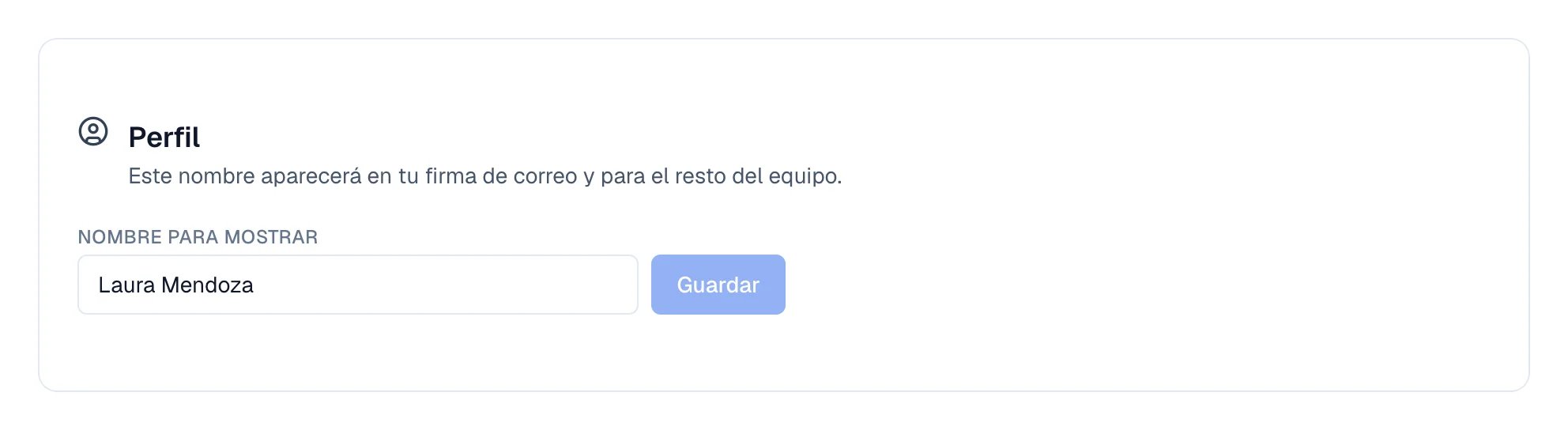
La sección Perfil, con el campo del nombre y su botón de guardar.
Cambia el correo con el que entras
El correo no cambia al instante: Eva manda un enlace al correo nuevo y espera a que lo confirmes.1
Abre el formulario
En Seguridad, junto a Correo electrónico, selecciona Cambiar correo.
2
Escribe el correo nuevo y tu contraseña
Llena el campo del correo nuevo y el de tu contraseña actual.
3
Envía la solicitud
Selecciona Solicitar cambio. Eva confirma que te envió un enlace de confirmación.
4
Confirma desde tu correo nuevo
Abre el mensaje en la bandeja del correo nuevo y sigue el enlace.
Cambia tu contraseña
1
Abre el formulario
En Seguridad, junto a Contraseña, selecciona Cambiar contraseña.
2
Llena los tres campos
Escribe tu contraseña actual, la nueva y otra vez la nueva para confirmarla. La nueva
necesita al menos 8 caracteres.
3
Decide sobre tus otros dispositivos
Deja marcada la casilla Cerrar sesión en otros dispositivos (recomendado). Así, donde
dejaste sesión abierta te pedirán la contraseña nueva.
4
Guarda
Selecciona Cambiar contraseña.
Confirma tu teléfono para recibir avisos por WhatsApp
Guardar el teléfono y activar los avisos son dos pasos distintos. Guardarlo no dispara ningún mensaje.1
Guarda el número
En Seguridad, junto a Número de teléfono, selecciona Agregar teléfono (o
Cambiar teléfono si ya tenías uno). Elige el país y escribe tu número sin la clave de
ese país: son 10 dígitos en México, 11 en un celular de Brasil. Selecciona Guardar
teléfono.
2
Activa el aviso por WhatsApp
Baja a Notificaciones y enciende WhatsApp. Eva te manda un código de 6 dígitos por
WhatsApp.
3
Escribe el código
Captura el código y selecciona Verificar. Los códigos vencen a los 10 minutos.
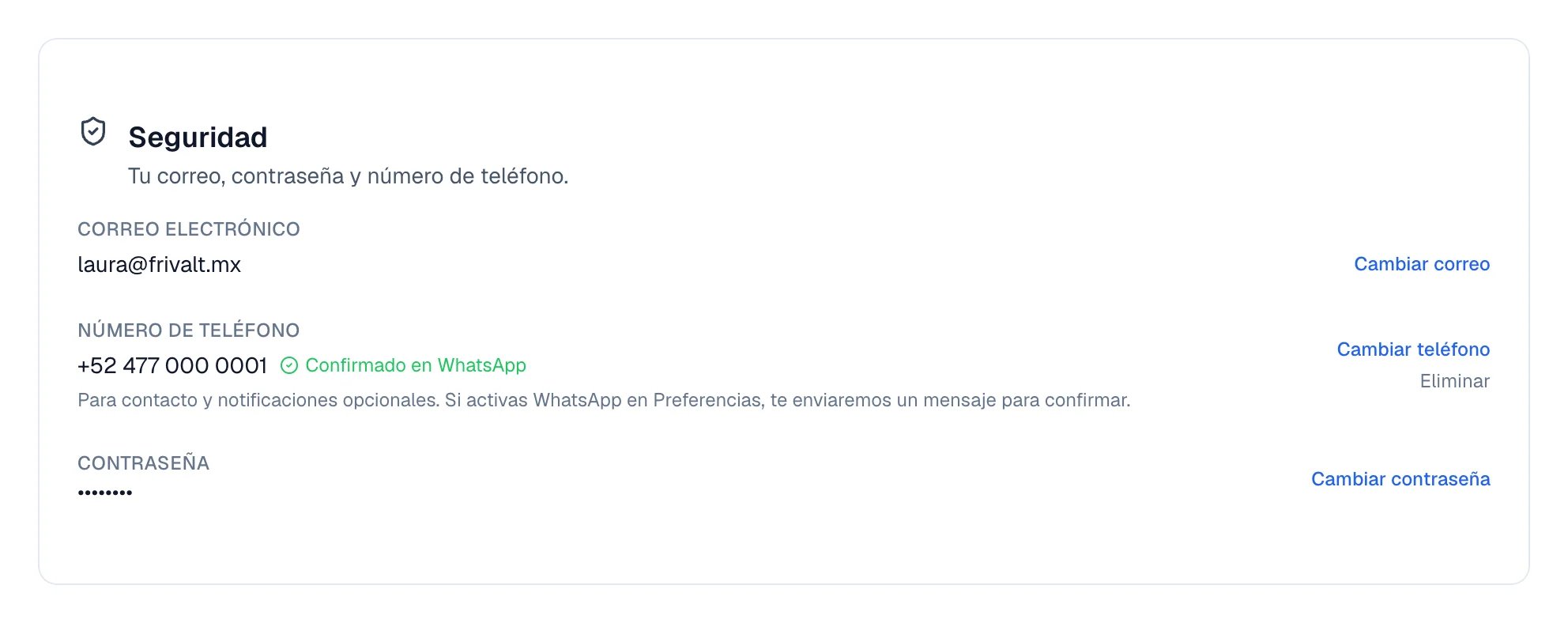
La sección Seguridad reúne el correo, el teléfono y la contraseña.
Elige por dónde quieres que te avisemos
La sección Notificaciones controla por dónde te llegan las escalaciones y las alertas. Cada línea es un interruptor independiente:- Notificaciones push — avisos del navegador, en la computadora o el celular donde los actives. Enviar notificación de prueba te dice si de verdad llegan.
- WhatsApp — avisos al número que confirmaste.
- Email — avisos al correo de tu cuenta.
- Resumen matutino — un WhatsApp a las 8:30 con tus conversaciones pendientes de respuesta. Aparece cuando WhatsApp ya está encendido y confirmado.
- Automatizaciones CRM — avisos que generan las reglas y los botones de tus embudos.
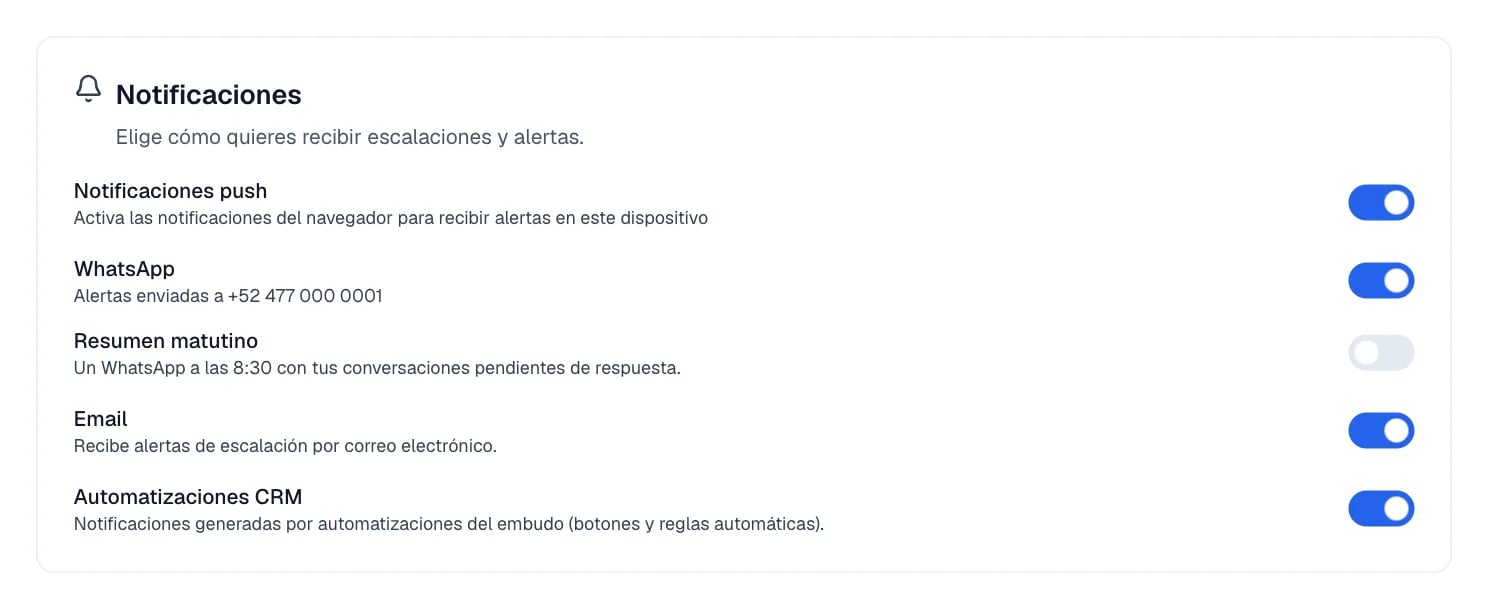
Cada aviso es un interruptor independiente dentro de Notificaciones.
Dónde ves tu perfil dentro del equipo
Si tu rol no es Propietario ni Administrador, la pestaña del equipo se llama Mi perfil en lugar de Miembros. Ahí ves tu propia información en este espacio de trabajo. No es un error ni un permiso faltante: es la vista que corresponde a tu rol.Cómo saber que funcionó
Cada cambio confirma en pantalla: Nombre actualizado, Teléfono guardado, Contraseña actualizada, Te enviamos un enlace de confirmación. Para las alertas, la prueba real es Enviar notificación de prueba en Notificaciones push.Si algo sale mal
No me llega el correo para confirmar el cambio
No me llega el correo para confirmar el cambio
El enlace va al correo nuevo, no al anterior. Revisa la bandeja de ese correo y su carpeta
de spam. Si el enlace ya venció, selecciona Cancelar cambio y vuelve a solicitarlo.
Activé WhatsApp y no llega ningún aviso
Activé WhatsApp y no llega ningún aviso
Revisa que junto a tu número diga Confirmado en WhatsApp. Si dice Sin confirmar,
apaga y vuelve a encender WhatsApp para recibir un código nuevo.
No me deja activar WhatsApp
No me deja activar WhatsApp
Primero hay que guardar un número en Número de teléfono. Sin número, ese interruptor
queda deshabilitado.
Las notificaciones push no llegan a una computadora
Las notificaciones push no llegan a una computadora
Se activan por dispositivo, no por cuenta. Entra a Eva en esa computadora y activa ahí las
notificaciones del navegador. Enviar notificación de prueba muestra a qué dispositivos
llegó y a cuáles no.