

Lo que vas a lograr
Vas a encontrar a cualquier persona de tu lista y a entender por qué a veces un contacto “no aparece”. También vas a poder traer o llevarte tu lista completa.Requisitos
- Una cuenta de Eva con al menos un agente
- Un archivo
.csvo.xlsxsi vas a importar contactos
Tu agente guarda un contacto cuando logra identificar a la persona, y no siempre puede. Un
visitante de tu sitio que no deja nombre, correo ni teléfono se queda sin contacto hasta
que se identifica. Además, la captura automática se puede desactivar por canal.
Personas y empresas
La sección tiene dos pestañas:- Listas — las personas.
- Empresas — las organizaciones. Al abrir una empresa entras a su detalle, con los contactos que le pertenecen.
Gestionados, automáticos y todos
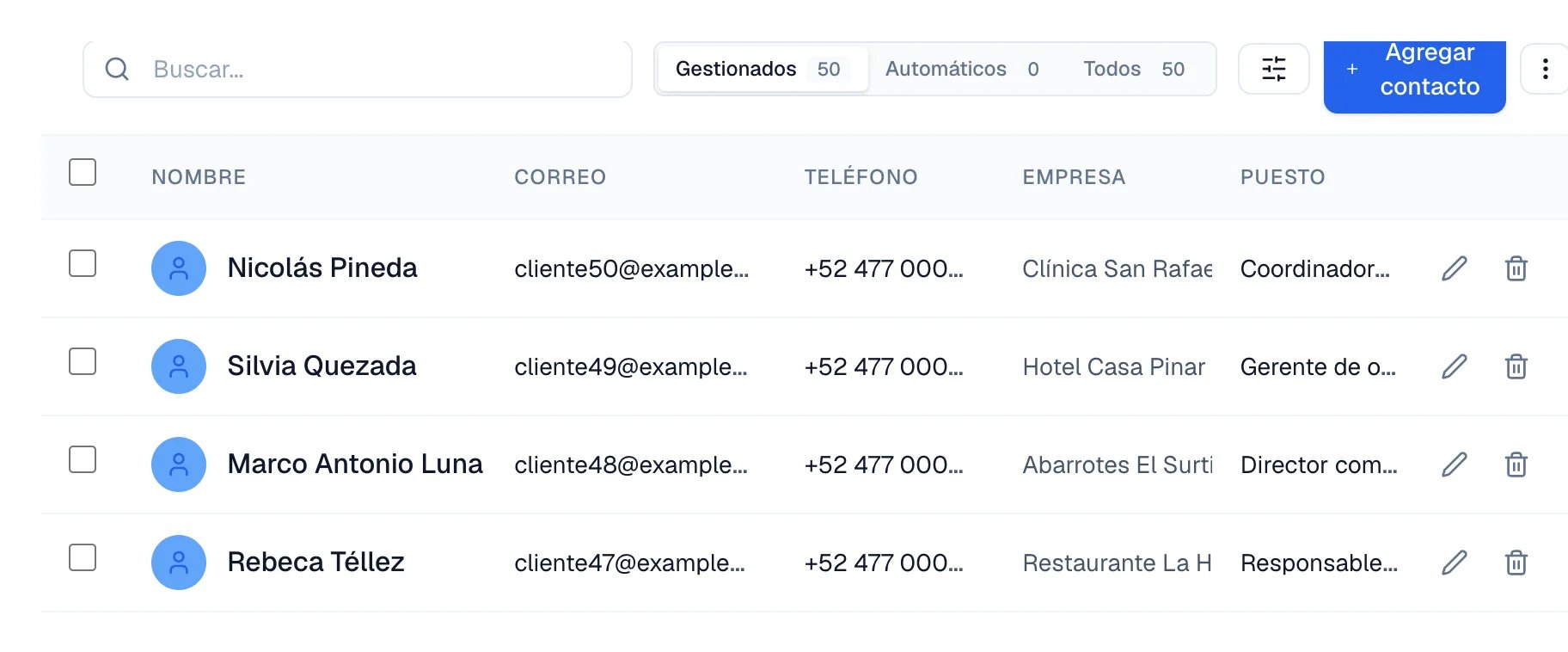
Esta es la distinción que más confunde, y explica casi todos los “me falta un contacto”. Arriba de la lista hay tres vistas, cada una con su conteo:- Gestionados — contactos con los que tu equipo ya interactuó: editaron sus datos, les crearon una oportunidad o les dejaron una nota. Es la vista que se abre por omisión.
- Automáticos — contactos que creó tu agente u otra vía, sin que nadie del equipo los haya tocado.
- Todos — las dos anteriores juntas.
Trabaja con tus contactos
- Para capturar a alguien tú mismo, selecciona Agregar contacto.
- Para encontrar a una persona, escribe su nombre, correo o teléfono en la barra de búsqueda.
- Para elegir qué datos ves, usa el control Personalizar columnas de contactos.
- Para corregir o borrar, usa Editar contacto y Eliminar contacto en cada renglón.
- Para mover tu lista, abre Más acciones: Importar archivo acepta
.csvy.xlsx, y Exportar descarga tu lista en un archivo CSV.
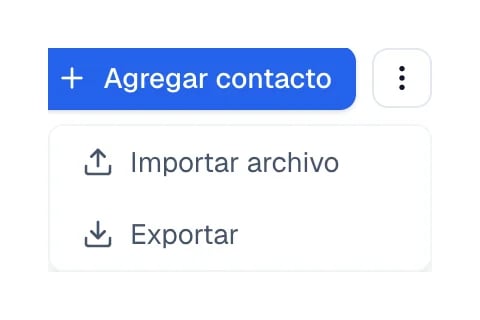
Más acciones es el último control de la barra, a la derecha de Agregar contacto.
Marcar como equipo
Desde la Bandeja, abre el menú⋯ de una conversación de cliente y elige
Agregar al equipo. Antes de confirmar, Eva te explica qué cambia: deja de
responder, las oportunidades abiertas se archivan y se cancelan seguimientos,
envíos programados y campañas. Al confirmar, esa conversación sale de la lista
de clientes y queda en Equipo. Puedes usar Deshacer justo después.
Cómo saber que funcionó
Después de importar, Eva muestra cuántos contactos creó y cuántas filas omitió, con el detalle de los errores por número de fila. Los contactos nuevos aparecen en la vista Todos.Si algo sale mal
No aparece un contacto que sé que existe
No aparece un contacto que sé que existe
Cambia a la vista Todos. Si tu agente lo creó y nadie de tu equipo lo ha tocado, vive
en Automáticos y la vista por omisión no lo muestra.
Quiero ver todo el historial de una persona
Quiero ver todo el historial de una persona
La lista de personas no abre una ficha de detalle. Desde cada renglón puedes editar sus
datos o eliminarla; sus conversaciones se leen en la Bandeja.
Mi importación omitió filas
Mi importación omitió filas
Eva enumera cada error con su número de fila. Corrige esas filas en tu archivo y vuelve a
importarlo.
El botón de agregar está desactivado
El botón de agregar está desactivado
Falta elegir un agente para el contacto nuevo. Selecciona uno y el botón se habilita.