

Lo que vas a lograr
Vas a dejar tu página de Facebook conectada a Eva. Una prueba en vivo confirmará que tu agente recibe y responde un mensaje de Messenger.Requisitos
- Ser administrador de la página de Facebook que quieres conectar
- Ser propietario o administrador del espacio de trabajo en Eva. Otros roles ven la conexión, pero no pueden crearla
- Que ninguna otra aplicación esté configurada en Meta para responder esa página
Conecta tu página
Abre los canales de tu agente
Abre la pantalla de Messenger
Empieza la conexión
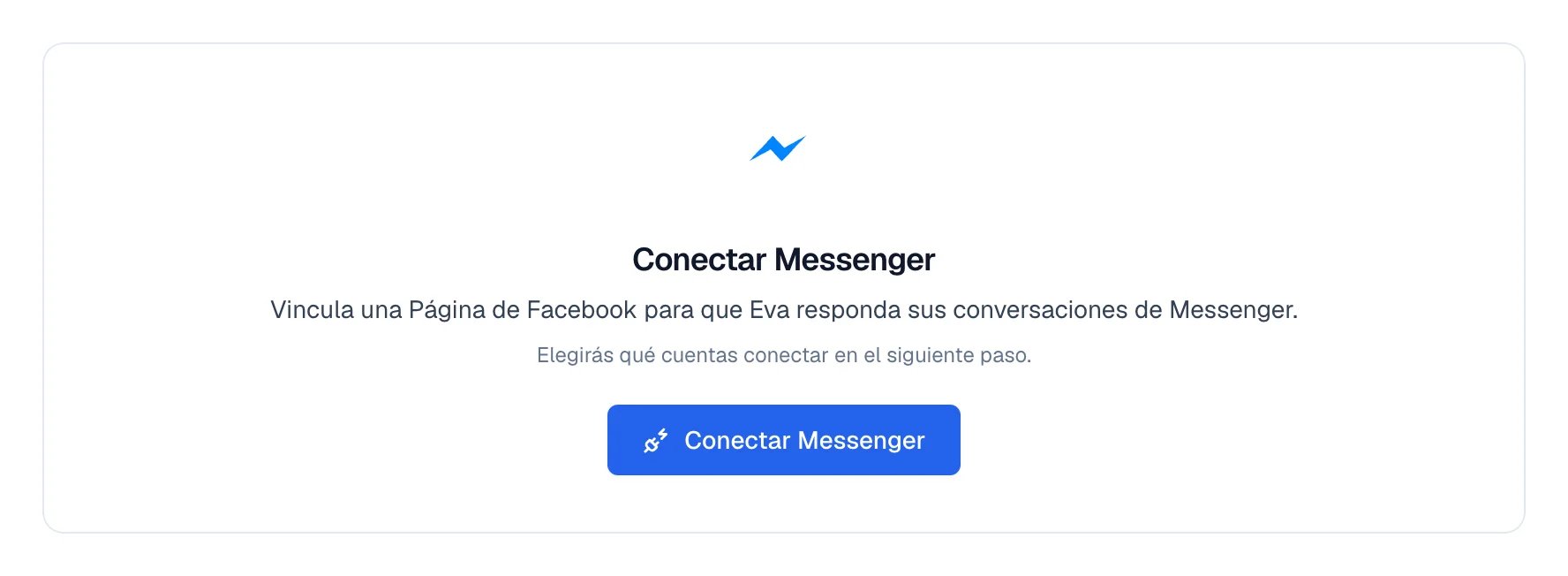
El botón Conectar Messenger, en la pantalla del canal.
Autoriza en Meta

Meta pide aprobar los permisos. El dibujo muestra la forma de la ventana; Meta cambia su diseño de vez en cuando.
Elige tus páginas
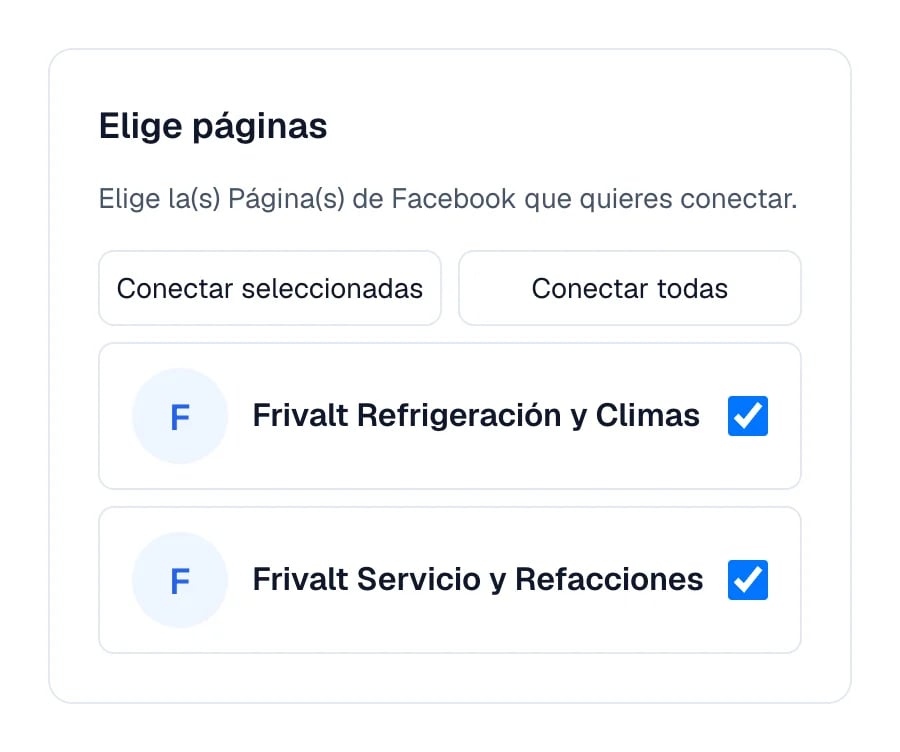
Eva pregunta qué páginas conectar.
Deja que Eva te regrese
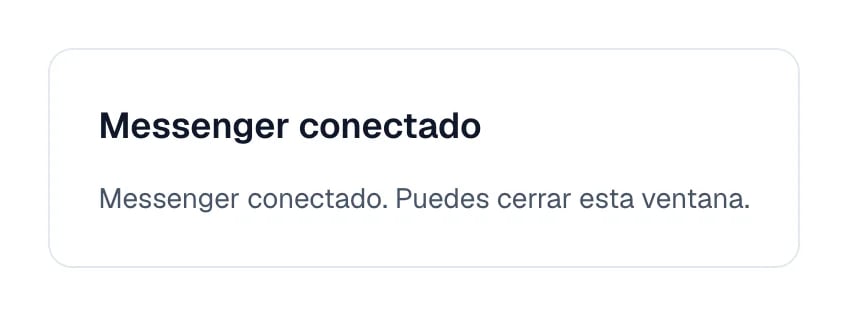
La conexión terminó; Eva regresa sola al canal.
Si no se otorgaron los permisos
Si Meta indica que rechazó la conexión o nombra un permiso faltante, vuelve al canal de Messenger, selecciona Conectar Messenger o Conectar otra Página y empieza de nuevo. Deja marcadas todas las páginas que quieres que responda Eva y acepta cada permiso que pida Meta. Eva nombrará cualquier permiso que siga faltando; nunca mostrará el texto técnico privado de Meta.Cómo saber que funcionó
Recién conectada, la página aparece con la etiqueta Probar conexión, no con Funcionando. Eso es lo normal y no significa que algo falló: Eva solo cambia la etiqueta cuando llega un mensaje real y tu agente lo responde.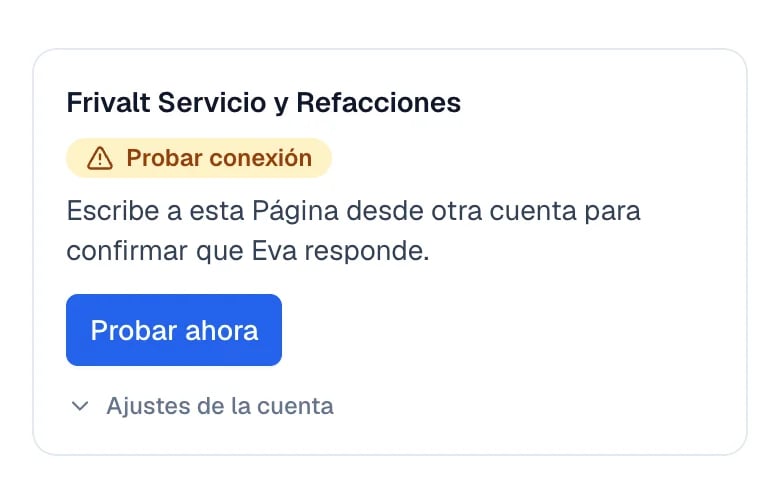
Recién conectada: la etiqueta dice Probar conexión y aparece el botón Probar ahora.
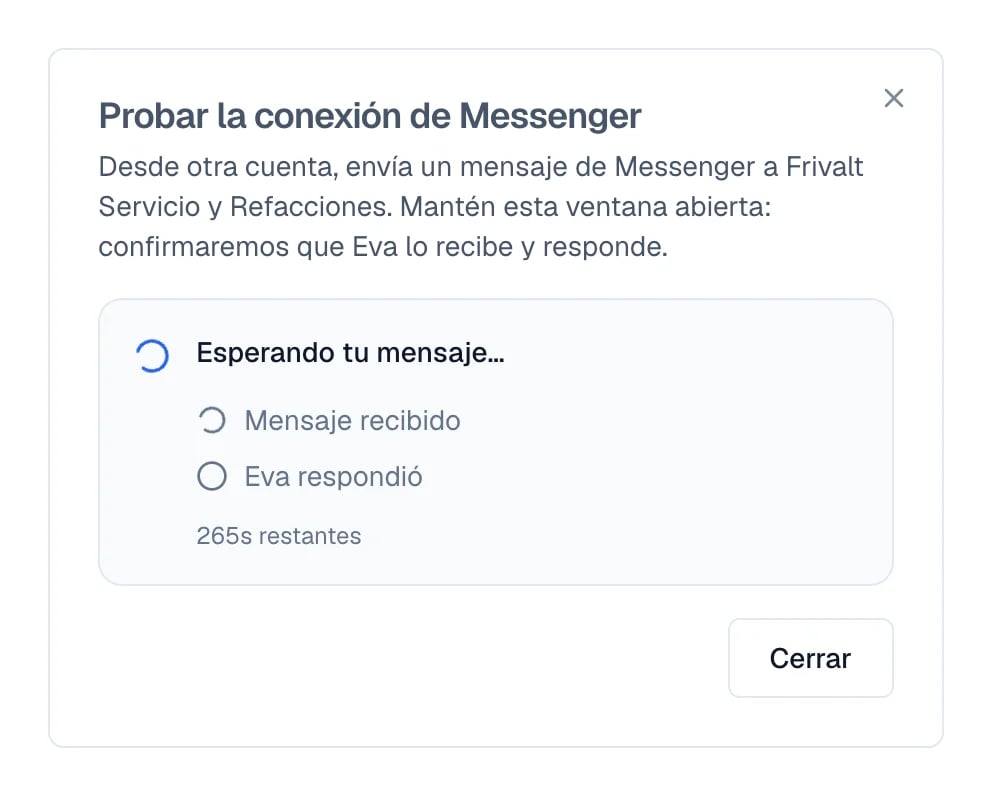
La prueba espera tu mensaje; las dos señales siguen sin marcar.
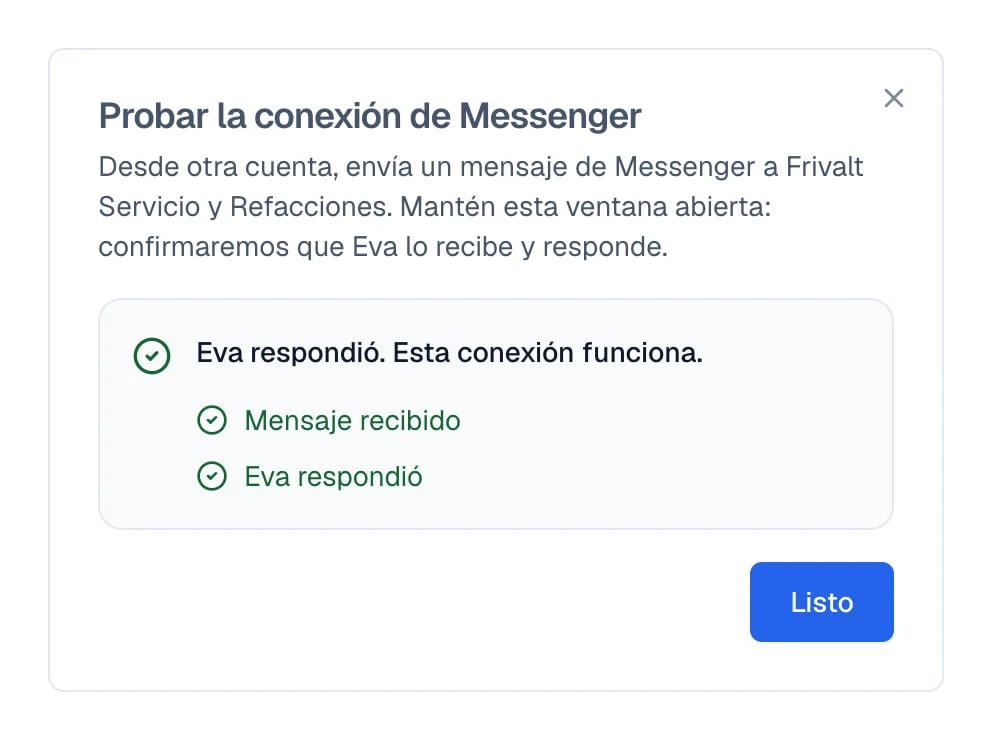
Las dos señales marcadas: el mensaje llegó y tu agente contestó.
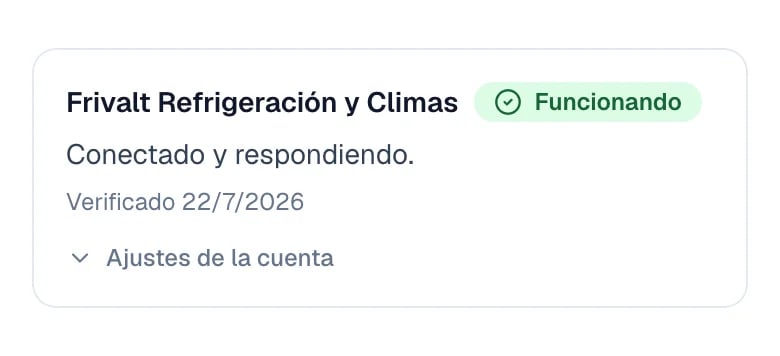
Después de la prueba: la etiqueta cambia a Funcionando.
Cuando otra app responde por ti
Es el caso más confuso: la conexión se ve bien, Eva recibe los mensajes, pero nadie contesta. Pasa cuando otra aplicación quedó como responsable de las conversaciones de esa página en Meta. Eva lo detecta y lo nombra: la página muestra Requiere acción, y al seleccionar Arreglar aparece Establece a Eva como la app predeterminada con los pasos exactos. En Meta hay que abrir los ajustes de esa página y entrar a Mensajería avanzada. Ahí, en Enrutamiento de conversaciones, se deja a Eva como el gestor predeterminado. Esa misma ventana trae Abrir en Meta para ir directo y Copiar instrucciones para pasárselas a quien administra la página. Al terminar, usa Verificar conexión.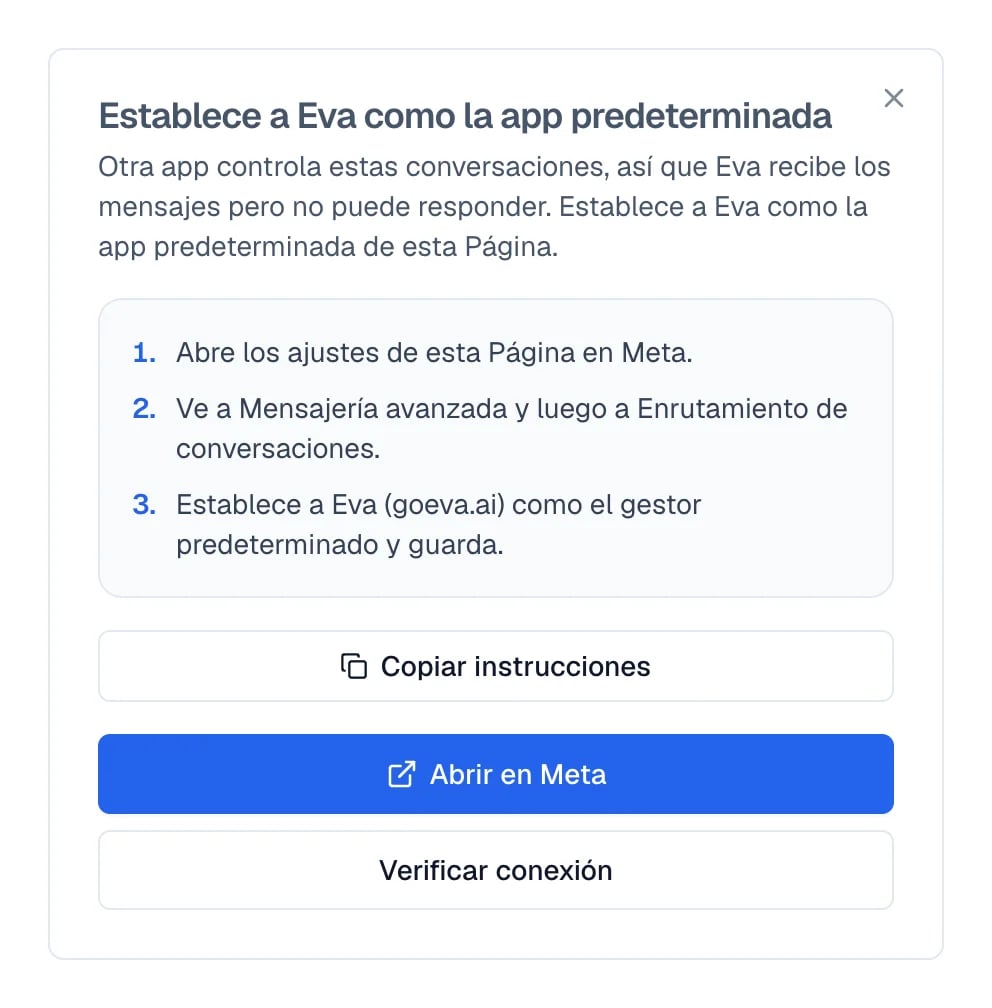
Los tres pasos que Eva da para quedarse como app predeterminada de la página.
Si algo sale mal
La página dice Probar conexión
La página dice Probar conexión
La prueba dice que Eva no respondió a tiempo
La prueba dice que Eva no respondió a tiempo
Eva dejó de responder después de un tiempo
Eva dejó de responder después de un tiempo
No ves el botón para conectar
No ves el botón para conectar
La página aparece gris o Meta no encuentra páginas
La página aparece gris o Meta no encuentra páginas