

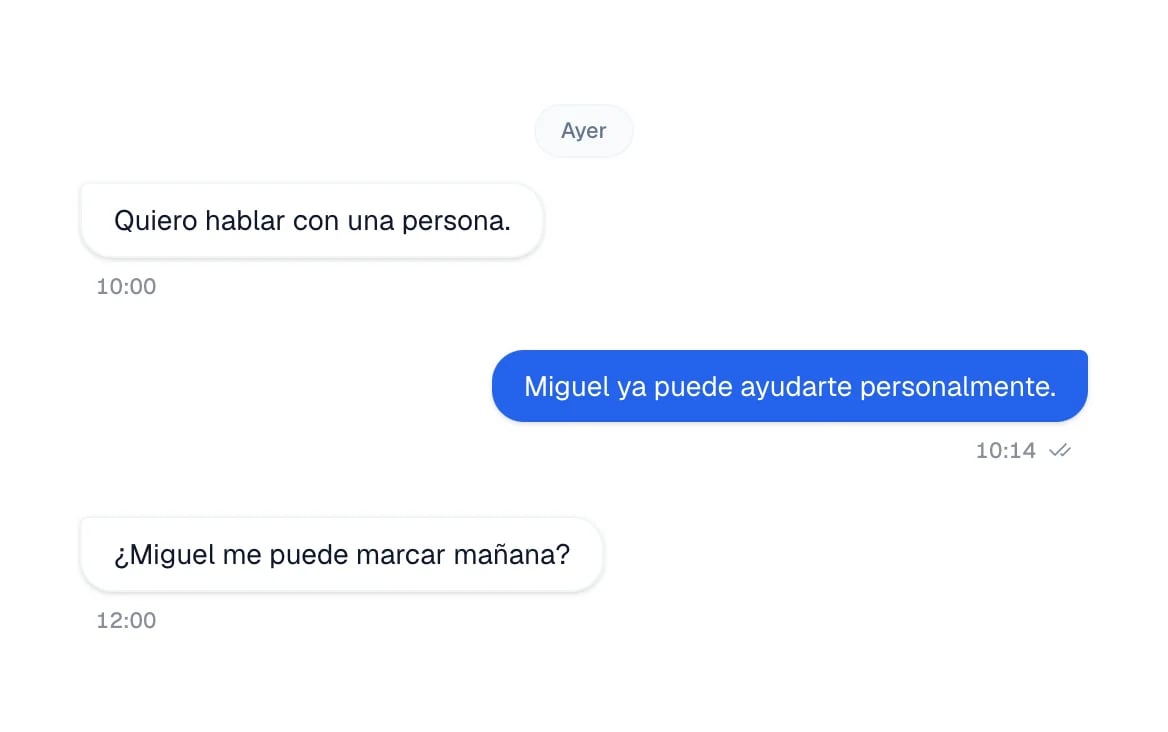
Lo que vas a lograr
Vas a saber en qué bandeja está cada tipo de mensaje y cómo llegar a una conversación concreta. También vas a leer sin dudas las etiquetas que dicen quién la está atendiendo.Requisitos
- Una cuenta de Eva con al menos un canal conectado
- Acceso a la Bandeja. Según tu rol, puede que solo veas tus propias conversaciones
Abre la bandeja que necesitas
No es una sola bandeja: son tres, y no todas están siempre disponibles.1
Abre la Bandeja
En el menú lateral selecciona Bandeja. Se despliegan las bandejas disponibles.
2
Elige la bandeja
- Inbox Chat — WhatsApp, Instagram, Messenger, el widget de tu sitio y las llamadas. Es la que se abre por omisión. Eva preparó una proyección de solo lectura para TikTok Business Messaging, pero los mensajes directos no estarán disponibles hasta que TikTok apruebe la aplicación y se verifique una muestra real de lectura con datos ocultos. Las respuestas manuales, las respuestas del asistente y los envíos de archivos por TikTok siguen desactivados. TikTok Ads hoy se limita a los comentarios de anuncios en Inbox Comentarios.
- Inbox Correo — tus buzones de correo. Debajo aparece cada buzón configurado; si no hay ninguno, aparece + Configurar correo.
- Inbox Comentarios — comentarios de publicaciones. Solo aparece cuando hay una cuenta de Instagram con respuestas automáticas a comentarios activadas, o una cuenta de TikTok Ads conectada. La automatización de comentarios de TikTok no está disponible hoy.
Encuentra la conversación correcta
Del lado izquierdo está tu lista de Conversaciones. Para acotarla:- Las pestañas de vista: Todas, Mías y Sin respuesta. Si tu rol solo permite ver lo tuyo, aparece únicamente Mías.
- El selector que acompaña a Mías: cambia entre Mis conversaciones y las de cada persona de tu equipo.
- La barra de búsqueda: escribe un nombre o un número.
- El selector de agente: cuando tienes varios, Todos los Agentes IA deja ver uno solo.
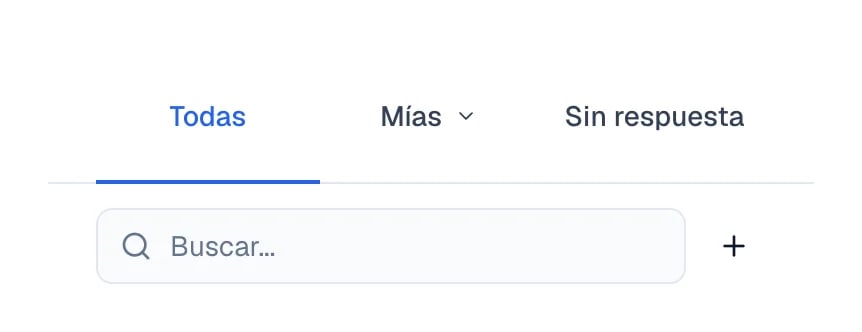
Las pestañas de vista y la búsqueda, arriba de la lista de conversaciones.
Canales compartidos y tus embudos
Si tu acceso está limitado a ciertos embudos, verás las conversaciones de los canales compartidos que envían sus nuevos leads a esos embudos. Esto incluye Instagram, Messenger y los números compartidos de WhatsApp Business. Tus notificaciones siguen esa misma distribución y tus preferencias. Cuando un canal envía sus leads a un embudo con una sola persona responsable, sus nuevos leads se asignan a esa persona y aparecen en Mías. Si hay varias personas, quedan sin asignar hasta que se les asigne una responsable. Tu WhatsApp personal conserva su propia asignación. Si alguien mueve una tarjeta a uno de tus embudos, puedes seguir leyendo la conversación vinculada desde la tarjeta. Moverla no cambia automáticamente a la persona asignada ni las notificaciones del canal. Los administradores y propietarios conservan la vista completa.Quién está atendiendo cada conversación
Debajo de cada conversación hay una fila de etiquetas. No son siempre las mismas, y una conversación puede no mostrar ninguna.- Ninguna etiqueta — tu agente la está llevando y nadie de tu equipo figura como responsable.
Eva · Ana— tu agente responde, y esa persona es la responsable del cliente.- El nombre de una persona — alguien de tu equipo tomó el control y responde en persona.
- Asignado — una persona la tiene a su cargo, pero su nombre no está disponible.
- Sin asignar — la conversación pasó a manos humanas y todavía nadie la tomó.
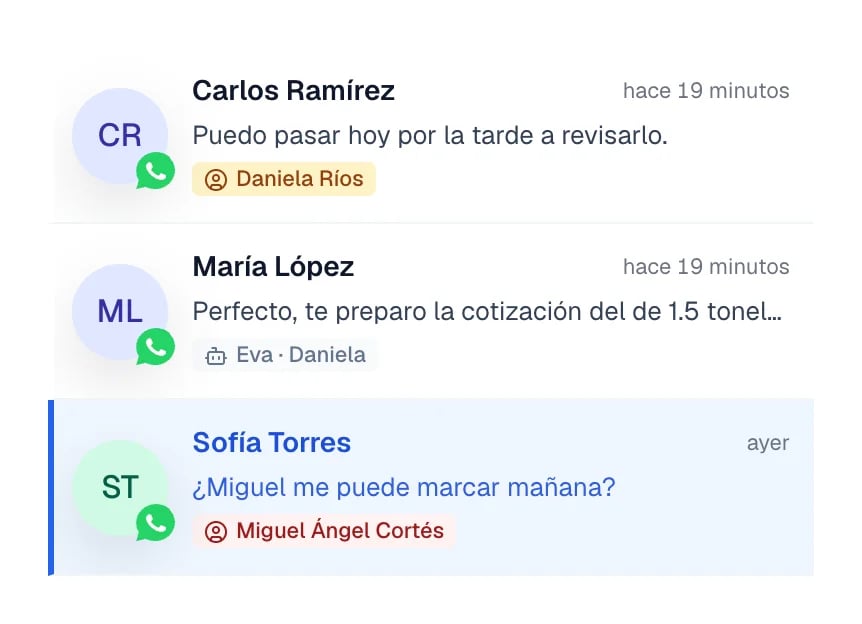
Tres conversaciones seguidas: dos las lleva una persona, la de en medio la lleva Eva.
Notas internas
En una conversación, abre + y elige Nota interna. El cuadro cambia a modo nota para que escribas algo para tu equipo. La nota aparece en el historial de la conversación y, si el contacto tiene una oportunidad vinculada, también en su actividad. No se envía al cliente. Mientras escribes una nota, + solo permite agregar fotos, videos o archivos. Para volver a responder al cliente, sal del modo nota.Respuestas rápidas
Escribe/ en el cuadro o abre + y elige Respuestas rápidas. Selecciona
una respuesta para colocar su texto en el cuadro; revísalo y envíalo como
cualquier otro mensaje. Las respuestas se crean y administran también en
Conocimiento, por lo que no tienes que mantener dos listas.
Qué puede enviar cada canal
Abre + para ver solo las opciones que el canal actual permite. Las opciones no compatibles se ocultan, no aparecen bloqueadas.
La Biblioteca solo muestra archivos que el canal puede enviar. En modo nota,
las únicas opciones de + son fotos, videos y archivos.
Cómo saber que funcionó
Al seleccionar una conversación de la lista, se abre a la derecha con todo su historial y con el cuadro para escribir. Ese es el estado normal de trabajo.Si algo sale mal
No encuentro una conversación que sé que existe
No encuentro una conversación que sé que existe
Revisa la pestaña de vista y el selector de agente: una vista distinta de Todas, o un
agente seleccionado, puede estar escondiéndola. Debajo de la lista, Eva avisa cuántas
conversaciones están ocultas.
La conversación no tiene un contacto
La conversación no tiene un contacto
Es normal en algunos casos. Un visitante de tu sitio que no deja nombre, correo ni
teléfono se queda sin contacto hasta que se identifica. Además, la captura automática se
puede desactivar por canal.
No veo Inbox Comentarios
No veo Inbox Comentarios
Aparece solo cuando hay una cuenta de Instagram con respuestas automáticas a comentarios
activadas, o una cuenta de TikTok Ads conectada. La automatización de comentarios de TikTok
no está disponible hoy.
Inbox Correo está vacío
Inbox Correo está vacío
Falta configurar un buzón. Selecciona + Configurar correo para hacerlo.