Vas a tener el widget funcionando en tu sitio: con tu dominio autorizado, el código pegado en
tus páginas y el modo que quieres que vean tus visitantes.
Poder editar el código de tu sitio, o alguien que lo haga por ti
El dominio exacto donde va a aparecer el widget
El dominio es obligatorio, no una protección opcional. Eva solo responde en los
dominios que autorizas. Si la lista está vacía, el widget no funciona en ningún sitio tuyo.
En el menú lateral entra a Agentes IA, abre tu agente y ve a la pestaña Canales.
2
Abre el widget
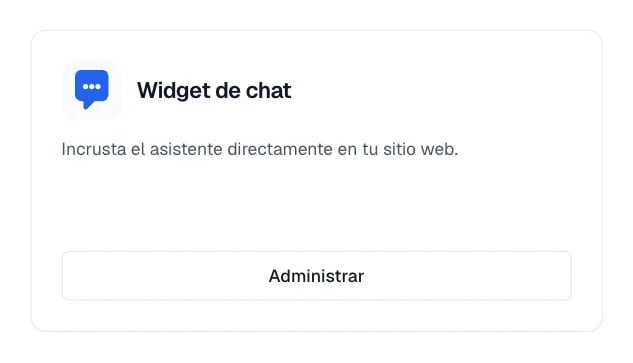
En la tarjeta Widget de chat, selecciona Administrar.
La tarjeta del widget dentro de Canales.
3
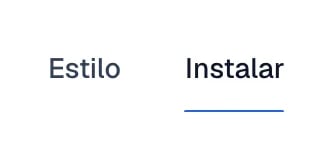
Abre la pestaña Instalar
Ahí viven el dominio autorizado y el código.
Las dos pestañas de la pantalla del widget, arriba a la izquierda.
4
Autoriza tu dominio
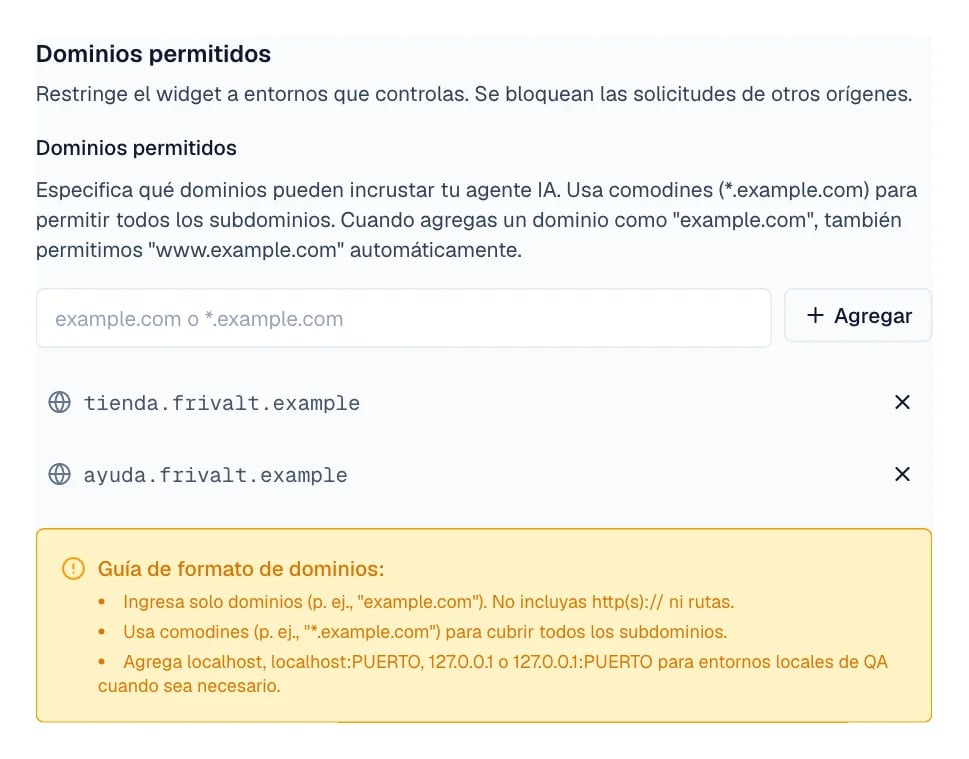
En Dominios permitidos, escribe el dominio de tu sitio y selecciona Agregar.
Escríbelo sin https:// y sin rutas. Para cubrir todos los subdominios usa la forma
*.ejemplo.com.
Mientras la lista diga que no hay dominios, el widget no responde en ningún sitio.
5
Guarda
Selecciona Guardar cambios.
6
Copia el código
En Fragmentos de instalación, en Instalar con script, selecciona Copiar.
El botón Copiar está a la derecha de Instalar con script.
El fragmento tiene esta forma. Copia siempre el de tu cuenta: lleva el identificador de
tu agente.
Manda el fragmento a quien administra tu sitio web y pídele que lo instale en las páginas
donde quieras que aparezca el widget. Es el camino más corto y no tienes que tocar nada.Si tú administras el sitio, pega el código justo antes de la etiqueta de cierre </body>
de cada una de esas páginas. Se ve así:
En la pestaña Instalar de Eva, usa el selector de plataforma antes de copiar el
fragmento. Te lleva al flujo adecuado y este artículo conserva una referencia breve para
ubicar dónde pegarlo. Autoriza y guarda tu dominio en Eva primero, y pega siempre el
fragmento que copiaste de tu propio agente.
Shopify — si la tienda está conectada con Eva, elige Shopify y selecciona Activar
en tu tema. Eva abre el editor del tema actual con el bloque de aplicación de Eva
listo para revisar; guarda el tema, abre la tienda y espera a que el
estado de instalación de Eva confirme que cargó. Si el botón no está disponible o la
tienda usa una aplicación personalizada antigua, conserva la alternativa con fragmento:
ve a Tienda online > Temas > … > Editar código, haz una copia del tema, abre
layout/theme.liquid y pega el fragmento justo antes de </body>.
WordPress — usa el ajuste de código del pie de página de tu tema o de tu plugin de
encabezado y pie. La ubicación cambia según el tema; el selector de Eva te indica el
flujo que corresponde a tu sitio.
Wix — ve a Configuración > Código personalizado, agrega el fragmento en todas las
páginas y elige Cuerpo - final.
Squarespace — abre Code Injection, pégalo en Footer y guarda.
Webflow — ve a Site settings > Custom code, pégalo en Footer code, guarda y
publica el sitio.
Tienda Nube — conecta su integración nativa de Google Tag Manager y luego agrega el
fragmento como etiqueta HTML personalizada en Google Tag Manager; publica el contenedor.
Otra plataforma — busca una opción de código personalizado, scripts o pie de página y
pega el fragmento antes de </body>. Si no la encuentras, usa el selector de Eva para
compartir las instrucciones con tu desarrollador.
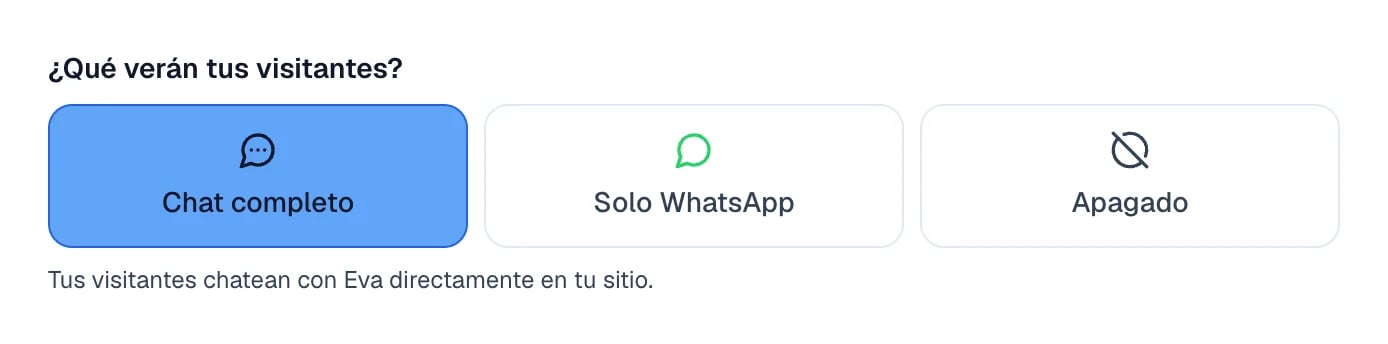
Arriba de todo, la pantalla del widget pregunta ¿Qué verán tus visitantes? y ofrece tres
opciones. La elección se ve en las dos pestañas y cambia lo que se puede configurar.
La opción elegida se marca en azul y explica debajo qué implica.
Chat completo — tus visitantes conversan con tu agente dentro de tu sitio.
Solo WhatsApp — un botón abre tu WhatsApp. No hay chat web.
Apagado — no aparece nada en tu sitio. Las conversaciones existentes se conservan.
Con Solo WhatsApp o Apagado, los ajustes de estilo se ocultan porque ya no aplican.
Publica los cambios, abre una página de tu sitio y vuelve a la pestaña Instalar de Eva.
El estado de instalación confirma cuándo el widget cargó. Con Chat completo, la burbuja
aparece en la esquina que elegiste y tu agente responde al escribirle. Si elegiste Solo
WhatsApp, el estado confirma esa modalidad y el botón abre WhatsApp en lugar del chat web.
Revisa que el dominio esté en Dominios permitidos y que hayas guardado. Un dominio
que no está en la lista queda bloqueado, aunque el código esté bien pegado.
Cambié algo y no se ve en mi sitio
Los cambios se aplican al seleccionar Guardar cambios. Después, recarga tu sitio.
Quiero probarlo antes de tocar mi sitio
En la pestaña Instalar hay un Enlace para compartir que abre el widget en una
página de Eva, sin instalar nada.
El widget tapa otro botón de mi sitio
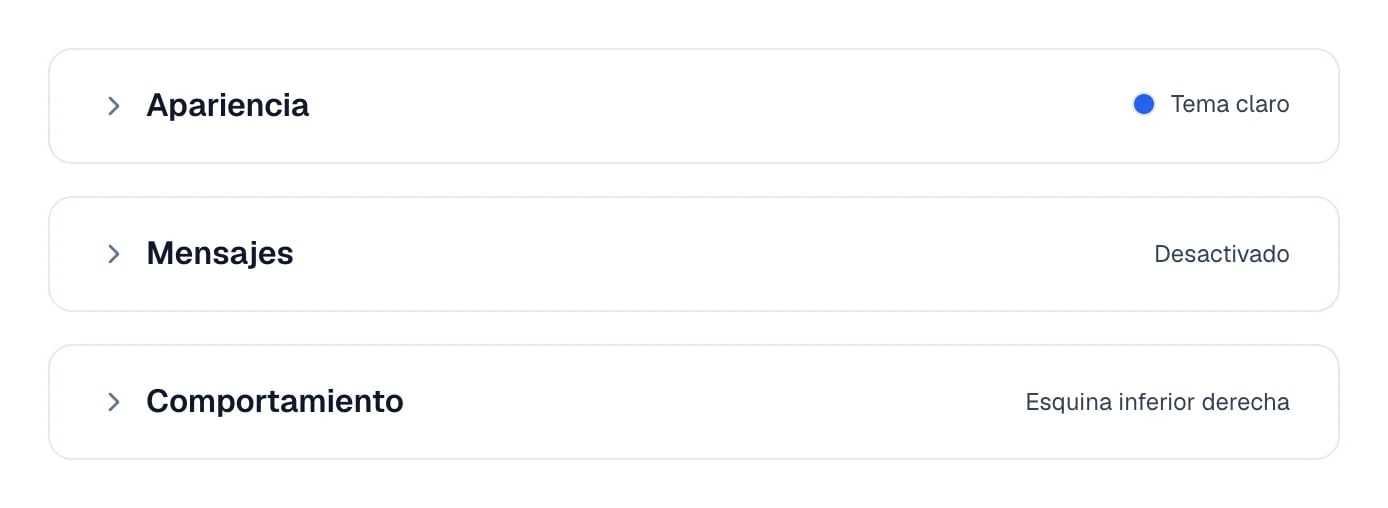
En Comportamiento cambia la esquina o aumenta la separación a los bordes.