

Lo que vas a lograr
Eva lee tu calendario principal de Google para saber cuándo estás ocupado y guarda ahí las citas que agenda. La disponibilidad que Eva le ofrece a un cliente toma en cuenta las dos agendas.Requisitos
- Una cuenta de Google con los calendarios que quieres usar.
- Acceso a Configurar calendarios →. Los dueños y administradores pueden conectar el Google de otra persona; cada persona puede conectar el suyo.
- Permitir ventanas emergentes en tu navegador. Si el navegador bloquea la ventana, Eva te lleva a Google en la misma pestaña.
Conecta tu cuenta
1
Abre Configurar calendarios
En el menú lateral, ve a Calendarios y selecciona Configurar calendarios →.
2
Inicia la conexión
En Equipo, busca tu renglón y selecciona Conectar mi Google. Un dueño o administrador
puede seleccionar Invitar a conectar su Google en el renglón de otra persona y, dentro,
Conectarlo tú (buzón compartido). Se abre la pantalla de autorización de Google.
3
Autoriza el acceso
Elige la cuenta de Google y acepta los permisos que pide.
4
Espera la confirmación
De vuelta en Equipo, el renglón muestra Conectado.
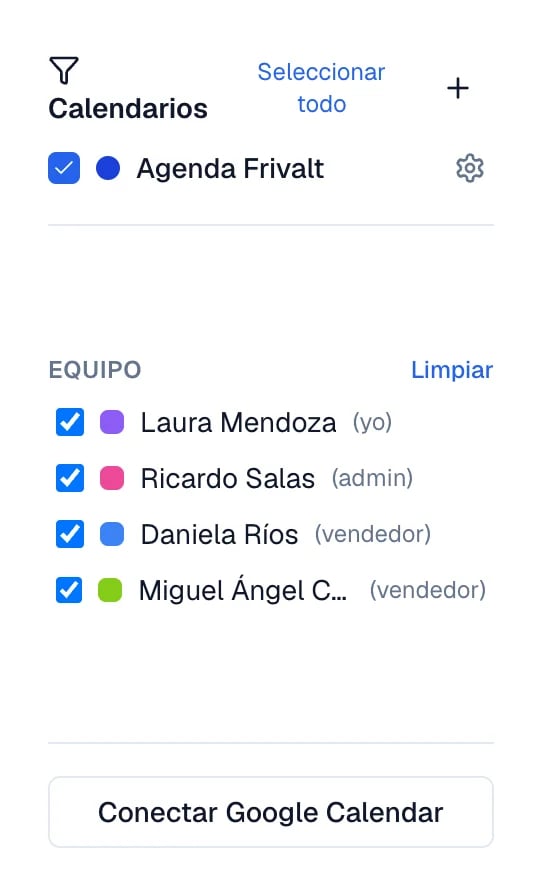
Sin Google conectado, el renglón de Equipo explica dónde se guardan las citas y muestra el botón para conectar.
Qué se sincroniza y qué no
Eva usa tu calendario principal de Google para guardar las citas y contar tus horas ocupadas. Si tienes otro calendario de Google con permiso de escritura que también debe bloquear citas, abre el menú de tu renglón y selecciona También contar como ocupado otro calendario de Google. Bloquea horarios, pero no se vuelve el destino de las citas nuevas. Los eventos de Google se ven en Eva como solo lectura. Las citas que agenda Eva se crean de inmediato en tu Google, y Eva actualiza los calendarios de Google cada 10 minutos. No hay botón de actualización manual. Justo después de conectar, Eva revisa si tienes eventos de todo el día marcados como ocupado: esos bloquean las reservas de tus clientes y aparecen en un aviso arriba del calendario.Lo que se administra desde Google
Los eventos de Google son de solo lectura en Eva. Cámbialos en Google y Eva los actualiza sola. Las citas que crea Eva se pueden cambiar en Eva y se envían a tu calendario principal de Google.Cuando la conexión se cae
Si Google retira el acceso, el renglón de la persona en Equipo muestra Necesita atención. Selecciona Reconectar mi Google, o Reconectar su Google para otra persona, y vuelve a autorizar. Mientras no se reconecte, Eva no puede verificar los horarios ocupados de ese Google.Desconectar conserva las citas de Eva
Al desconectar, los eventos de Google desaparecen de Eva. Las citas que Eva ya agendó se conservan en Eva, y las citas nuevas usan Eva Calendar hasta que esa persona conecte Google otra vez.Cómo saber que funcionó
- Tu renglón de Equipo dice Conectado.
- Los eventos ocupados de tu calendario principal de Google aparecen en Eva.
- Agenda una cita de prueba y revisa que llegue a tu calendario de Google.
Si algo sale mal
No aparece el botón para conectar
No aparece el botón para conectar
Abre Configurar calendarios → y busca tu renglón de Equipo. Un dueño o administrador puede
iniciar la conexión de otra persona; si no, cada persona conecta su propio Google.
Necesito que otro calendario de Google bloquee citas
Necesito que otro calendario de Google bloquee citas
En tu renglón de Equipo, abre el menú y selecciona También contar como ocupado otro calendario
de Google.
Un cambio de Google no se ve en Eva
Un cambio de Google no se ve en Eva
Eva actualiza los calendarios de Google cada 10 minutos. Si el renglón dice Necesita atención,
reconecta Google.
Dice que hay que reconectar Google
Dice que hay que reconectar Google
El permiso venció o fue revocado en Google. Usa Reconectar mi Google y autoriza otra vez
con la misma cuenta.