Arma una secuencia que le escribe sola a cada cliente por WhatsApp o correo, pruébala sin enviar nada y actívala cuando la veas bien.
Una automatización es una secuencia que corre sola para cada persona: alguien deja su compra sin terminar y Eva le escribe a las dos horas, al día siguiente y a los dos días. En el menú lateral, abre Automatizaciones.
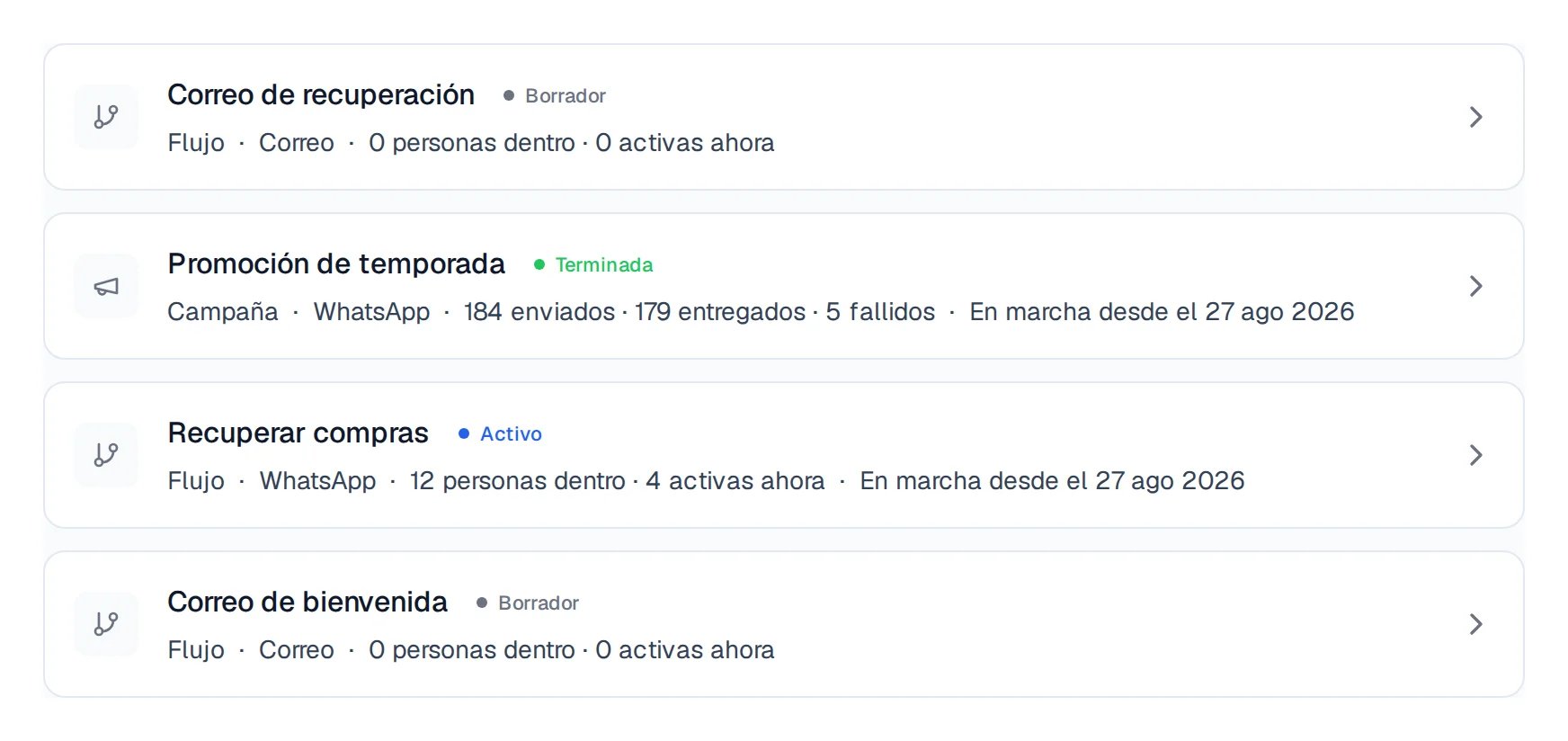
Automatizaciones reúne en una sola lista las campañas y las secuencias que corren solas. Cada fila dice de qué tipo es, por dónde envía, en qué estado está y qué resultado lleva.Una campaña sale una vez a una lista de personas. Una secuencia corre sola, por separado, para cada persona que entra.
La lista mezcla campañas y secuencias, con el estado en palabras y el resultado de cada una.
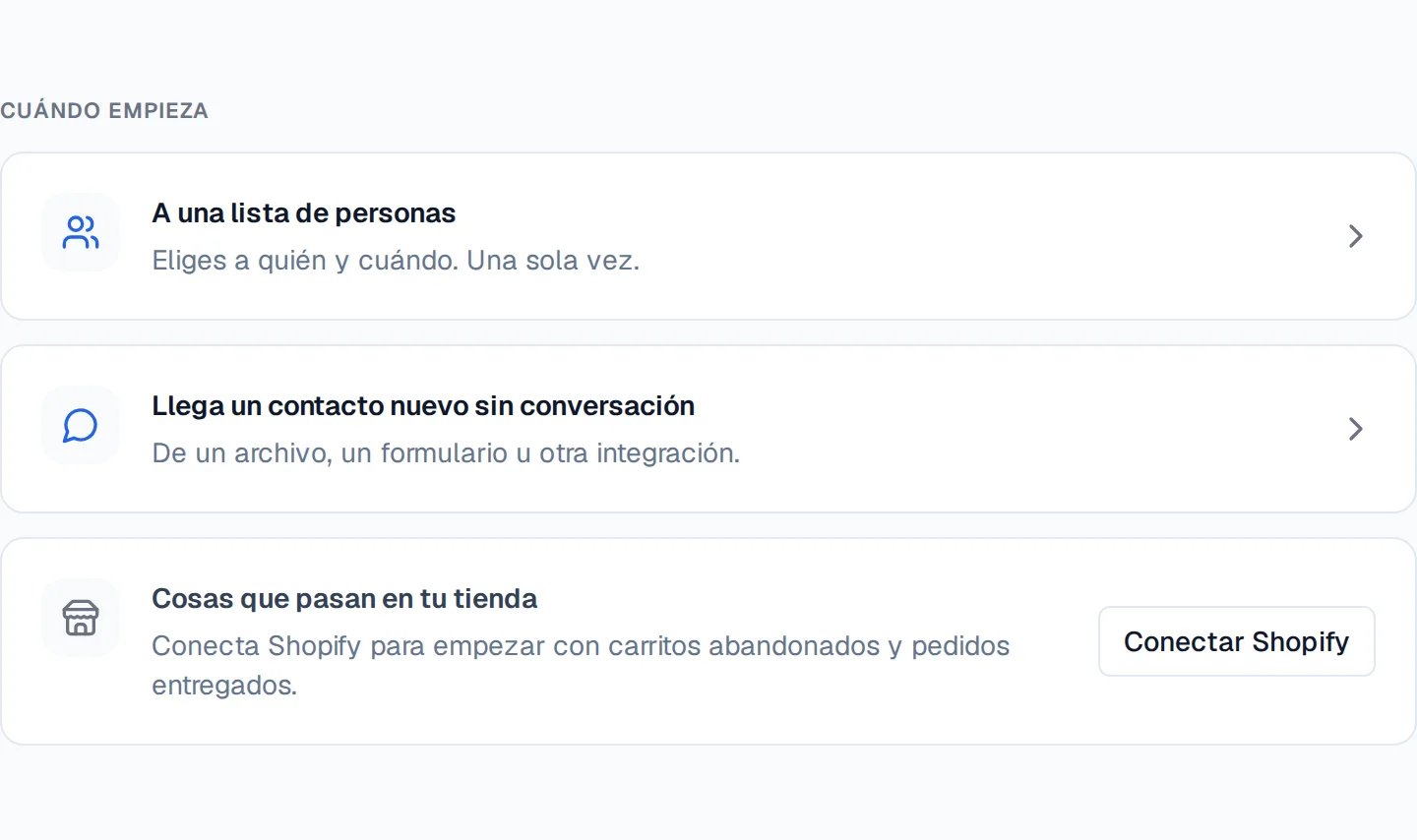
En Automatizaciones, selecciona Crear. Bajo Cuándo empieza eliges el inicio: una lista de personas, un contacto nuevo sin conversación o algo que pasa en tu tienda.
Los inicios de una automatización.
2
O empieza con los pasos ya listos
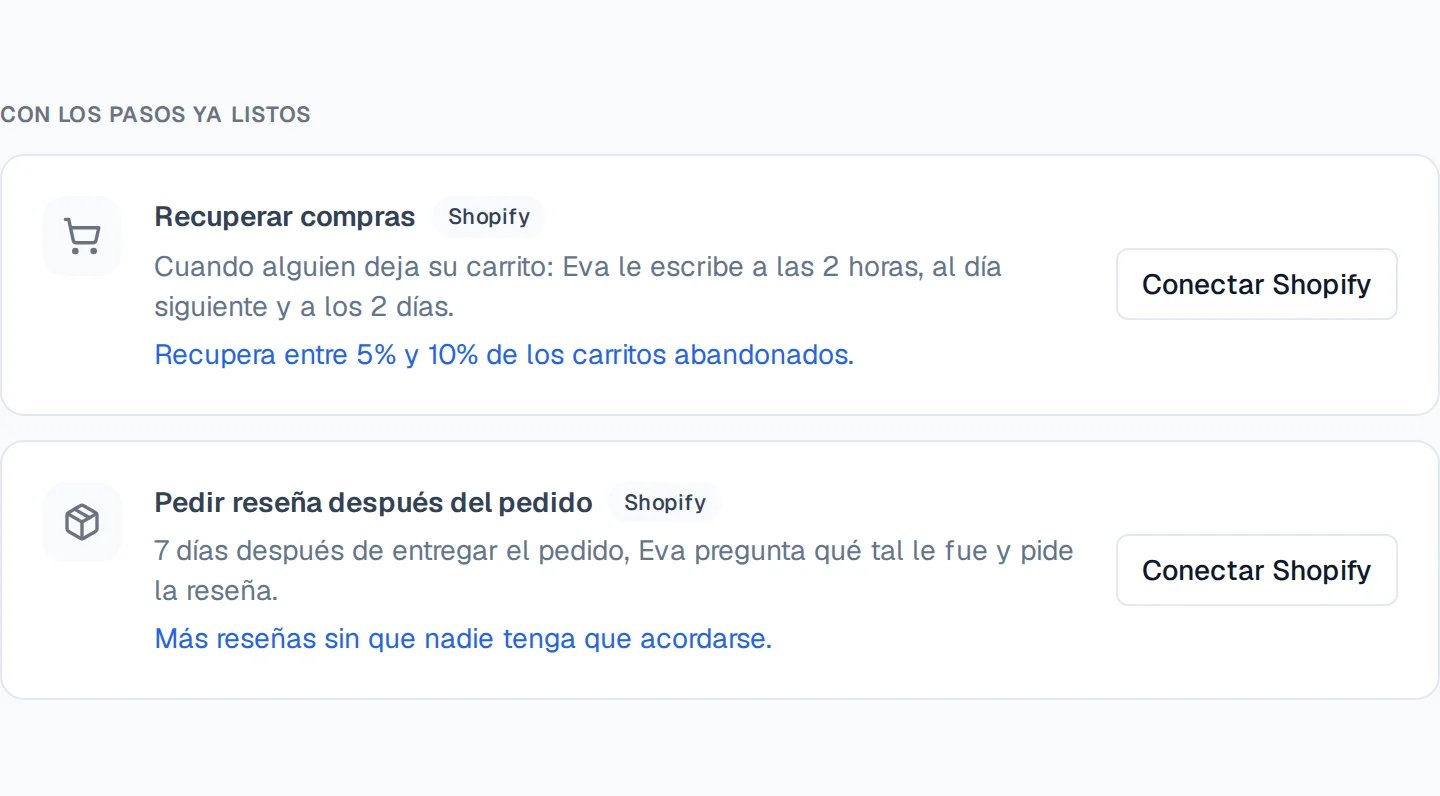
Bajo Con los pasos ya listos, selecciona Recuperar compras. La tarjeta dice cuándo sale cada mensaje antes de que crees nada.
Recuperar compras describe la secuencia que va a armar.
3
Ponle nombre y elige por dónde sale
Escribe el Nombre y elige el Número desde el que se envía. Eva muestra la calidad y el ritmo de ese número.
4
Déjala en modo prueba
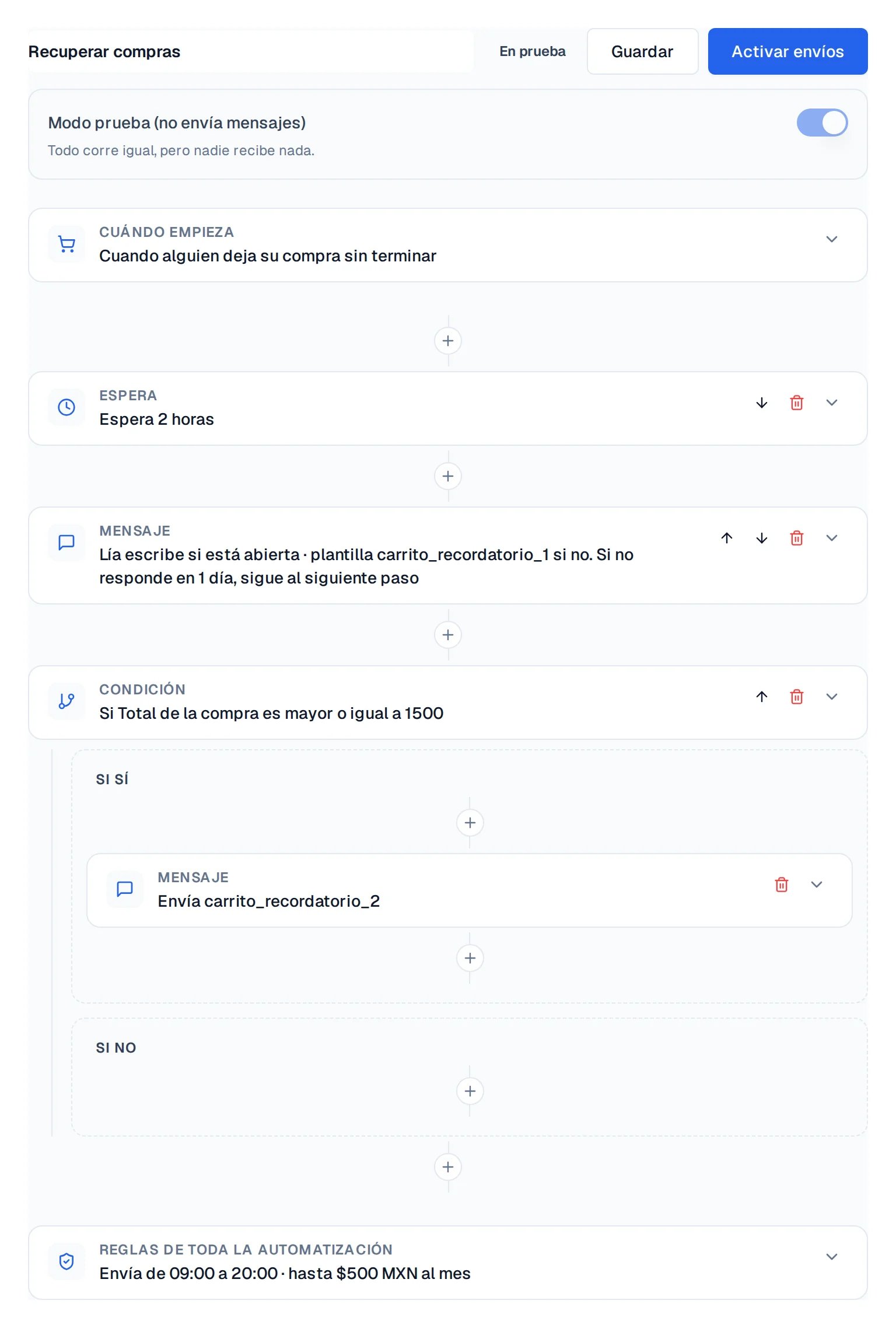
Deja encendido Modo prueba (no envía mensajes). Todo corre igual y nadie recibe nada, así que puedes revisarla con calma.
5
Créala
Selecciona Crear automatización. Eva la guarda y abre los pasos para que los ajustes.
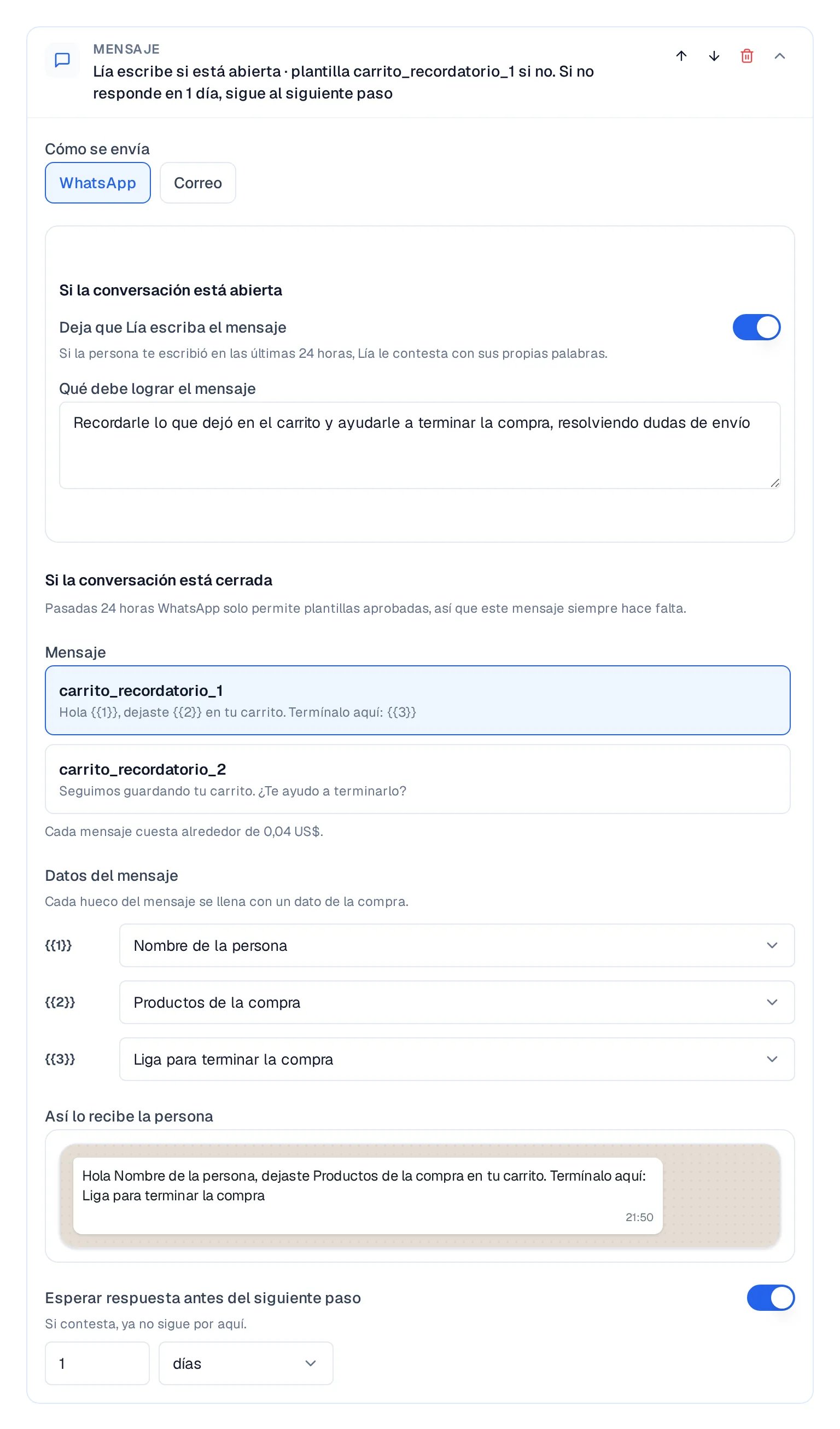
Un mensaje de WhatsApp se envía distinto según la conversación, y la tarjeta Mensaje guarda las dos formas.En Si la conversación está abierta, enciende Deja que Lía escriba el mensaje y escribe en Qué debe lograr el mensaje lo que quieres conseguir. Si la persona te escribió en las últimas 24 horas, tu agente le contesta con sus propias palabras.En Si la conversación está cerrada, elige el mensaje aprobado que sale en su lugar. Pasadas 24 horas WhatsApp solo permite mensajes aprobados, así que este siempre hace falta. En Datos del mensaje, dile a Eva con qué dato de la compra se llena cada hueco.
La tarjeta del mensaje guarda las dos formas, con el costo por mensaje y la vista de cómo llega.
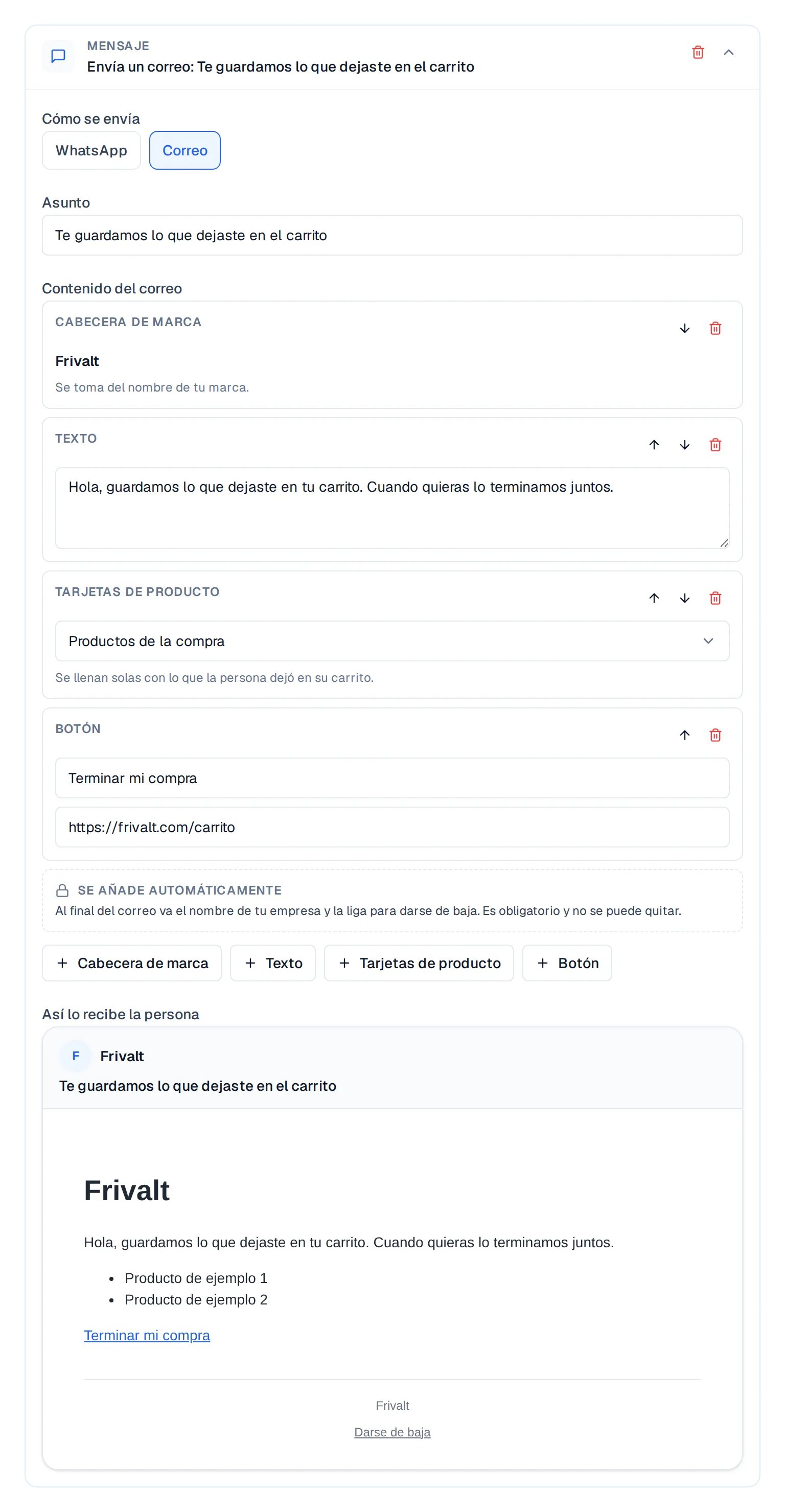
En la tarjeta Mensaje, cambia Cómo se envía a Correo. Escribe el Asunto y arma el Contenido del correo con bloques: Cabecera de marca, Texto, Tarjetas de producto y Botón.Las tarjetas de producto se llenan solas con lo que la persona dejó en su carrito. Debajo de los bloques está Se añade automáticamente. Al final del correo van el nombre de tu empresa y la liga para darse de baja. Eso es obligatorio y no se puede quitar.
El editor de bloques y, abajo, el correo tal como llega, con el pie legal automático.
Estas reglas no se configuran automatización por automatización: son de la plataforma y del
negocio, y por eso el editor solo las resume al final de la columna de tarjetas, en una línea:
«Se detiene cuando la persona contesta o compra. Los mensajes salen en el horario del negocio».
Se detiene cuando la persona contesta. La secuencia deja de escribirle durante las 72 horas
siguientes a su respuesta.
Se detiene cuando la persona compra. En cuanto termina su compra, la secuencia se detiene
para ella. Una receta puede pedir lo contrario: la de pedir reseña sigue justamente después
de una compra.
Una sola automatización activa por persona. No es un interruptor que puedas mover: la misma
persona entra una vez mientras siga dentro. Un segundo carrito suyo no la mete dos veces.
El horario vive en Reglas de envío, una pantalla aparte: «Reglas del negocio que usan todas
las automatizaciones». Llegas desde el menú Más en Automatizaciones, o desde el enlace
Cambiar el horario al pie del editor.
Horario de envío — de 09:00 a 20:00 en la zona horaria de tu espacio de trabajo. Un
mensaje que vence fuera de ese horario espera a que abra el siguiente. Puedes apagarlo y
queda en A cualquier hora.
Palabras para darse de baja — si alguien responde exactamente una de esas palabras, deja
de recibir promociones por WhatsApp.
Aparte del horario del negocio, Eva cuida a quien recibe: quien está en En horas de silencio
o quien aparece como Ya recibió el máximo de mensajes se salta ese envío en vez de
recibirlo de madrugada o encimado.
Una automatización no lleva un límite de gasto propio. Lo que ves en sus resultados es el gasto
que ya ocurrió, no un freno que la detenga sola.Lo único que para los envíos por dinero es quedarte sin saldo en la cuenta: entonces esperan en
vez de salir, aparecen como Sin saldo para enviar y siguen cuando recargas.Así que el gasto se controla armando la automatización: menos pasos, esperas más largas, o un
inicio que alcance a menos gente.
Selecciona Guardar y después Activar. Arriba aparece En prueba mientras el modo prueba siga encendido: la automatización corre completa y nadie recibe nada.Cuando la veas bien, selecciona Activar envíos. El estado cambia a Enviando y los mensajes empiezan a salir de verdad. En Automatizaciones, la fila dice cuántas personas entraron y cuántas están activas ahora.
Lee Falta esto para poder activarla. Eva lista cada cosa pendiente y quita el punto en cuanto queda resuelta.
El paso de mensaje no muestra mensajes para elegir
Elige primero el número desde el que se envía, en la tarjeta Cuándo empieza. Los mensajes aprobados dependen de ese número.
Quiero que se detenga si la persona contesta
Enciende Esperar respuesta antes del siguiente paso en la tarjeta Mensaje. Detenerse cuando la persona contesta ya viene puesto: es una regla de la plataforma, no algo que tengas que encender.
No quiero gastar de más
Una automatización no tiene un tope de gasto que puedas poner. Lo que sí baja el gasto es quitar un paso, alargar la espera entre mensajes o estrechar el inicio para que entre menos gente. Revisa el gasto ya hecho en los resultados de la automatización.