Agrega Eva a la pantalla de inicio de tu iPhone desde Safari para que abra en pantalla completa y tengas tus conversaciones siempre a la mano.
En iPhone, Eva se agrega a la pantalla de inicio desde Safari, sin pasar por la App Store.
Queda con su propio ícono y abre en pantalla completa, como cualquier otra app.
Eva va a tener un ícono en la pantalla de inicio de tu iPhone. Al abrirla desde ahí ya no se ve
la barra de Safari, y tus conversaciones quedan a un toque.
Entra a app.goeva.ai en Safari e inicia sesión. Dentro de Eva, el ícono de ayuda de la
barra superior abre Instalar la app; en un iPhone ofrece Instalar en iPhone o iPad.
La pantalla de instalación vista en un iPhone.
2
Toca el botón Compartir
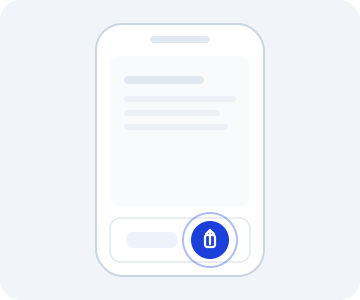
En la barra de Safari, toca el ícono de Compartir (un cuadro con una flecha hacia arriba).
Ilustración: el botón de compartir vive en la barra inferior de Safari.
3
Elige Agregar a pantalla de inicio
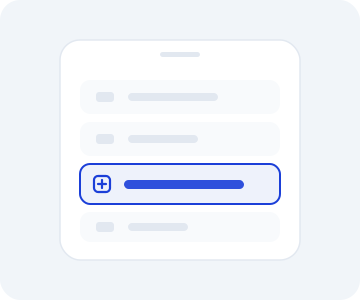
Desliza en el menú y toca Agregar a pantalla de inicio.
Ilustración: la opción está más abajo en la lista del menú de compartir.
4
Confirma
Toca Agregar.
Instalar en iPhone o iPad abre esta misma guía de tres pasos dentro de Eva.
El ícono de Eva aparece en la pantalla de inicio de tu iPhone. Ábrela desde ahí: Eva se ve sin
la barra de Safari. En Configuración → Instalar app, la pantalla pasa a decir Ya
tienes EvaAI instalada.
Abrí Eva en otro navegador y no veo cómo instalarla
En iPhone solo Safari puede agregar a la pantalla de inicio. Eva lo avisa con Para
instalarla, abre esta página en Safari: y te deja copiar la dirección.
No encuentro Agregar a pantalla de inicio
Está más abajo en el menú de Compartir, después de las apps para compartir. Desliza hasta
el final de la lista.
Ya la instalé y sigue abriendo con la barra de Safari
Estás entrando desde Safari, no desde el ícono. Cierra la pestaña y abre Eva desde el ícono
de la pantalla de inicio.