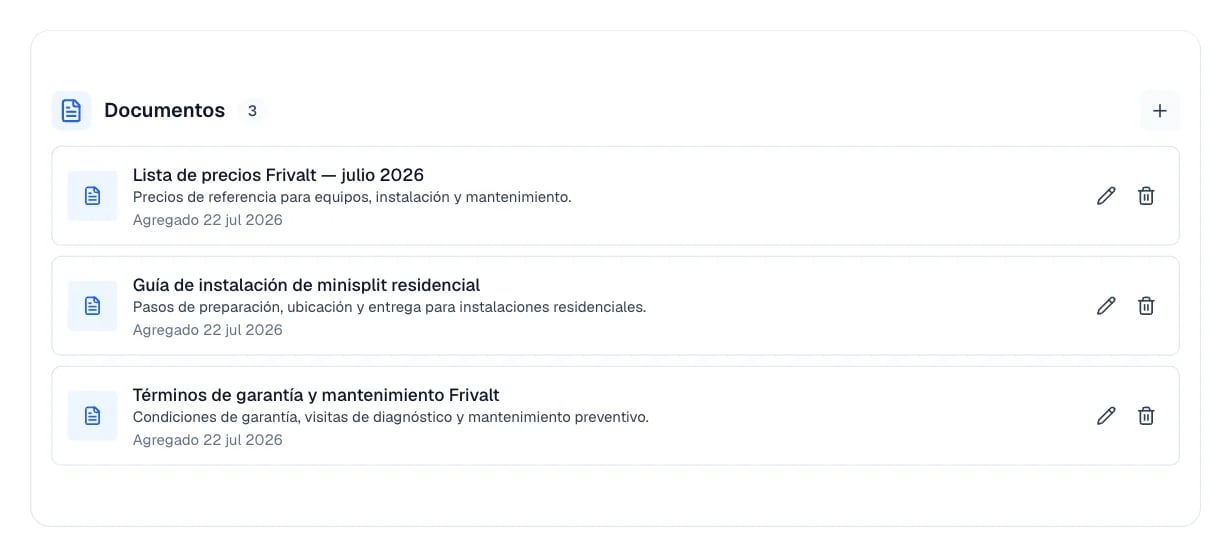
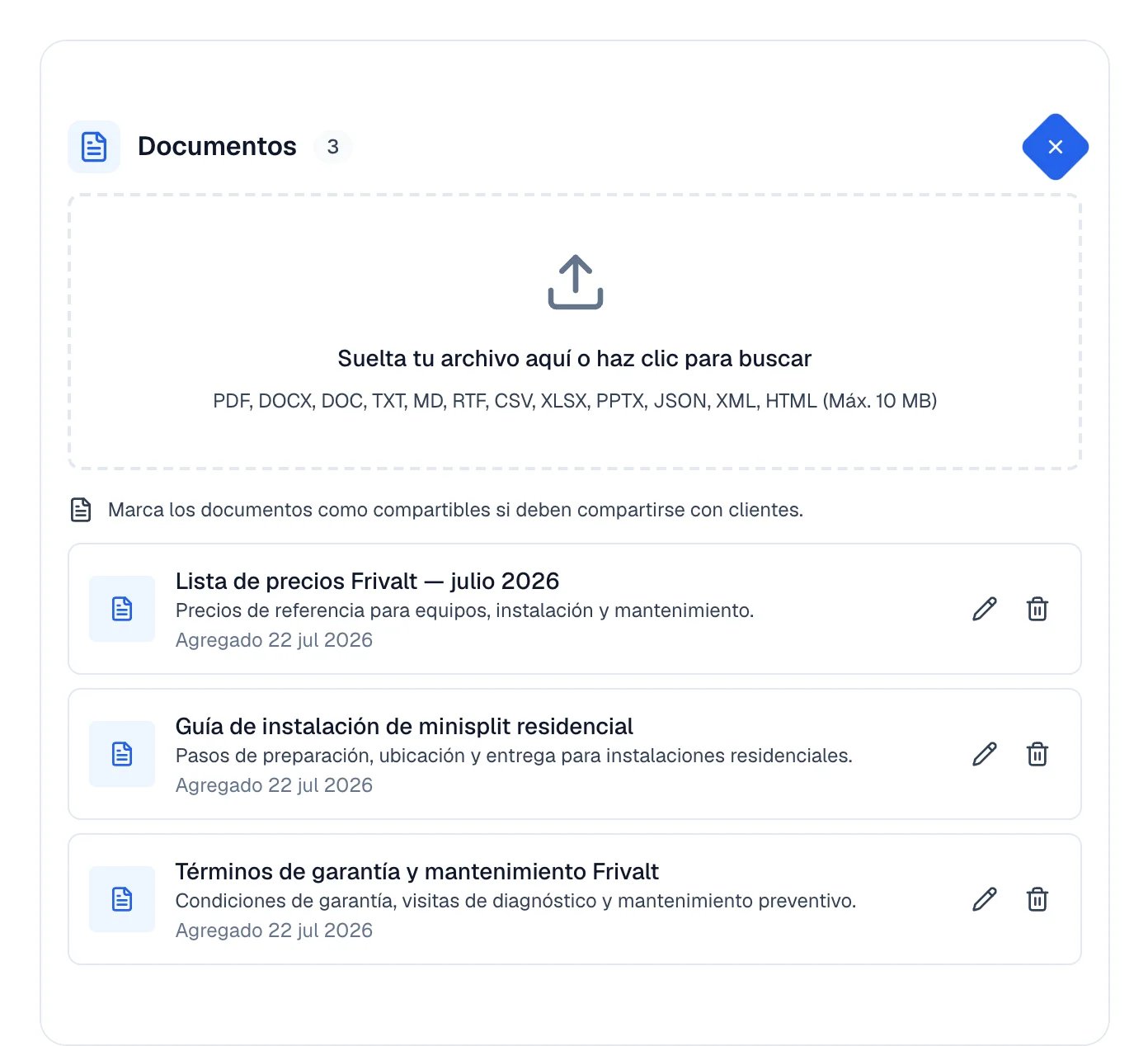
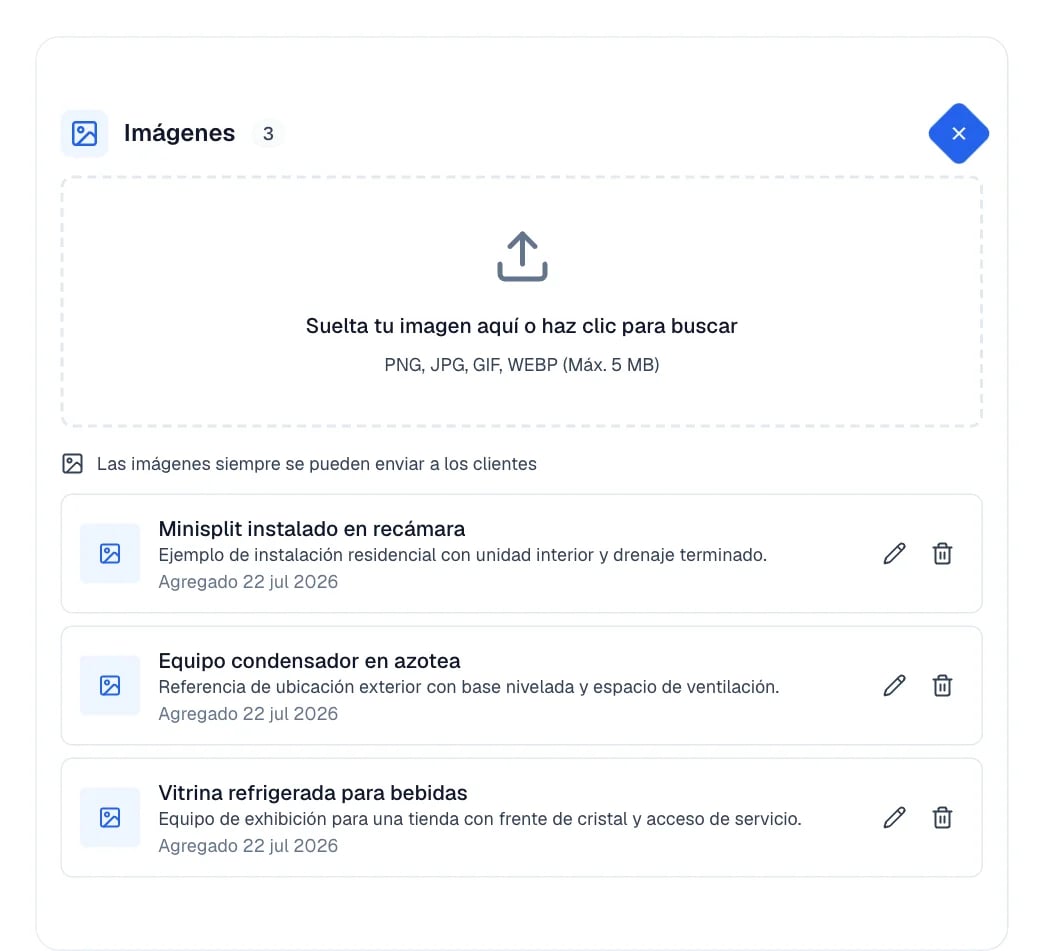
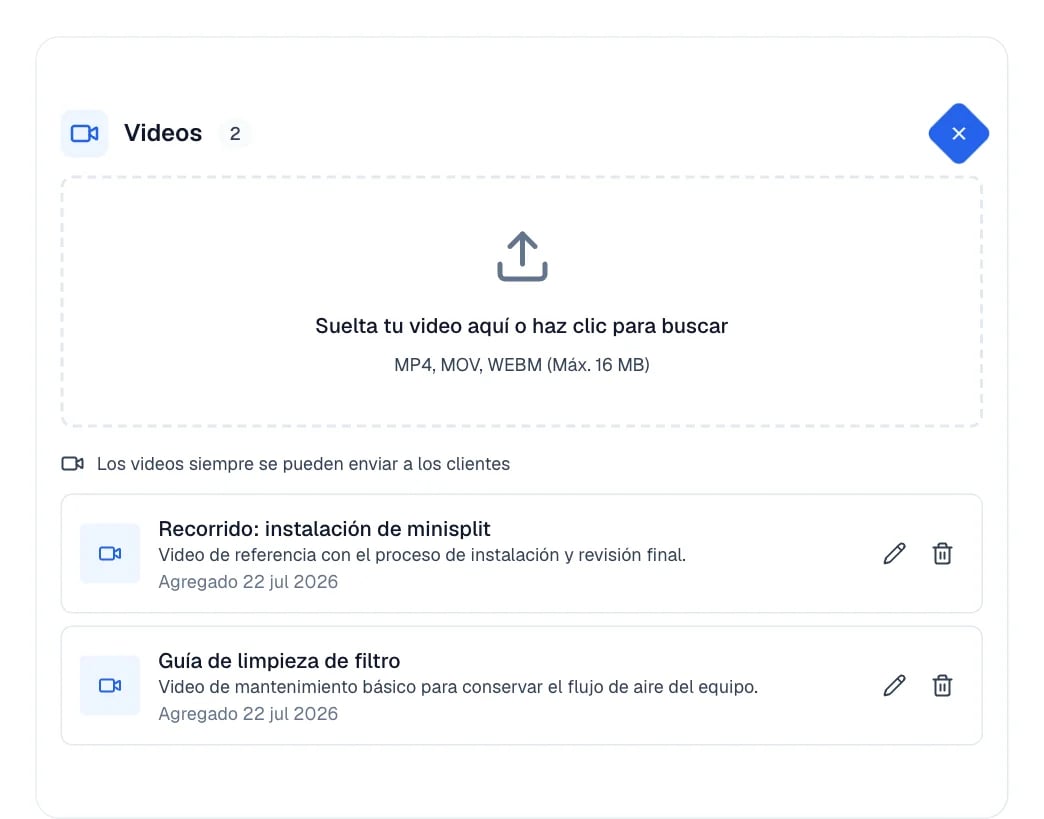
Sube documentos, texto, imágenes, videos y sitios web para que Eva responda con información real.
El conocimiento es todo lo que tu agente necesita saber de tu negocio: precios, políticas,
horarios, preguntas frecuentes, ubicaciones. Entre más completa sea esta información, mejores
son sus respuestas.Lo encuentras en la pestaña Conocimiento de tu agente.
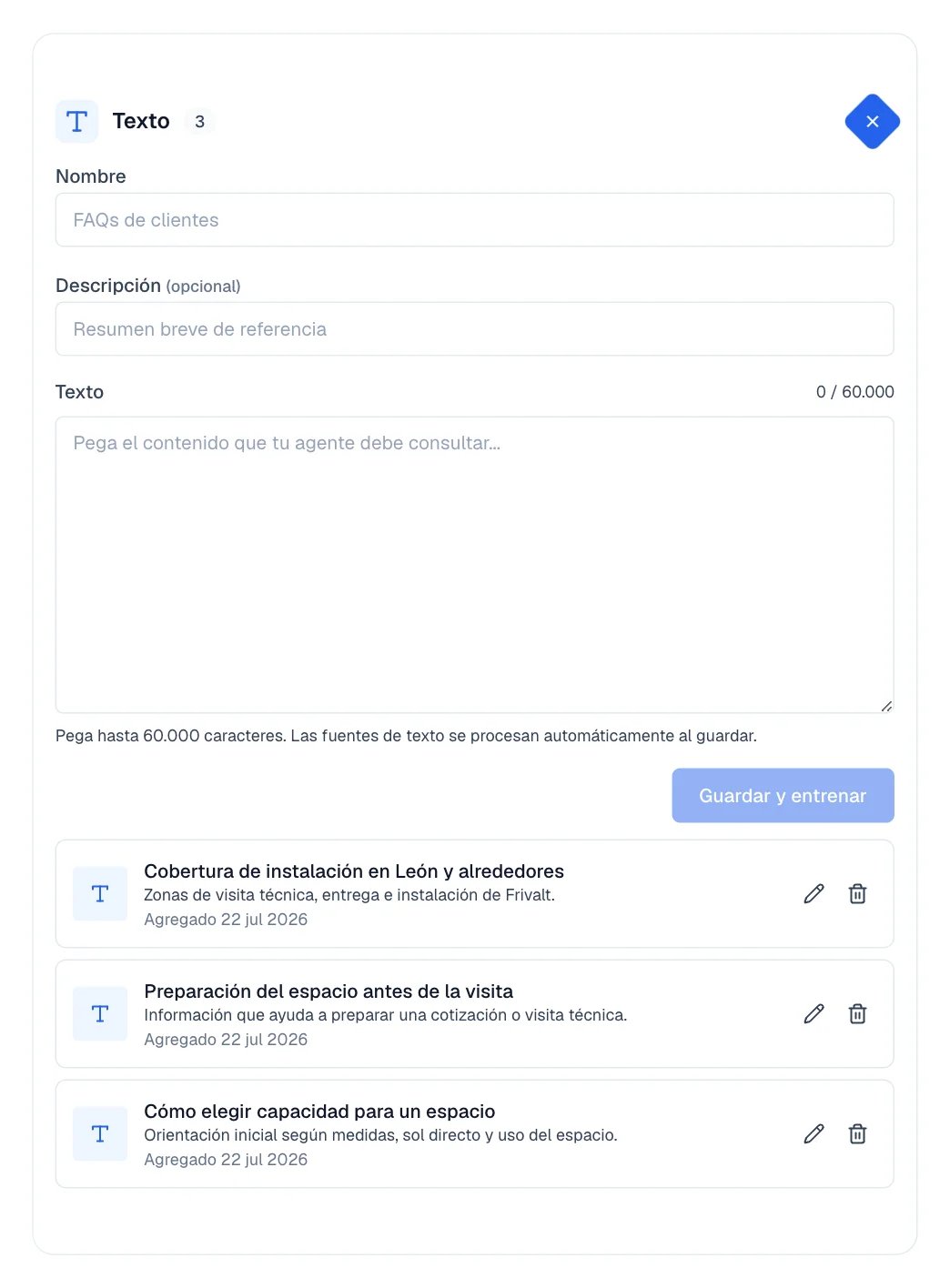
El texto queda listo de inmediato y aparece en la lista de elementos de conocimiento.Los documentos y los videos no. Al subirlos entran a una fila de procesamiento, así que
pueden tardar un momento en quedar disponibles. Si la extracción falla, el elemento lo indica
con su error a la vista.
Escribe como le hablarías a un cliente: claro y directo. No hace falta un formato especial;
con que la información esté completa, Eva la entiende.
Enviar un documento al cliente es una decisión tuya. Un documento recién subido no se comparte
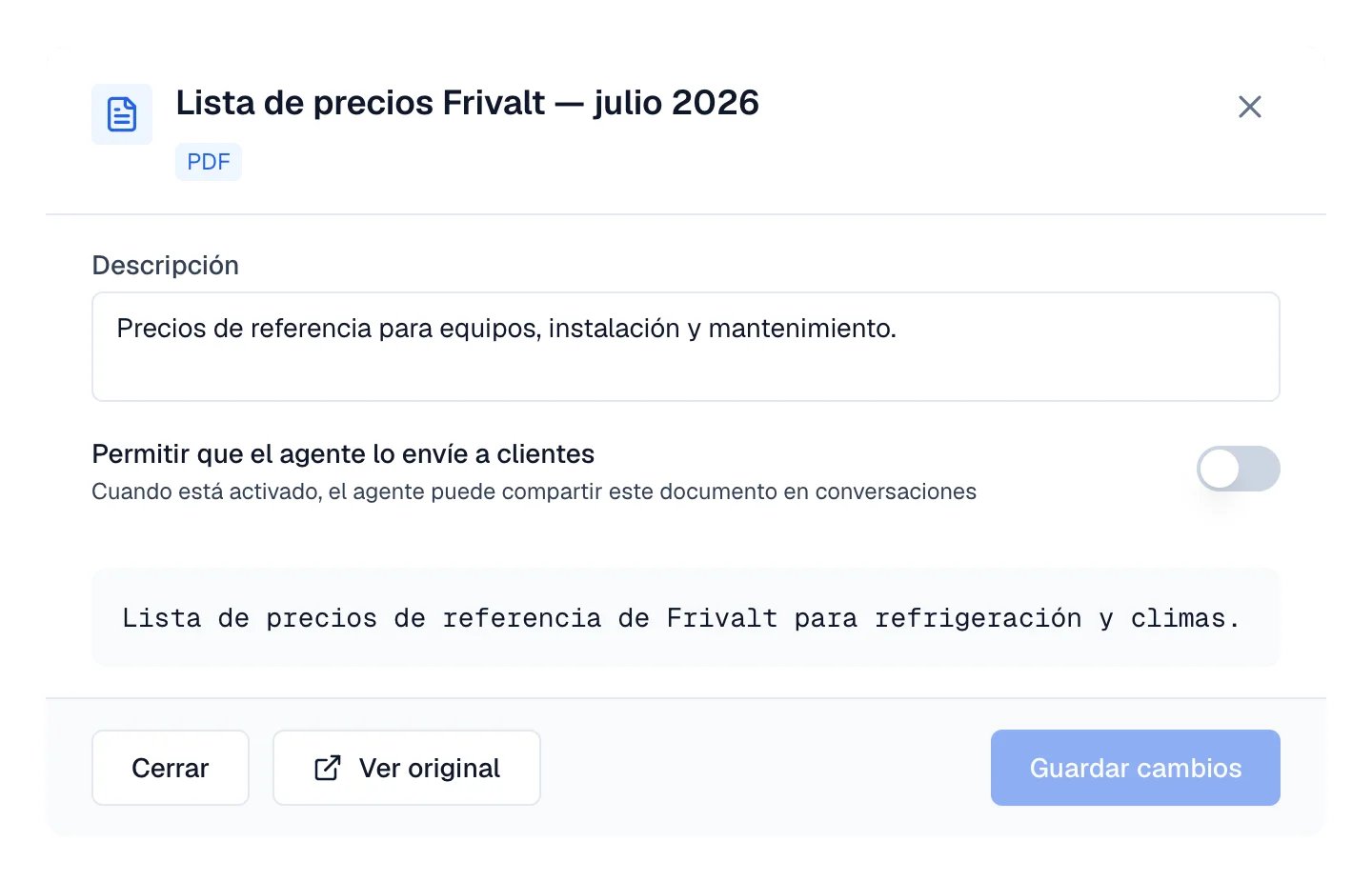
hasta que tú lo autorizas.En Conocimiento, abre el documento con el ícono de lápiz y activa
Permitir que el agente lo envíe a clientes. Después, selecciona Guardar cambios.
El detalle del documento: el interruptor que autoriza a tu agente a compartirlo.
Las imágenes y los videos no necesitan este paso: siempre se pueden enviar.
Eva no carga toda tu biblioteca de una vez, así que una grande abre tan rápido como una chica.
El buscador busca dentro de tus documentos, textos, imágenes y videos. Busca en el
servidor, no solo en los nombres que ves: títulos, descripciones y nombres de archivo, más
las palabras dentro del texto de cada fuente. Así, un elemento que está en la “página”
diez —o una frase dentro de un PDF— se encuentra igual que el primero. En el texto se buscan
palabras completas; en los nombres basta con una parte de la palabra. De una fuente muy
larga solo se buscan sus primeros 500,000 caracteres (unas 200 páginas). Escribe y haz una
pausa; Eva manda una sola búsqueda cuando dejas de teclear.
Los sitios web solo se buscan por nombre y dirección. La tarjeta Sitios web deja
solo los sitios ya listados cuyo nombre, dominio o dirección contiene lo que escribiste. No
busca en el contenido de sus páginas.
“Cargar más” trae el siguiente bloque. Debajo de las tarjetas verás cuántos elementos
hay en pantalla de cuántos existen, con un botón para cargar los siguientes 100. Si se
cae la conexión, los elementos que ya tienes se quedan, aparece un aviso y el botón pasa
a ser Reintentar para exactamente el bloque que falló.
Una etiqueta “37+” quiere decir “al menos”. Mientras falte parte de la biblioteca por
leer, la tarjeta muestra cuántos elementos de ese tipo hay cargados hasta ahora, seguido
de ”+”. Es una cota inferior, no un total: cuántos más hay de ese tipo es algo que Eva
todavía no ha visto. Carga más, o busca, para saberlo.
La lista no se actualiza sola. Cuando agregas o borras algo, Eva vuelve a leer el
inicio de la lista y revisa los elementos que tienes a la vista. Cuando guardas cambios en
un elemento, Eva actualiza ese elemento. Si alguien más agregó tantos elementos arriba de
los que tienes cargados que esa lectura del inicio no alcanza a llegar a ellos, Eva te
avisa que hay elementos nuevos arriba y te ofrece Cargar desde el inicio, en vez de
mezclarlos sin decirte. Lo que otros cambien mientras solo estás mirando aparece cuando
recargas o buscas.
Los sitios web se registran como fuentes permitidas, no se rastrean con un botón de
“actualizar ahora”. No esperes un recorrido completo de tu sitio a demanda.
El canal de destino puede imponer sus propios límites de tamaño, aparte de los de Eva.
Revisa que el elemento ya no esté en proceso y que no muestre un error de extracción. Un
PDF hecho de imágenes escaneadas puede no dejar texto aprovechable.
El agente no envía un documento que le pedí
Los documentos solo se envían si están autorizados. Abre el documento y activa
Permitir que el agente lo envíe a clientes.