

Lo que vas a lograr
Tu agente queda con identidad, tono, proceso, límites y horarios propios. Y sabes publicar esos cambios —o descartarlos— sin que lleguen a tus clientes antes de tiempo.Requisitos
- Un agente creado en tu cuenta.
- Acceso a ese agente. Si no aparece en tu lista de Agentes IA, pídeselo a quien administra la cuenta.
Dónde se edita el comportamiento
El comportamiento se edita en una sola pantalla, dividida en dos. En el menú lateral, ve a Agentes IA, abre tu agente y entra a la pestaña Comportamiento.- A la izquierda hay un chat con dos modos. Probar conversa con tu agente. Editar comportamiento es un asistente: le describes en palabras normales cómo quieres que trabaje y él llena las secciones por ti. Acepta archivos adjuntos y notas de voz.
- A la derecha están las secciones de configuración, agrupadas en Identidad, Conocimiento, Forma de trabajar, Tiempos y proactividad y Límites.
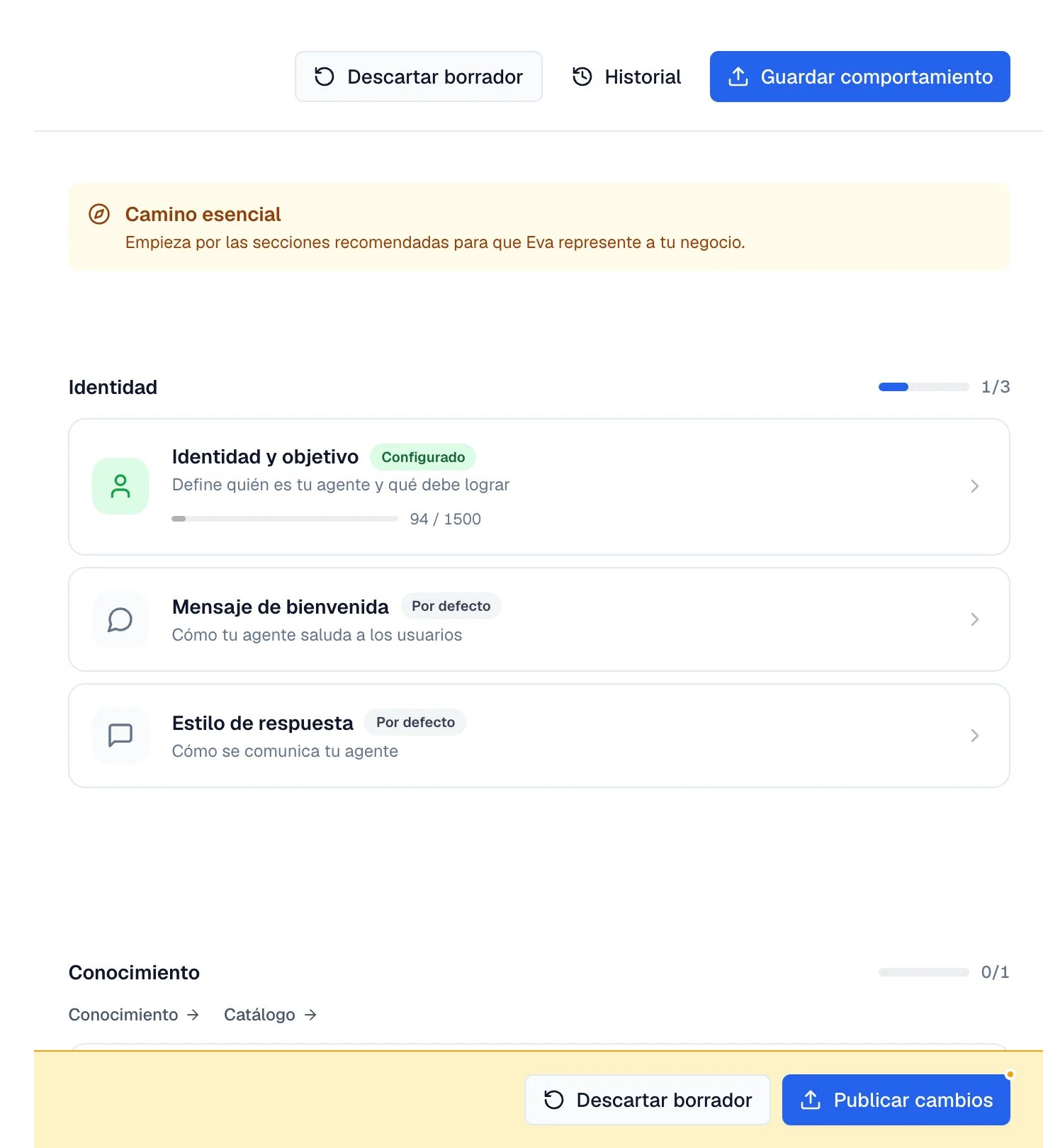
Comportamiento en dos mitades: el chat a la izquierda, las secciones a la derecha.
Las secciones que definen a tu agente
Cada tarjeta de la derecha abre un editor. La etiqueta de cada tarjeta dice si ya la configuraste o si sigue con los valores por omisión.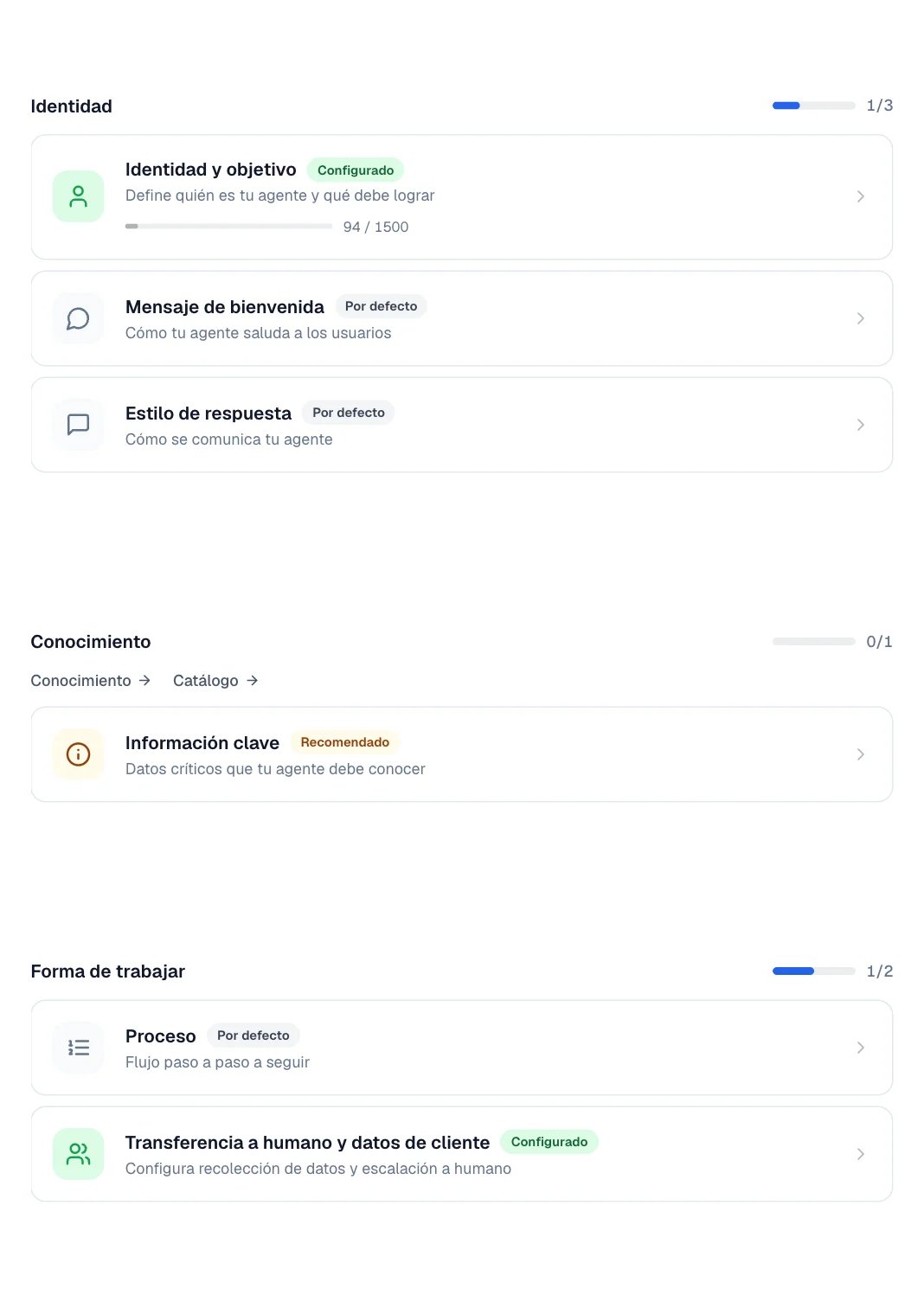
Las tarjetas de Identidad, Conocimiento y Forma de trabajar, con su etiqueta de estado.
- Identidad y objetivo — quién es y qué debe lograr en cada conversación.
- Mensaje de bienvenida — con qué saluda a quien escribe por primera vez. Incluye un Aviso legal opcional, que aparece debajo del saludo en el widget, e Instrucciones de bienvenida, que guían la apertura sin mostrarse al cliente.
- Información clave — datos que debe tener a la mano: horarios, políticas, correos, teléfonos.
Estilo de respuesta
Aquí vive el tono: Longitud de respuesta, Tono de la respuesta, Trato (formal, cercano o seguir al cliente) y Usar emojis en respuestas.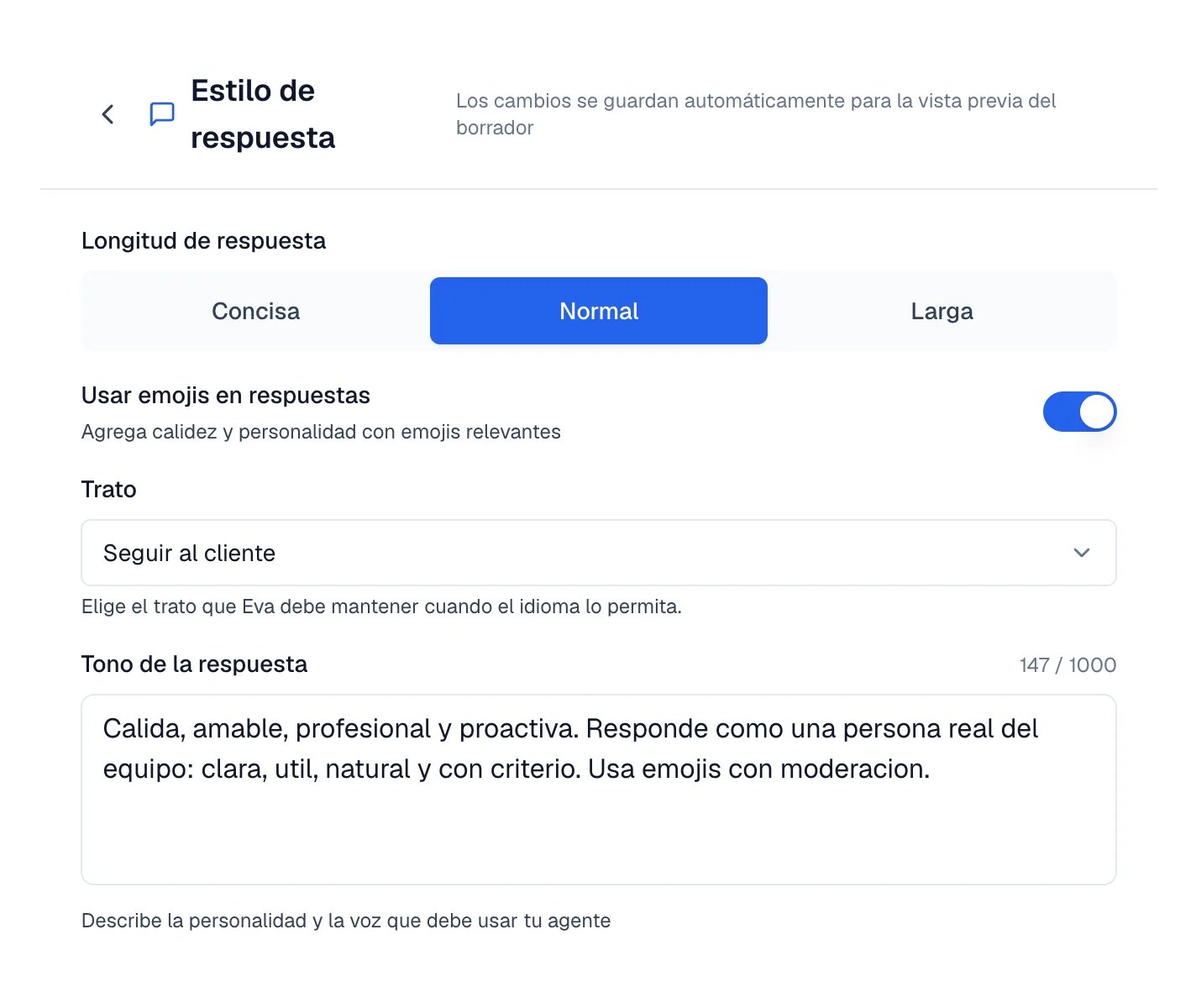
El editor de Estilo de respuesta con longitud, emojis, trato y tono.
Proceso
El paso a paso que debe seguir. Los pasos se arrastran para reordenar, admiten subpasos y se agregan con Agregar paso.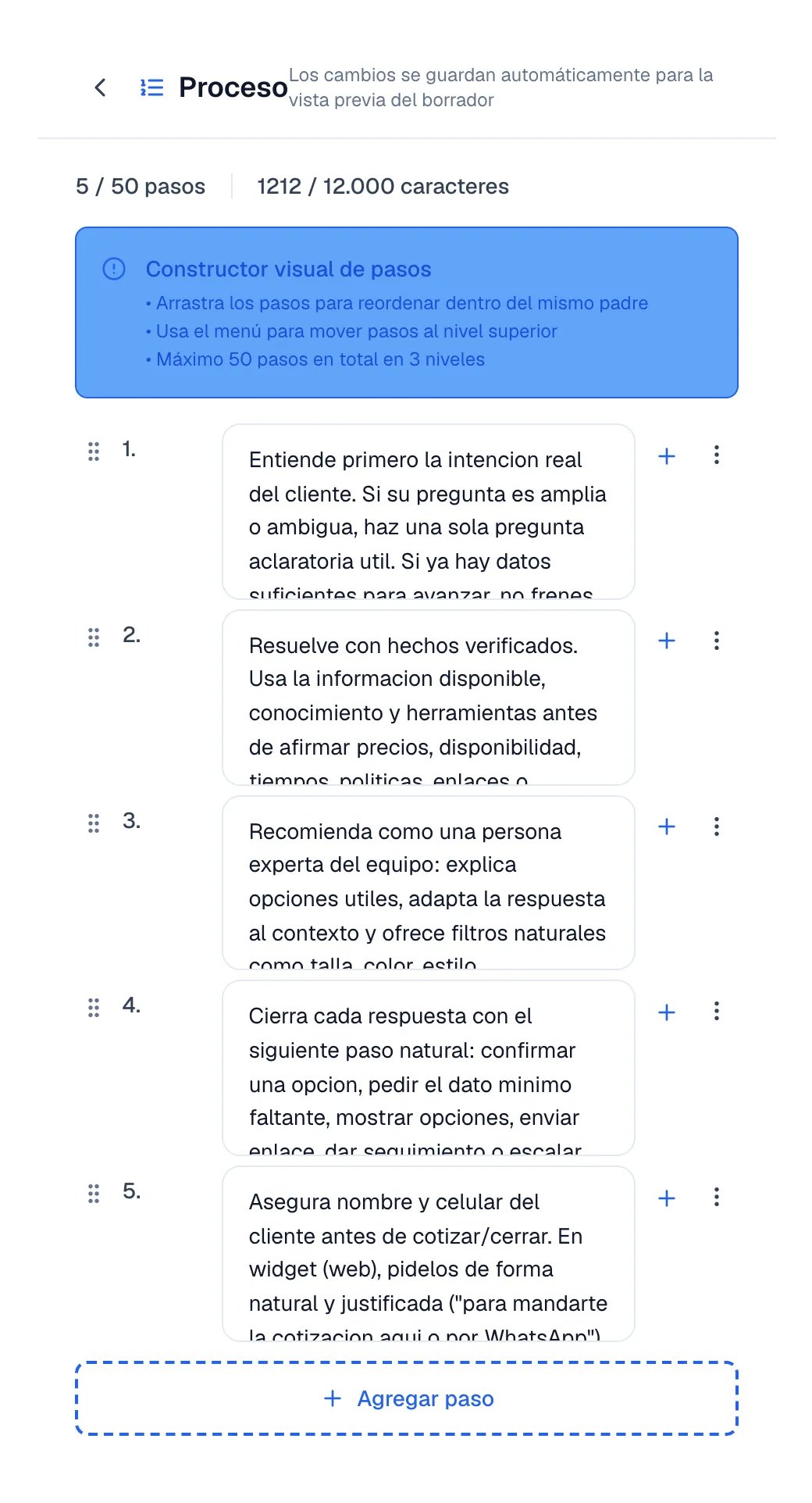
El constructor visual de pasos, con el conteo de pasos y de caracteres.
Transferencia a humano y datos de cliente
Reúne Captura de leads, Administrar oportunidades y Permitir escalamiento humano. Al activar el escalamiento defines ¿Cuándo debe escalar Eva? y la Estrategia de asignación: Manual, Round-robin o Inteligente.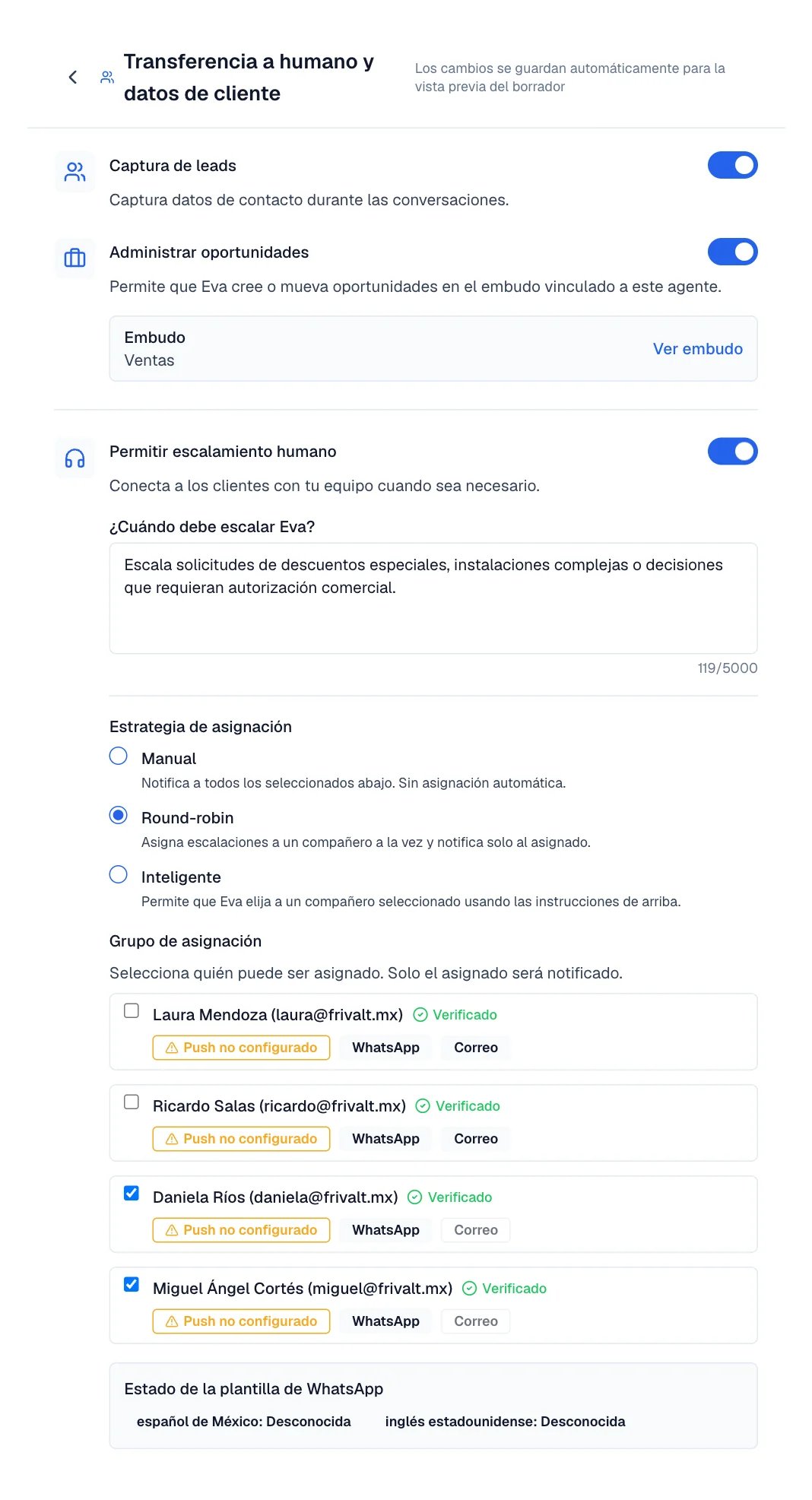
El editor de transferencia, con el embudo vinculado y el escalamiento apagado.
Tiempos, seguimientos y límites
Las secciones de Tiempos y proactividad y Límites deciden cuándo habla tu agente y hasta dónde puede llegar.Seguimientos y reactivación
Si el cliente deja de responder, Eva puede retomar la conversación. Seguimiento por inactividad enciende la función y la Secuencia de seguimientos define cada paso: cuánto esperar y qué intención tiene. La secuencia se detiene en cuanto el cliente contesta. Permitir seguimientos puntuales deja que Eva agende recordatorios con objetivo propio.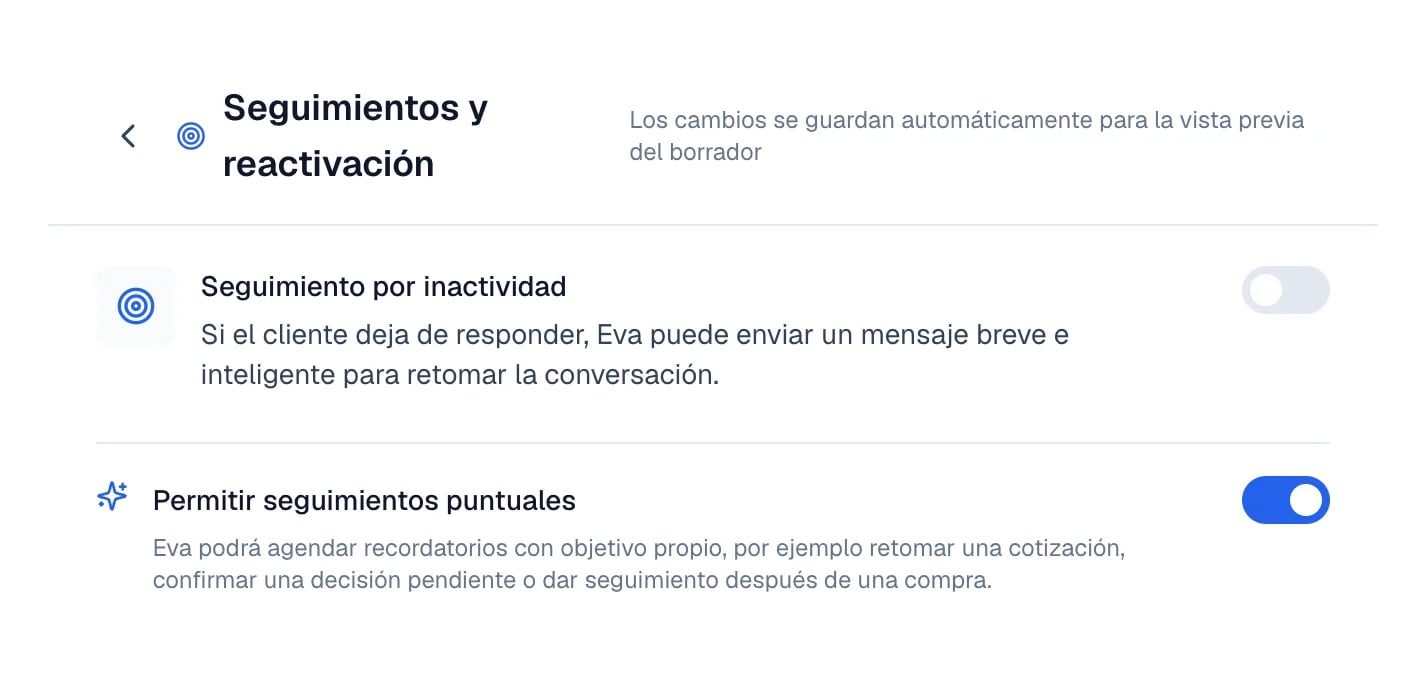
Los dos interruptores de seguimiento, apagados por omisión.
Disponibilidad y tiempos
Responder solo en horario limita a Eva al horario que definas, con Zona horaria y un horario por día. Fuera de horario no lee ni responde; al abrir, atiende lo acumulado. Después del cierre deja fluir unos minutos una conversación que estaba activa. Tiempos de respuesta agrega esperas cortas para que no conteste instantáneo.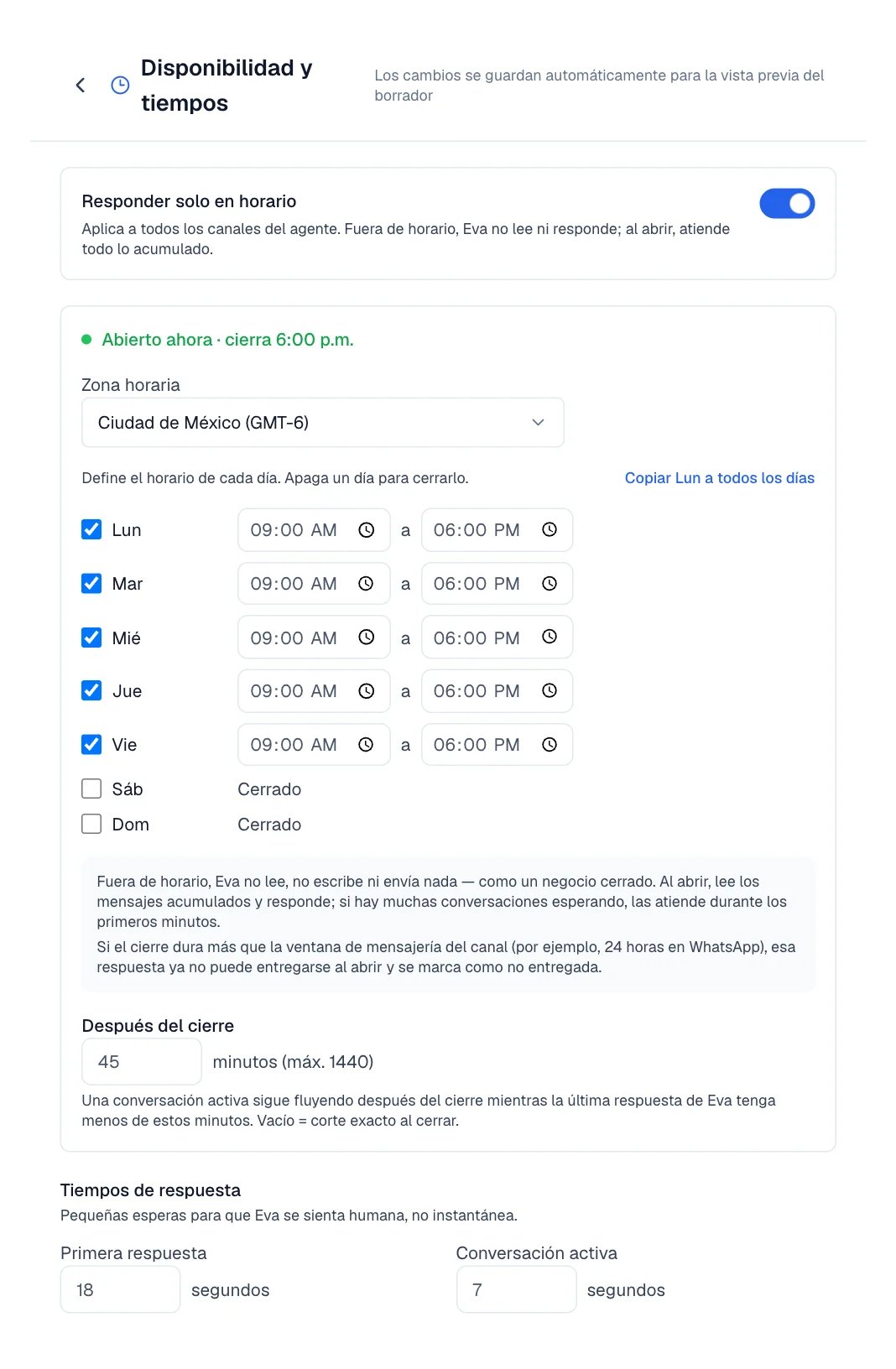
Disponibilidad: el horario y las esperas de primera respuesta y conversación activa.
No hacer
Los límites explícitos. Viene con restricciones recomendadas y Restablecer valores las devuelve si las borras.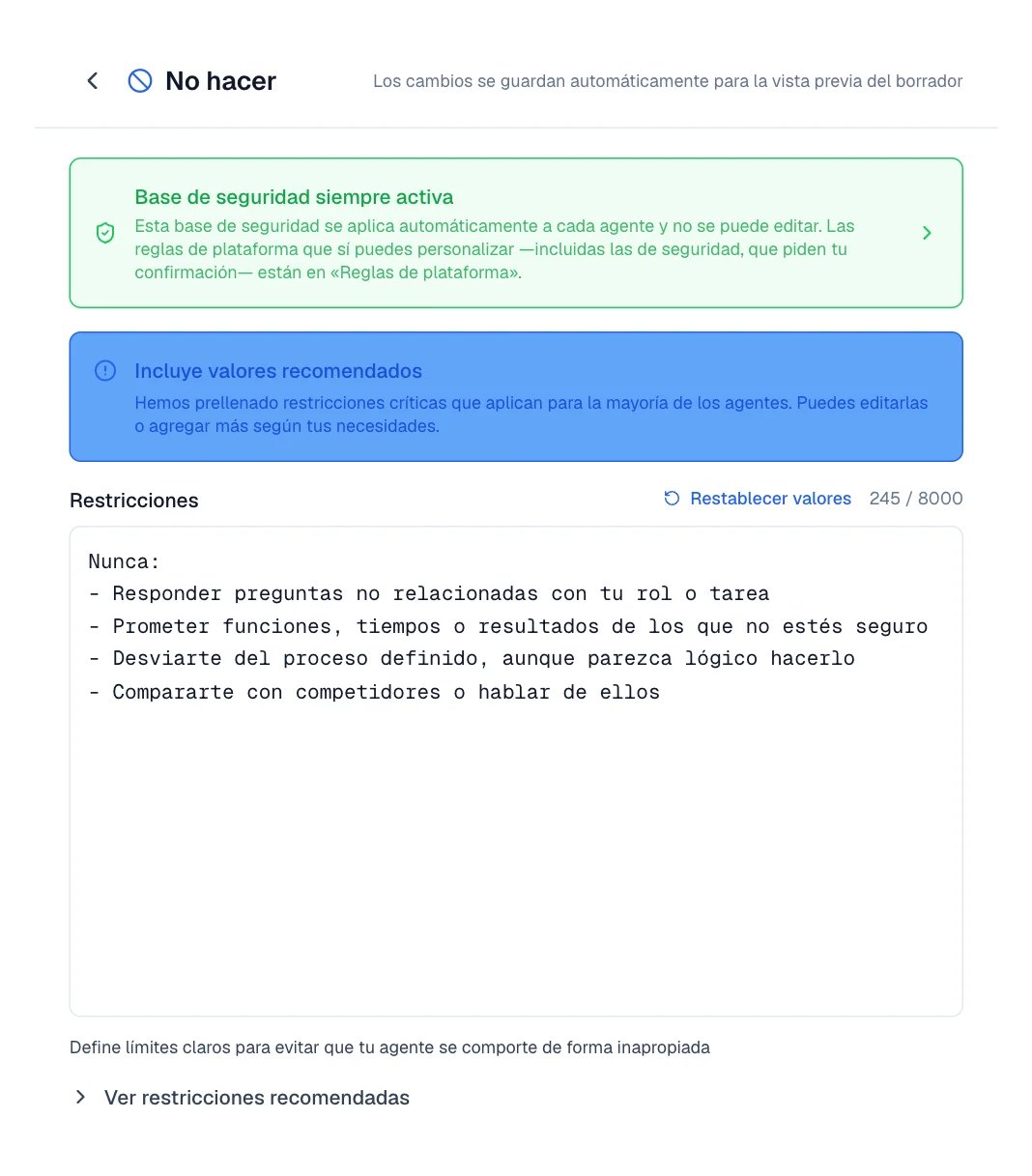
No hacer: la base de seguridad que no se edita, arriba de tus restricciones.
Publica tus cambios
Nada de lo que editas llega a tus clientes hasta que lo publicas. Todo se guarda en un borrador.Edita una sección

El indicador aparece junto a las acciones en cuanto el borrador tiene cambios pendientes.
Pruébalo antes de publicar
Publica
O descarta

El aviso que aparece al salir de Comportamiento con un borrador pendiente.
Recupera una versión anterior
Historial, en la barra de acciones de la pestaña Comportamiento, guarda las últimas 50 ediciones de este agente: lo que publicaste, los borradores que descartaste y los cambios que hizo el asistente. Al abrir una entrada, Eva muestra qué secciones cambian frente a tu borrador actual. Restaurar esta versión la trae de vuelta al borrador, y tu borrador de ese momento se guarda primero en el historial, así puedes regresar.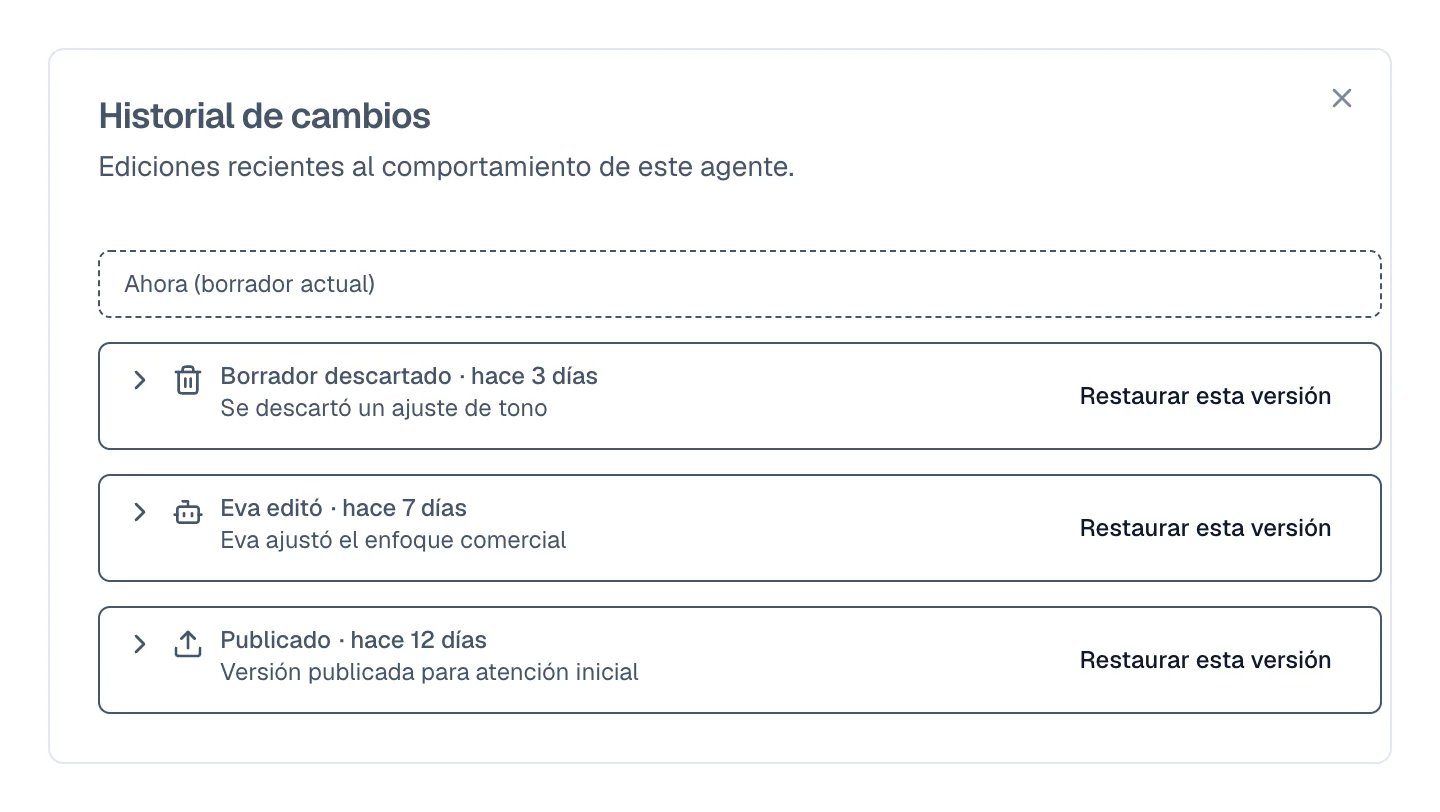
Cada entrada dice qué la originó y cuándo, arriba de tu borrador actual.
Cuántos mensajes atiende Eva en una hora
Cada conversación tiene un tope de mensajes entrantes por hora. Sirve para que un cliente que escribe cincuenta mensajes seguidos no dispare cincuenta respuestas. En tu agente, ve a la pestaña Ajustes y busca Límite de mensajes por conversación. El campo Mensajes por conversación por hora trae 40 y se puede cambiar; después, selecciona Guardar cambios.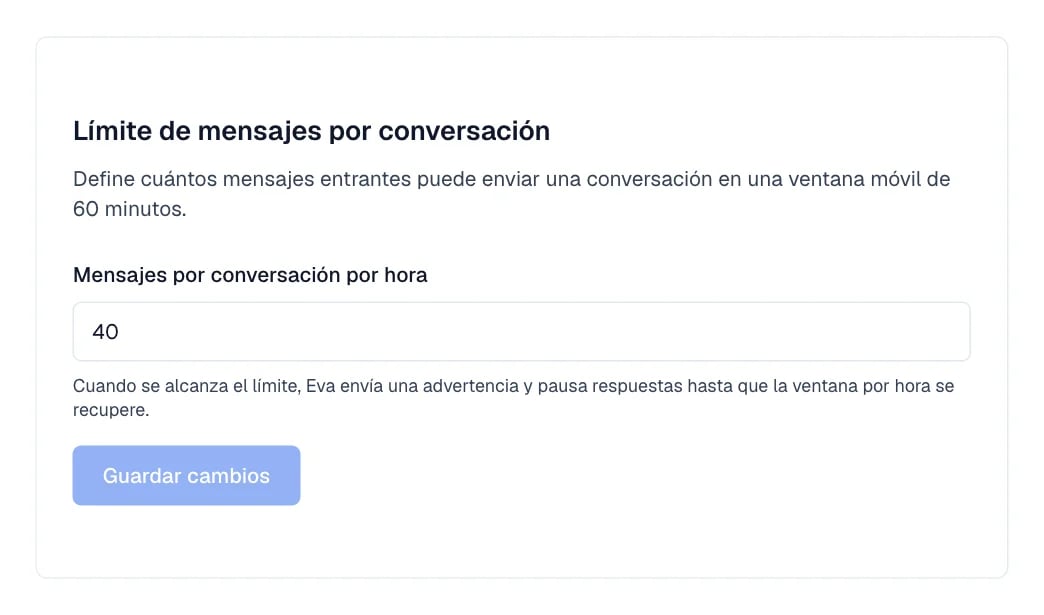
El tope por conversación vive en la pestaña Ajustes del agente.
Cómo saber que funcionó
- El indicador Cambios sin publicar desaparece y en su lugar dice Publicado.
- En Historial, la entrada más reciente aparece como Publicado.
- En el chat, con el modo Probar, haz la pregunta de siempre: responde con la configuración nueva.
Si algo sale mal
- Publicar no hace nada y aparece «Nada para publicar»: no hay borrador pendiente. Edita una sección y vuelve a publicar.
- Se publicó con advertencias: arriba aparece Publicado con advertencias: y la lista. Corrige lo que señala y publica otra vez. Los pasos vacíos del Proceso, por ejemplo, se omiten.
- El asistente cambió algo que no querías: abre Historial y usa Restaurar esta versión, o selecciona Descartar borrador si aún no publicas.
- Tu agente dejó de responder en una conversación: probablemente llegó al tope de mensajes por hora. Revisa Límite de mensajes por conversación en la pestaña Ajustes.