

Dónde entras al iniciar sesión
Al iniciar sesión, Eva abre la Bandeja, con tus conversaciones. Desde el menú de la izquierda llegas a cualquier otra sección.Qué hay en el menú
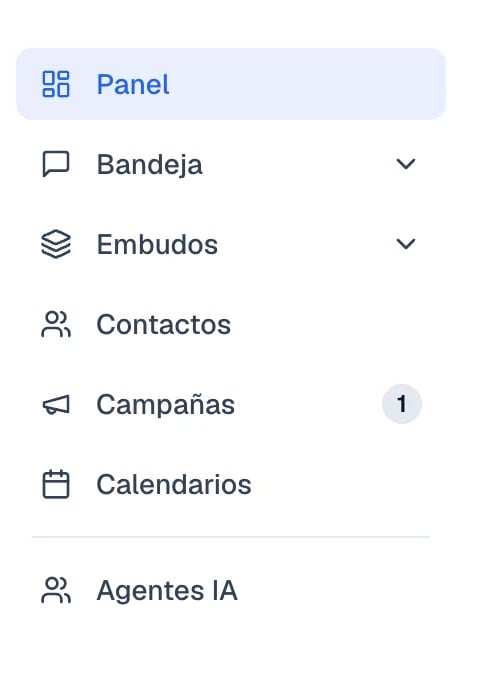
El menú de la izquierda, de Panel hasta Agentes IA. Configuración queda hasta abajo.
- Panel — un resumen de tu actividad: conversaciones, ventas y desempeño de tu equipo.
- Bandeja — tus conversaciones. Se agrupan en Inbox Chat (WhatsApp, Instagram, Facebook Messenger, voz y el widget de tu sitio web), Inbox Correo y, cuando aplica, Inbox Comentarios.
- Embudos — tus oportunidades de venta, organizadas por etapas.
- Contactos — los datos de tus clientes: nombre, canal y empresa.
- Automatizaciones — campañas y seguimientos que Eva envía por su cuenta.
- Calendarios — la agenda de citas y eventos de tu equipo.
- Agentes IA — donde creas y configuras a tus agentes.
- Configuración — hasta abajo del menú: tu cuenta, tu equipo, tus integraciones, tu Suscripción y tu Uso.
Por qué no ves alguna sección
El menú no es igual para todas las personas del equipo. Cada sección depende de los permisos de tu rol: por ejemplo, un vendedor no ve Agentes IA de forma predeterminada, aunque un administrador sí. Los permisos se administran en Configuración, en la sección Miembros. Hay dos casos que confunden seguido:- Inbox Comentarios aparece cuando hay una cuenta de Instagram con respuesta automática a comentarios activada, o una cuenta publicitaria de TikTok conectada. Si no tienes ninguna de las dos, la vista no se muestra.
- Dentro de Configuración, quien no es dueño ni administrador ve Mi perfil en lugar de Miembros: sus propios datos, sin la lista del equipo.
Qué encuentras en el Panel
Entra a Panel para ver el estado de tu negocio de un vistazo: actividad por canal, tiempo de respuesta y tu embudo de ventas. Si eres dueño o administrador, el botón Personalizar te deja mostrar u ocultar paneles. Lo que ocultes se oculta para todo el espacio de trabajo, no solo para ti.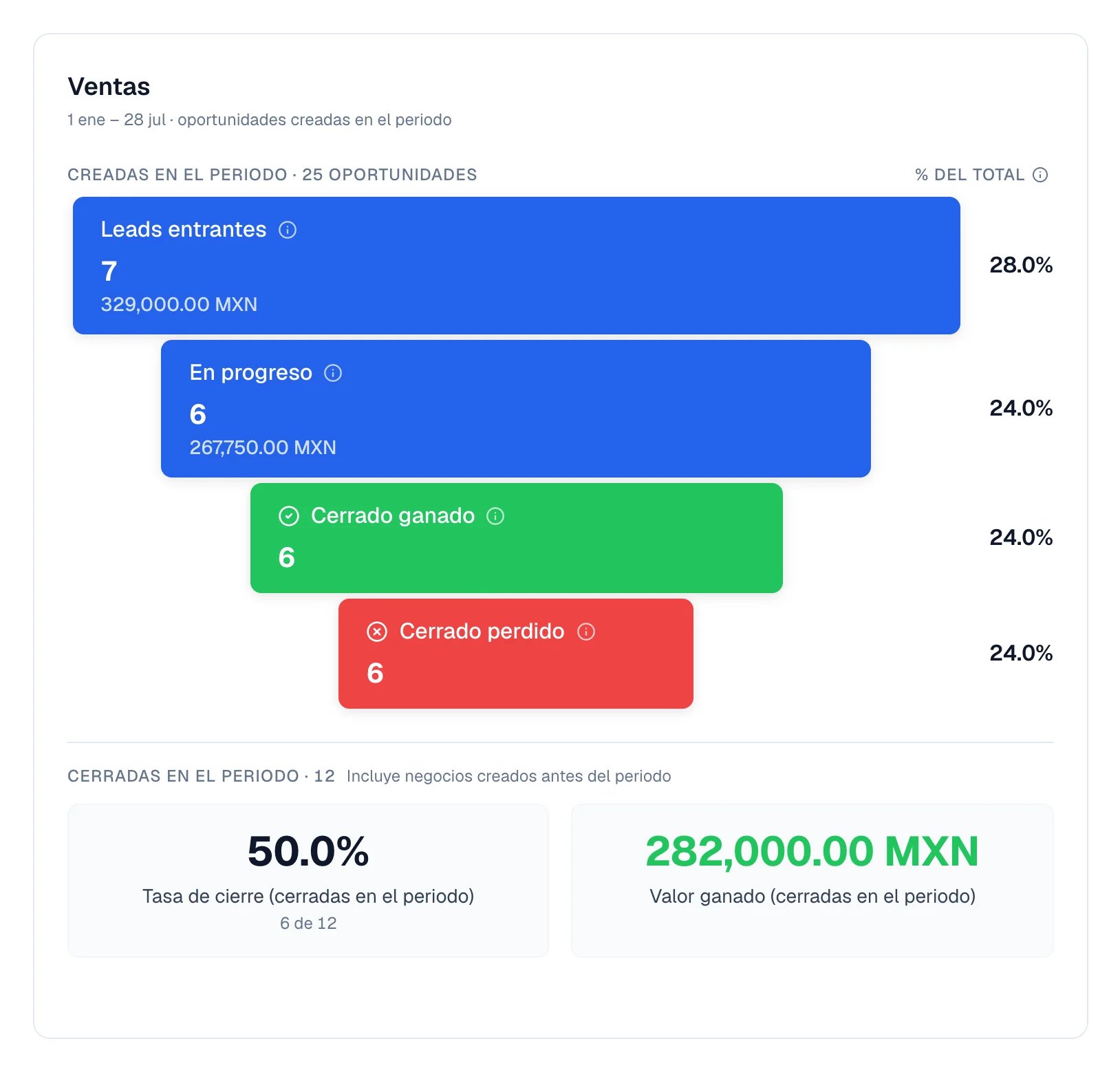
El resumen de oportunidades del periodo, en el Panel.
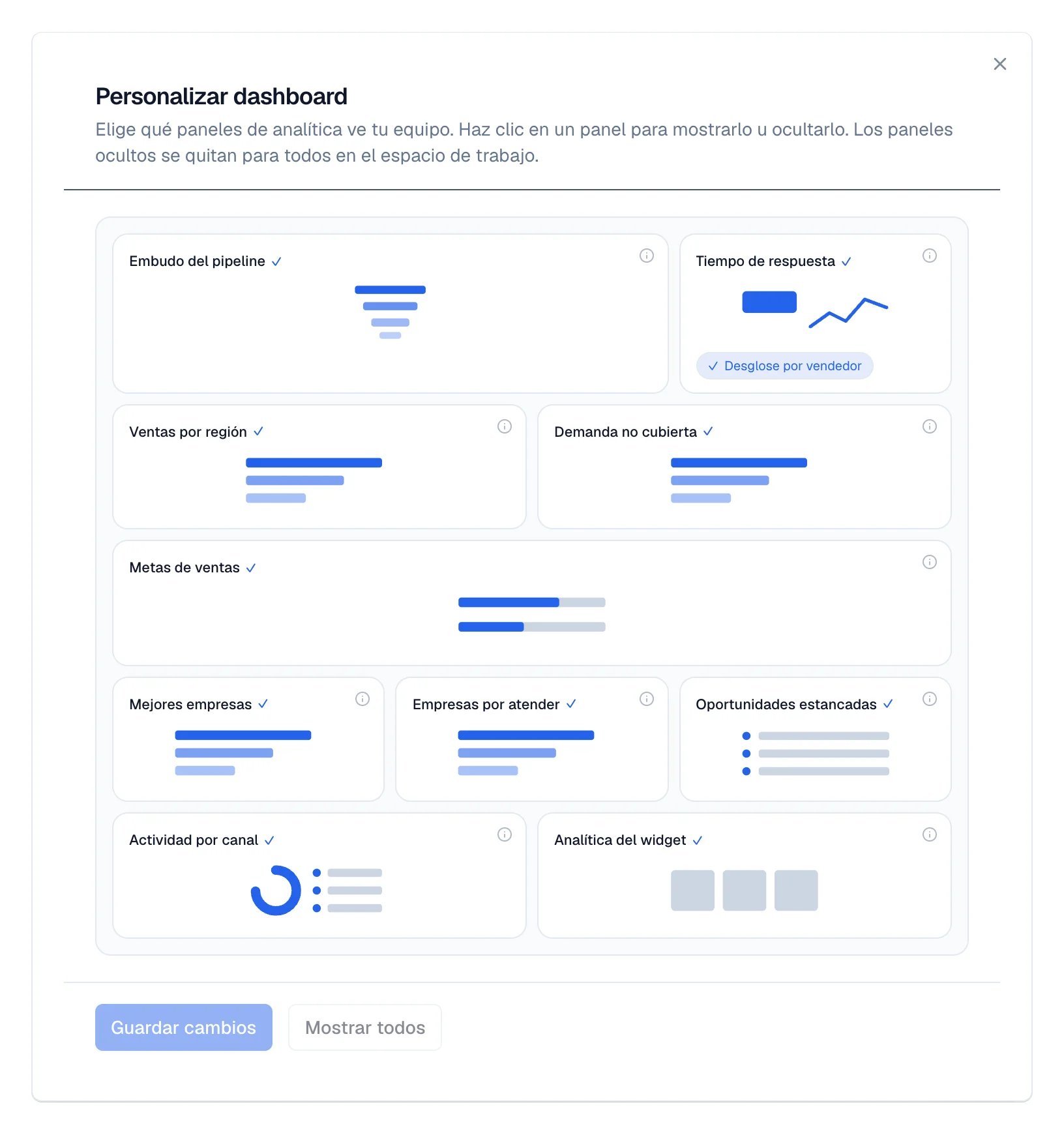
El diálogo Personalizar, donde cada panel se muestra u oculta.