Conectado: Eva puede usar el correo con normalidad.
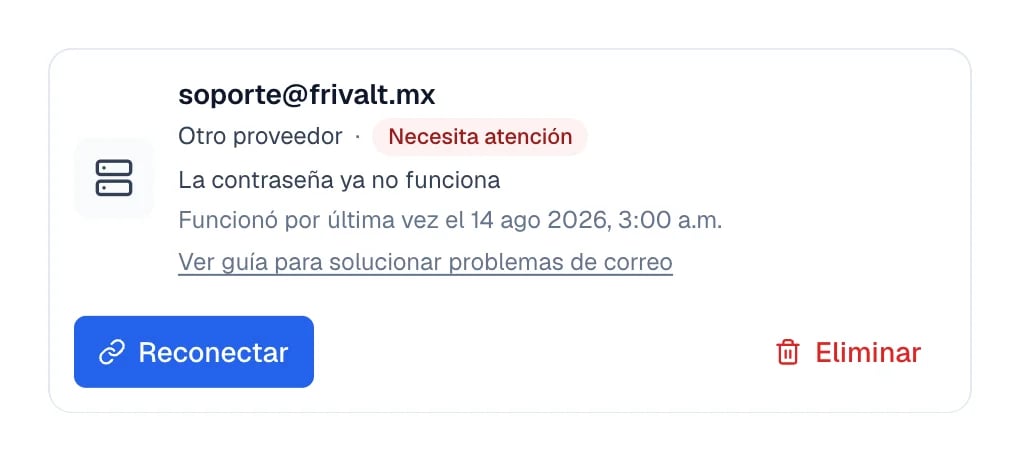
Necesita atención: algo concreto dejó de funcionar. Debajo aparece la causa en palabras
simples, por ejemplo La contraseña ya no funciona.
Desconectado: la conexión se cerró. Hay que usar Reconectar antes de volver a recibir o
enviar.
Revisar: Eva todavía no tiene suficiente información para mostrar un estado más preciso.
La tarjeta también puede mostrar Funcionó por última vez el…. Esa fecha ayuda a relacionar el
problema con un cambio de contraseña, permisos o proveedor.
Una tarjeta con Necesita atención dice qué pasó y desde cuándo.
Ve a Configuración → Miembros y selecciona la dirección en la columna Correo.
2
Selecciona Reconectar
Si es Google o Microsoft, Eva te lleva al proveedor para autorizar otra vez. Si es IMAP, Eva
conserva el correo, los usuarios y los servidores que ya tenías.
3
Escribe solo la nueva contraseña
En una reconexión IMAP normal, el formulario muestra Nueva contraseña. No tienes que volver
a capturar los servidores.
Al reconectar, Eva conserva la dirección y solo pide la nueva contraseña.
4
Confirma
Selecciona Reconectar correo. La tarjeta cambia a Conectado cuando Eva puede entrar de
nuevo.
Nunca envíes tu contraseña a soporte. Escríbela únicamente en la pantalla de conexión de Eva o
en la autorización de Google o Microsoft.
La dirección puede seguir igual aunque hayan cambiado los servidores. Espera a que tu proveedor
confirme que la migración terminó. En este caso no uses Reconectar con la configuración
anterior. En la misma ventana baja a Agregar otro correo y elige el proveedor nuevo:
Si ahora está en Google Workspace o Microsoft 365, usa el botón de ese proveedor.
Si sigue siendo un correo IMAP, elige Otro proveedor, escribe la misma dirección y revisa los
servidores nuevos que Eva detecte antes de conectar.
No uses datos del hosting anterior. Si tienes dudas, pide al proveedor nuevo sus servidores IMAP
y SMTP seguros y revisa Conectar otro proveedor.
Recibir y enviar son dos conexiones distintas. Por eso los mensajes pueden seguir llegando aunque
Eva muestre La contraseña ya no funciona para enviar o Por ahora no se puede enviar desde
este correo.Revisa, en este orden:
Selecciona Reconectar y vuelve a autorizar o escribe la contraseña nueva.
En cuentas IMAP, confirma con tu proveedor que SMTP está habilitado y que usa el mismo usuario
o el usuario específico que te dio.
En Google o Microsoft, confirma que aceptaste todos los permisos durante la reconexión.
Intenta enviar otra vez desde Eva. No envíes varias veces seguidas mientras la tarjeta siga en
Necesita atención.
La Bandeja conserva el historial, pero Eva no permite enviar desde un buzón que sabe que no está
listo para hacerlo.
Al conectar, Eva trae los correos de los últimos 5 días. No es una copia de todo el historial. Los
mensajes más antiguos permanecen en tu proveedor y los nuevos siguen llegando a Eva.Si la tarjeta dice Se detuvo la importación de tus correos, selecciona Reintentar. Si dice
Dejaron de llegar los correos nuevos, usa la acción que aparezca en la tarjeta.
Contacta a soporte si una reconexión completa vuelve a fallar, si el proveedor confirma que IMAP y
SMTP están activos o si el estado no cambia después de reintentar.Incluye: