> ## Documentation Index
> Fetch the complete documentation index at: https://docs.goeva.ai/llms.txt
> Use this file to discover all available pages before exploring further.
# Instala la app en iPhone
> Descarga e instala Eva AI en tu iPhone para trabajar desde cualquier lugar.
Instala Eva en tu iPhone para tener tus conversaciones siempre a la mano, con un ícono en tu pantalla de inicio como cualquier otra app.
En iPhone, la instalación se hace desde **Safari**. Si abres Eva con otro navegador, ábrela primero en Safari.
## Agrégala a tu pantalla de inicio
Entra a **app.goeva.ai** en Safari e inicia sesión. También puedes ir a **Configuración → Instalar la app** para ver estas instrucciones dentro de Eva.
En la barra de Safari, toca el ícono de **Compartir** (un cuadro con una flecha hacia arriba).
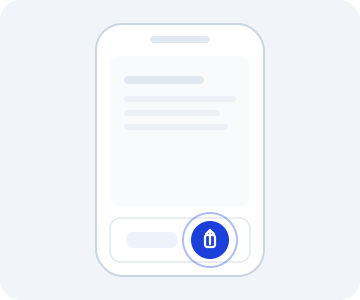 Desliza en el menú y toca **Agregar a pantalla de inicio**.
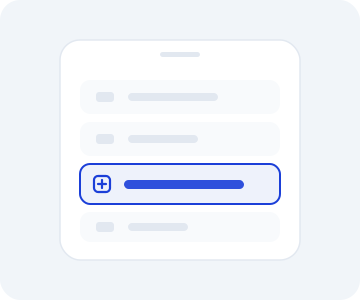 Toca **Agregar**. El ícono de Eva aparecerá en tu pantalla de inicio.
Abre Eva desde ese ícono para verla en pantalla completa, sin la barra del navegador. Se siente como una app nativa.
¿Usas Android? Sigue la guía para [instalar la app en Android](/es/instala-la-app/android).
Toca **Agregar**. El ícono de Eva aparecerá en tu pantalla de inicio.
Abre Eva desde ese ícono para verla en pantalla completa, sin la barra del navegador. Se siente como una app nativa.
¿Usas Android? Sigue la guía para [instalar la app en Android](/es/instala-la-app/android).