> ## Documentation Index
> Fetch the complete documentation index at: https://docs.goeva.ai/llms.txt
> Use this file to discover all available pages before exploring further.
# Cómo instalar Eva en tu teléfono
> Instala Eva como una app en tu teléfono para responder desde donde estés, con su propio ícono en la pantalla de inicio.
Eva se instala en tu teléfono como cualquier otra app: con su ícono en la pantalla de inicio,
a pantalla completa y sin la barra del navegador. No hay nada que descargar de una tienda de
apps.
## Lo que vas a lograr
Vas a abrir Eva desde el ícono de tu teléfono y atender tus conversaciones desde donde estés.
## Elige tu teléfono
Los pasos cambian según el sistema, porque cada navegador ofrece la instalación a su manera.
Se instala desde Safari, con el menú de compartir.
Se instala desde Chrome, con el menú del navegador.
## Dónde está la pantalla de instalación
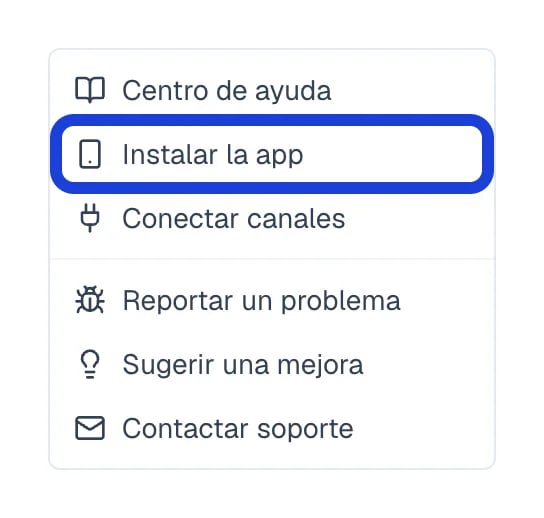
Desde cualquier pantalla de Eva, el ícono de ayuda de la barra superior abre un menú con
**Instalar la app**. La otra ruta es **Configuración** → **Instalar app**.
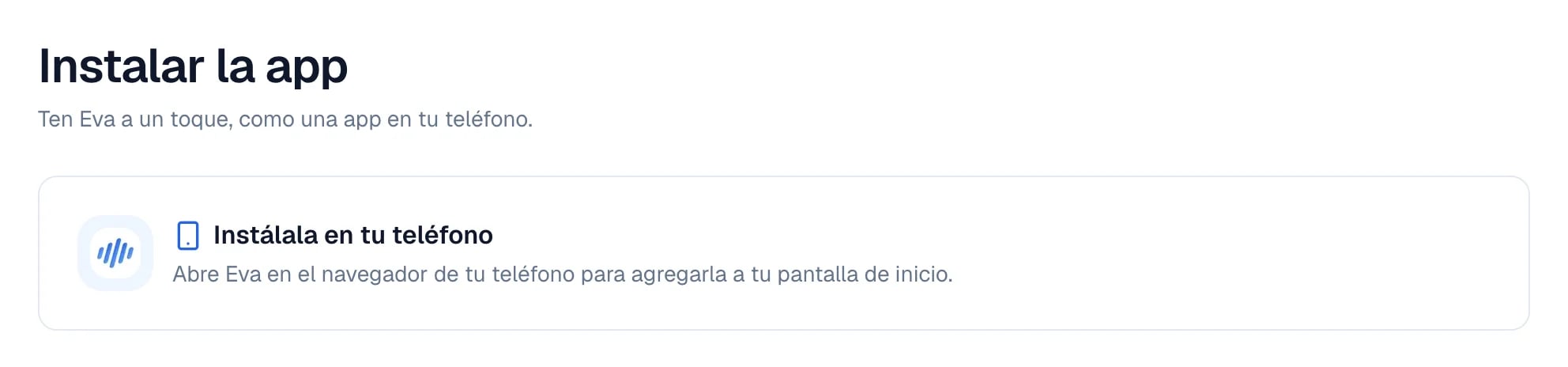
 Esa pantalla cambia según el dispositivo. En una computadora dice **Instálala en tu teléfono**,
porque la instalación se hace desde el navegador del celular.
Esa pantalla cambia según el dispositivo. En una computadora dice **Instálala en tu teléfono**,
porque la instalación se hace desde el navegador del celular.
 ## Cómo saber que funcionó
En la pantalla de inicio de tu teléfono aparece el ícono de Eva. Al abrirlo, Eva ocupa toda la
pantalla y ya no ves la barra de direcciones del navegador.
Abriendo Eva desde ese ícono, **Configuración** → **Instalar app** dice **Ya tienes EvaAI
instalada**.
## Cómo saber que funcionó
En la pantalla de inicio de tu teléfono aparece el ícono de Eva. Al abrirlo, Eva ocupa toda la
pantalla y ya no ves la barra de direcciones del navegador.
Abriendo Eva desde ese ícono, **Configuración** → **Instalar app** dice **Ya tienes EvaAI
instalada**.
 ## Siguientes pasos