> ## Documentation Index
> Fetch the complete documentation index at: https://docs.goeva.ai/llms.txt
> Use this file to discover all available pages before exploring further.
# Cómo cambiar tu nombre, tu correo, tu contraseña y tus avisos
> Actualiza tu perfil, cambia el correo con el que entras a Eva, confirma tu teléfono en WhatsApp y elige por dónde quieres recibir las alertas.
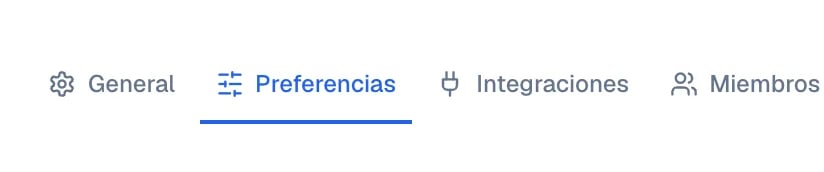
Todo lo tuyo vive en una sola pantalla: tu nombre, tu correo, tu contraseña, tu teléfono y por
dónde quieres que Eva te avise. Está en **Configuración**, en la pestaña **Preferencias**, y la
pantalla se abre con el título **Mi cuenta**. No hace falta ningún permiso especial: esta
pantalla es tuya, sea cual sea tu rol.
 ## Lo que vas a lograr
Tus datos de acceso quedan actualizados y las alertas de Eva te llegan por donde de verdad las
lees.
## Requisitos
* Tener sesión iniciada en Eva.
* Para cambiar el correo o la contraseña, saber tu contraseña actual.
* Para recibir avisos por WhatsApp, tener a la mano el teléfono donde usas WhatsApp.
## Cambia tu nombre
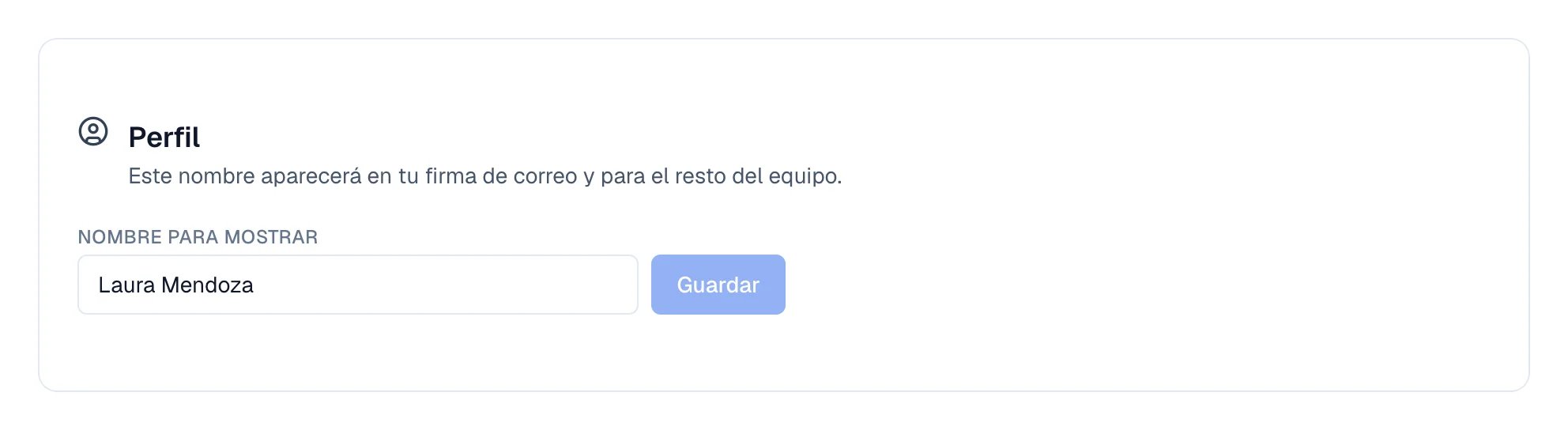
En la sección **Perfil**, edita **Nombre para mostrar** y selecciona **Guardar**. Ese nombre es
el que ve el resto del equipo dentro de Eva. La firma de tus correos es otra cosa: se escribe
buzón por buzón, con **Configurar firma**, desde un correo abierto en la Bandeja.
## Lo que vas a lograr
Tus datos de acceso quedan actualizados y las alertas de Eva te llegan por donde de verdad las
lees.
## Requisitos
* Tener sesión iniciada en Eva.
* Para cambiar el correo o la contraseña, saber tu contraseña actual.
* Para recibir avisos por WhatsApp, tener a la mano el teléfono donde usas WhatsApp.
## Cambia tu nombre
En la sección **Perfil**, edita **Nombre para mostrar** y selecciona **Guardar**. Ese nombre es
el que ve el resto del equipo dentro de Eva. La firma de tus correos es otra cosa: se escribe
buzón por buzón, con **Configurar firma**, desde un correo abierto en la Bandeja.
 ## Cambia el correo con el que entras
El correo no cambia al instante: Eva manda un enlace al correo nuevo y espera a que lo
confirmes.
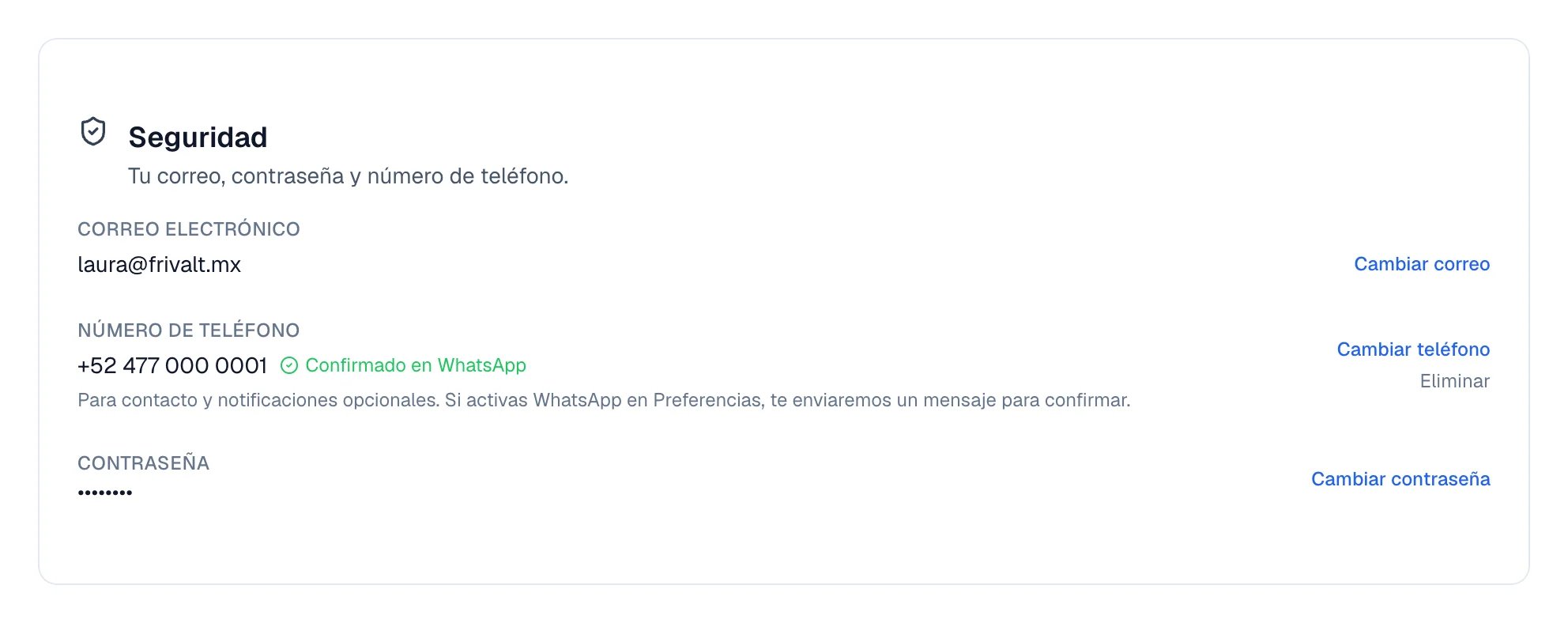
En **Seguridad**, junto a **Correo electrónico**, selecciona **Cambiar correo**.
Llena el campo del correo nuevo y el de tu contraseña actual.
Selecciona **Solicitar cambio**. Eva confirma que te envió un enlace de confirmación.
Abre el mensaje en la bandeja del correo nuevo y sigue el enlace.
Mientras el cambio está pendiente, Eva muestra el correo destino y la fecha en que vence el
enlace. Si te equivocaste, selecciona **Cancelar cambio**.
## Cambia tu contraseña
En **Seguridad**, junto a **Contraseña**, selecciona **Cambiar contraseña**.
Escribe tu contraseña actual, la nueva y otra vez la nueva para confirmarla. La nueva
necesita al menos 8 caracteres.
Deja marcada la casilla **Cerrar sesión en otros dispositivos (recomendado)**. Así, donde
dejaste sesión abierta te pedirán la contraseña nueva.
Selecciona **Cambiar contraseña**.
## Confirma tu teléfono para recibir avisos por WhatsApp
Guardar el teléfono y activar los avisos son dos pasos distintos. Guardarlo no dispara ningún
mensaje.
En **Seguridad**, junto a **Número de teléfono**, selecciona **Agregar teléfono** (o
**Cambiar teléfono** si ya tenías uno). Elige el país y escribe tu número sin la clave de
ese país: son 10 dígitos en México, 11 en un celular de Brasil. Selecciona **Guardar
teléfono**.
Baja a **Notificaciones** y enciende **WhatsApp**. Eva te manda un código de 6 dígitos por
WhatsApp.
Captura el código y selecciona **Verificar**. Los códigos vencen a los 10 minutos.
Cuando quedó confirmado, junto a tu número aparece **Confirmado en WhatsApp**. Antes de eso
dice **Sin confirmar**.
## Cambia el correo con el que entras
El correo no cambia al instante: Eva manda un enlace al correo nuevo y espera a que lo
confirmes.
En **Seguridad**, junto a **Correo electrónico**, selecciona **Cambiar correo**.
Llena el campo del correo nuevo y el de tu contraseña actual.
Selecciona **Solicitar cambio**. Eva confirma que te envió un enlace de confirmación.
Abre el mensaje en la bandeja del correo nuevo y sigue el enlace.
Mientras el cambio está pendiente, Eva muestra el correo destino y la fecha en que vence el
enlace. Si te equivocaste, selecciona **Cancelar cambio**.
## Cambia tu contraseña
En **Seguridad**, junto a **Contraseña**, selecciona **Cambiar contraseña**.
Escribe tu contraseña actual, la nueva y otra vez la nueva para confirmarla. La nueva
necesita al menos 8 caracteres.
Deja marcada la casilla **Cerrar sesión en otros dispositivos (recomendado)**. Así, donde
dejaste sesión abierta te pedirán la contraseña nueva.
Selecciona **Cambiar contraseña**.
## Confirma tu teléfono para recibir avisos por WhatsApp
Guardar el teléfono y activar los avisos son dos pasos distintos. Guardarlo no dispara ningún
mensaje.
En **Seguridad**, junto a **Número de teléfono**, selecciona **Agregar teléfono** (o
**Cambiar teléfono** si ya tenías uno). Elige el país y escribe tu número sin la clave de
ese país: son 10 dígitos en México, 11 en un celular de Brasil. Selecciona **Guardar
teléfono**.
Baja a **Notificaciones** y enciende **WhatsApp**. Eva te manda un código de 6 dígitos por
WhatsApp.
Captura el código y selecciona **Verificar**. Los códigos vencen a los 10 minutos.
Cuando quedó confirmado, junto a tu número aparece **Confirmado en WhatsApp**. Antes de eso
dice **Sin confirmar**.
 ## Elige por dónde quieres que te avisemos
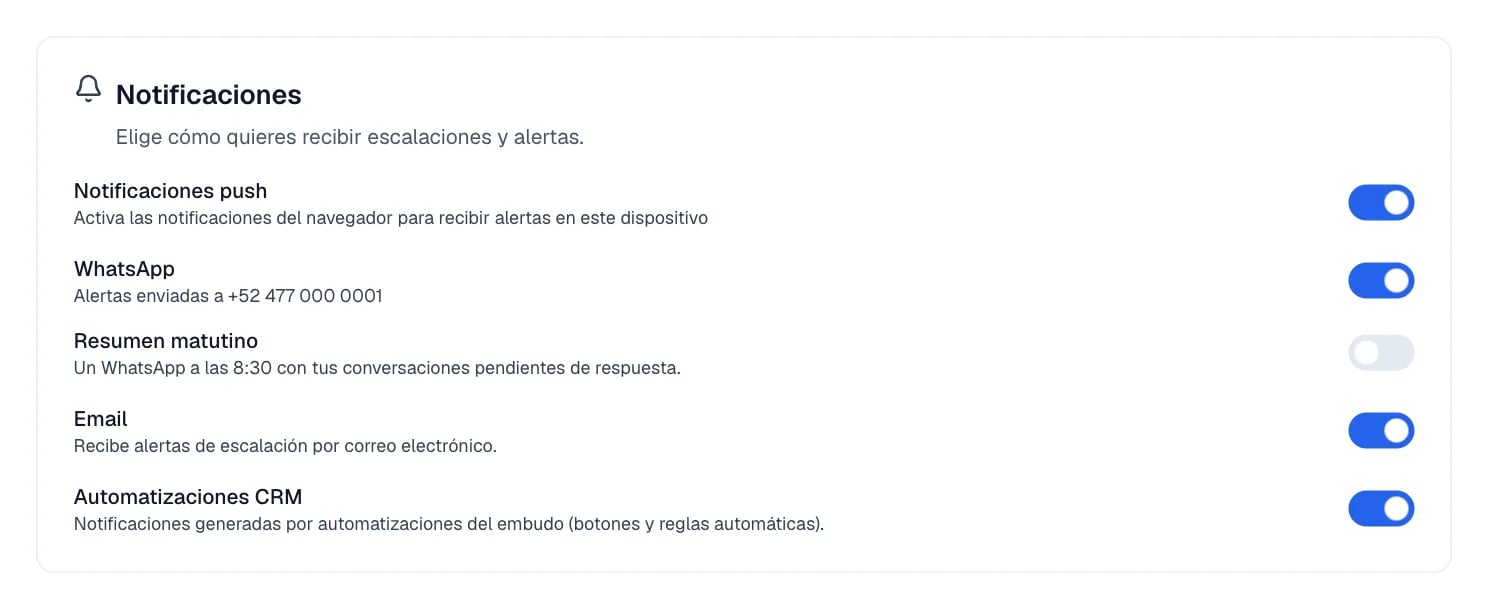
La sección **Notificaciones** controla por dónde te llegan las escalaciones y las alertas. Cada
línea es un interruptor independiente:
* **Notificaciones push** — avisos del navegador, en la computadora o el celular donde los
actives. **Enviar notificación de prueba** te dice si de verdad llegan.
* **WhatsApp** — avisos al número que confirmaste.
* **Email** — avisos al correo de tu cuenta.
* **Resumen matutino** — un WhatsApp a las 8:30 con tus conversaciones pendientes de
respuesta. Aparece cuando **WhatsApp** ya está encendido y confirmado.
* **Automatizaciones CRM** — avisos que generan las reglas y los botones de tus embudos.
## Elige por dónde quieres que te avisemos
La sección **Notificaciones** controla por dónde te llegan las escalaciones y las alertas. Cada
línea es un interruptor independiente:
* **Notificaciones push** — avisos del navegador, en la computadora o el celular donde los
actives. **Enviar notificación de prueba** te dice si de verdad llegan.
* **WhatsApp** — avisos al número que confirmaste.
* **Email** — avisos al correo de tu cuenta.
* **Resumen matutino** — un WhatsApp a las 8:30 con tus conversaciones pendientes de
respuesta. Aparece cuando **WhatsApp** ya está encendido y confirmado.
* **Automatizaciones CRM** — avisos que generan las reglas y los botones de tus embudos.
 En la misma pantalla están **Idioma**, que cambia el idioma de Eva y se guarda en tu cuenta, y
**Apariencia**, para el tema de color.
## Dónde ves tu perfil dentro del equipo
Si tu rol no es **Propietario** ni **Administrador**, la pestaña del equipo se llama **Mi
perfil** en lugar de **Miembros**. Ahí ves tu propia información en este espacio de trabajo. No
es un error ni un permiso faltante: es la vista que corresponde a tu rol.
## Cómo saber que funcionó
Cada cambio confirma en pantalla: *Nombre actualizado*, *Teléfono guardado*, *Contraseña
actualizada*, *Te enviamos un enlace de confirmación*. Para las alertas, la prueba real es
**Enviar notificación de prueba** en **Notificaciones push**.
## Si algo sale mal
El enlace va al correo nuevo, no al anterior. Revisa la bandeja de ese correo y su carpeta
de spam. Si el enlace ya venció, selecciona **Cancelar cambio** y vuelve a solicitarlo.
Revisa que junto a tu número diga **Confirmado en WhatsApp**. Si dice **Sin confirmar**,
apaga y vuelve a encender **WhatsApp** para recibir un código nuevo.
Primero hay que guardar un número en **Número de teléfono**. Sin número, ese interruptor
queda deshabilitado.
Se activan por dispositivo, no por cuenta. Entra a Eva en esa computadora y activa ahí las
notificaciones del navegador. **Enviar notificación de prueba** muestra a qué dispositivos
llegó y a cuáles no.
## Siguientes pasos
En la misma pantalla están **Idioma**, que cambia el idioma de Eva y se guarda en tu cuenta, y
**Apariencia**, para el tema de color.
## Dónde ves tu perfil dentro del equipo
Si tu rol no es **Propietario** ni **Administrador**, la pestaña del equipo se llama **Mi
perfil** en lugar de **Miembros**. Ahí ves tu propia información en este espacio de trabajo. No
es un error ni un permiso faltante: es la vista que corresponde a tu rol.
## Cómo saber que funcionó
Cada cambio confirma en pantalla: *Nombre actualizado*, *Teléfono guardado*, *Contraseña
actualizada*, *Te enviamos un enlace de confirmación*. Para las alertas, la prueba real es
**Enviar notificación de prueba** en **Notificaciones push**.
## Si algo sale mal
El enlace va al correo nuevo, no al anterior. Revisa la bandeja de ese correo y su carpeta
de spam. Si el enlace ya venció, selecciona **Cancelar cambio** y vuelve a solicitarlo.
Revisa que junto a tu número diga **Confirmado en WhatsApp**. Si dice **Sin confirmar**,
apaga y vuelve a encender **WhatsApp** para recibir un código nuevo.
Primero hay que guardar un número en **Número de teléfono**. Sin número, ese interruptor
queda deshabilitado.
Se activan por dispositivo, no por cuenta. Entra a Eva en esa computadora y activa ahí las
notificaciones del navegador. **Enviar notificación de prueba** muestra a qué dispositivos
llegó y a cuáles no.
## Siguientes pasos