> ## Documentation Index
> Fetch the complete documentation index at: https://docs.goeva.ai/llms.txt
> Use this file to discover all available pages before exploring further.
# Conecta un número que ya está en la API
> Trae a Eva un número que ya está en la API de WhatsApp, con otro proveedor o en tu propia cuenta de Meta, sin perder el número ni cambiarlo.
Esta es la respuesta **Ya está en la API de WhatsApp (otro proveedor o mi cuenta de Meta)**. El número ya salió de la app de WhatsApp Business y hoy lo opera un proveedor o tu propia cuenta de Meta; aquí lo traes a Eva. Es el mismo registro de Meta, así que conservas el número.
Ese número deja de funcionar en la app de WhatsApp Business. Si necesitas seguir contestando desde el teléfono, revisa [dónde está hoy tu número](/es/canales/whatsapp) antes de continuar.
## Lo que vas a lograr
Un número conectado a Eva que recibe y responde mensajes desde la plataforma, con campañas disponibles y sin depender de la app.
## Requisitos
Eva te muestra estos tres puntos antes de abrir la ventana de Meta, porque son los que hacen fallar la conexión:
* La verificación en dos pasos del número, apagada con tu proveedor actual. Si sigue encendida, Meta pide un PIN que ese proveedor tiene y tú no.
* Acceso a la cuenta que administra el negocio de Meta dueño del número.
* El número, todavía activo. Un número dado de baja ya no se puede reclamar.
También necesitas un método de pago en Meta: los mensajes que salen por la API los cobra Meta, según sus tarifas, aparte de tu plan de Eva.
## Conecta el número
En **Agentes IA**, abre el agente, entra a **Canales** y en la tarjeta de WhatsApp selecciona **Conectar**.
Marca **Ya está en la API de WhatsApp (otro proveedor o mi cuenta de Meta)**. Debajo aparecen los tres puntos de arriba; revísalos y selecciona **Continuar con Meta**.
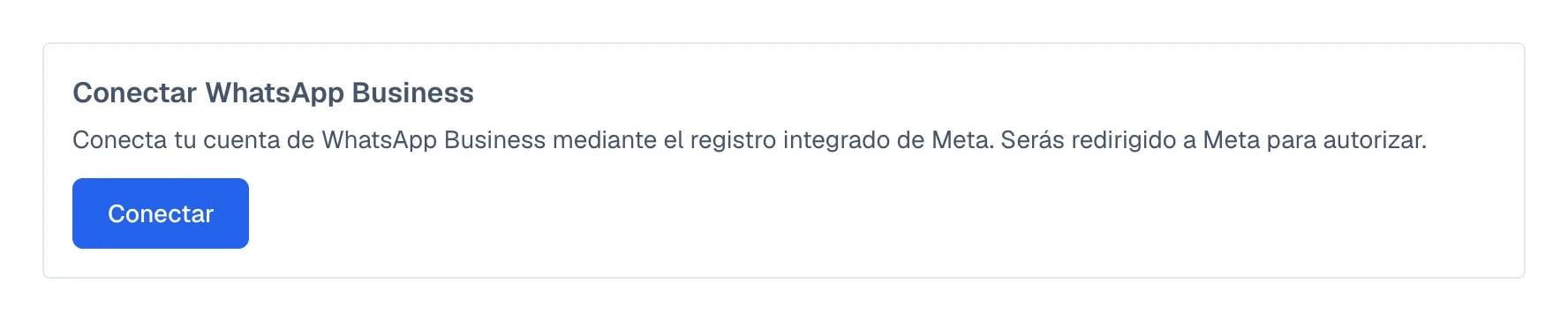
En la tarjeta **Conectar WhatsApp Business**, selecciona **Conectar**. Se abre la ventana de Meta.
 Usa la cuenta que administra tu negocio y revisa que el portafolio sea el correcto.
 Revisa con calma el número y el nombre del negocio: así los verán tus clientes.
Meta ofrece mensaje de texto o llamada. Escribe el código y no cierres la ventana hasta volver a Eva.
Revisa con calma el número y el nombre del negocio: así los verán tus clientes.
Meta ofrece mensaje de texto o llamada. Escribe el código y no cierres la ventana hasta volver a Eva.
 Meta puede tardar en terminar su parte. Mientras tanto, Eva muestra un bloque de **Siguiente acción** con lo que falta y, cuando lo conoce, cuánto suele tardar.
## Cómo saber que funcionó
El número aparece en la tarjeta de WhatsApp con la etiqueta **WhatsApp listo**.
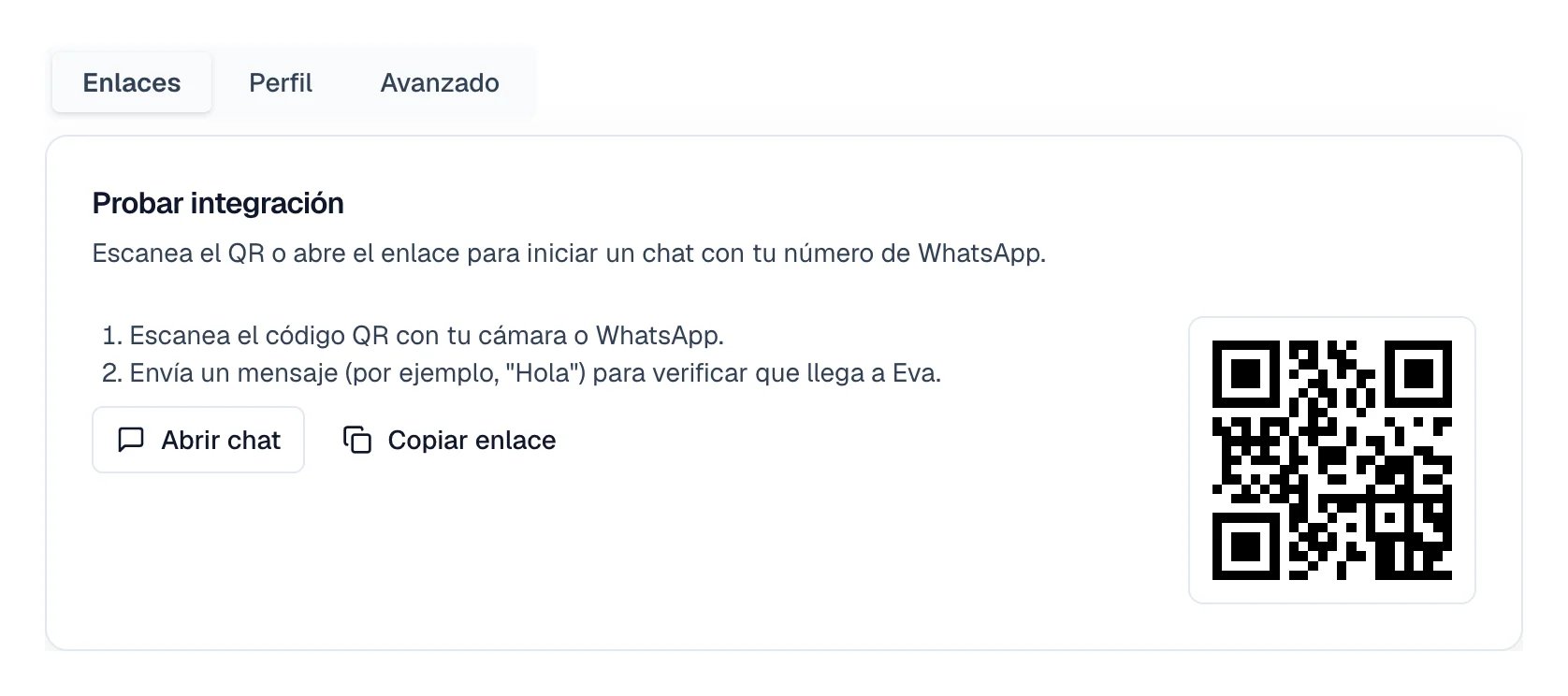
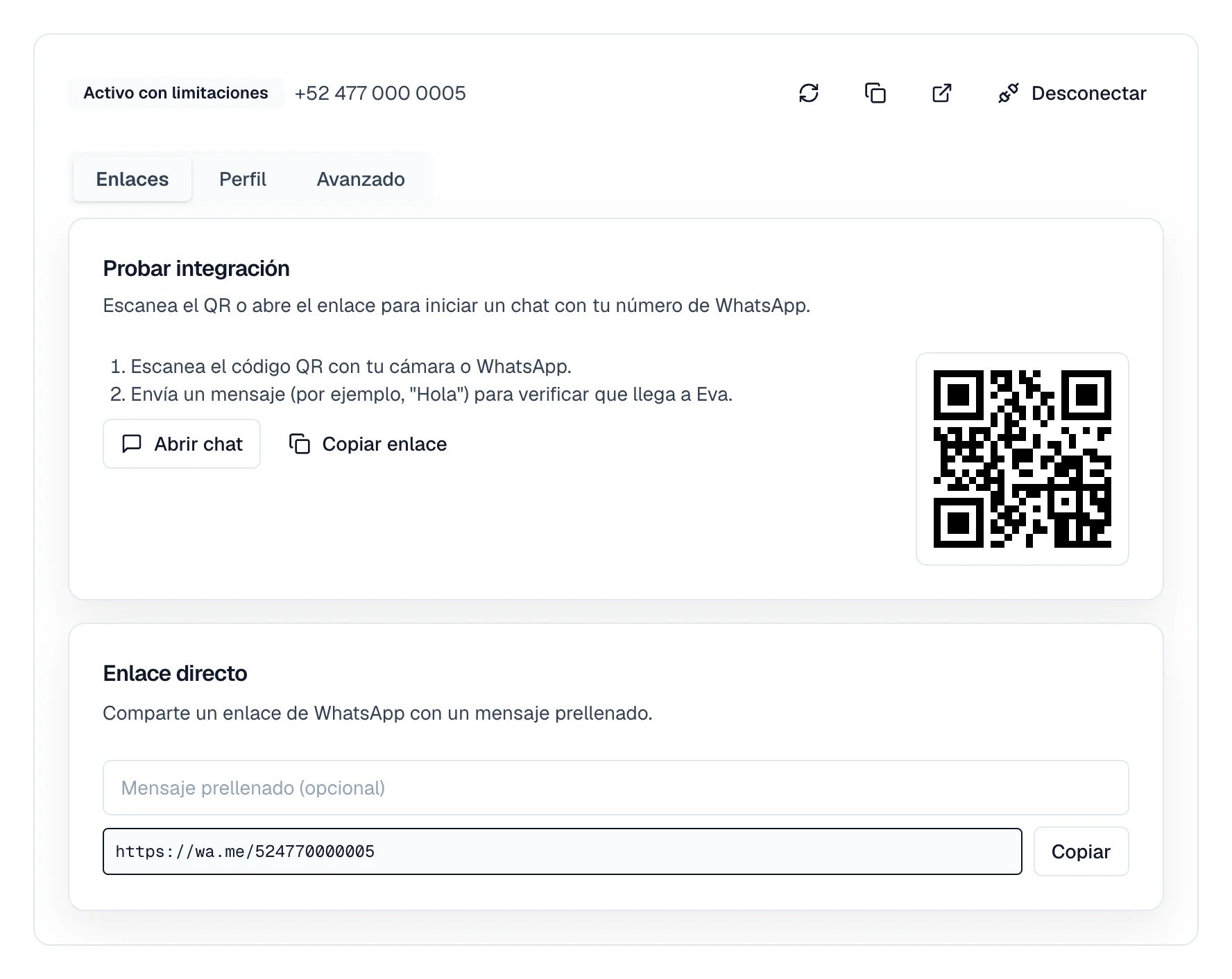
Para probarlo, abre la pestaña **Enlaces** del número y usa el bloque **Probar integración**: escanea el código QR, o selecciona **Abrir chat** o **Copiar enlace**. Manda un mensaje y confirma que la conversación llegue a la [Bandeja](/es/crm/inbox).
Meta puede tardar en terminar su parte. Mientras tanto, Eva muestra un bloque de **Siguiente acción** con lo que falta y, cuando lo conoce, cuánto suele tardar.
## Cómo saber que funcionó
El número aparece en la tarjeta de WhatsApp con la etiqueta **WhatsApp listo**.
Para probarlo, abre la pestaña **Enlaces** del número y usa el bloque **Probar integración**: escanea el código QR, o selecciona **Abrir chat** o **Copiar enlace**. Manda un mensaje y confirma que la conversación llegue a la [Bandeja](/es/crm/inbox).
 ## Conectado no siempre es listo para enviar
Un número puede quedar conectado y todavía no poder enviar mensajes. Eva lo distingue con la etiqueta que muestra:
* **WhatsApp listo**: Meta aprobó el negocio, el número está registrado y el nombre resuelto. Envíos y campañas disponibles.
* **Activo con limitaciones**: el número recibe mensajes, pero falta algo para enviar. Suele ser la revisión del negocio en Meta o la aprobación del nombre.
* **Acción requerida**: algo se rechazó o quedó pendiente de tu lado. Eva describe el paso exacto.
* **Configuración de WhatsApp en progreso**: Meta todavía está terminando.
Mientras falte cualquiera de esos pasos, los mensajes entrantes sí llegan a la Bandeja, pero las plantillas y las campañas no salen.
## Conectado no siempre es listo para enviar
Un número puede quedar conectado y todavía no poder enviar mensajes. Eva lo distingue con la etiqueta que muestra:
* **WhatsApp listo**: Meta aprobó el negocio, el número está registrado y el nombre resuelto. Envíos y campañas disponibles.
* **Activo con limitaciones**: el número recibe mensajes, pero falta algo para enviar. Suele ser la revisión del negocio en Meta o la aprobación del nombre.
* **Acción requerida**: algo se rechazó o quedó pendiente de tu lado. Eva describe el paso exacto.
* **Configuración de WhatsApp en progreso**: Meta todavía está terminando.
Mientras falte cualquiera de esos pasos, los mensajes entrantes sí llegan a la Bandeja, pero las plantillas y las campañas no salen.
 Si Meta pide un método de pago, Eva muestra **Configura tu método de pago** con el botón **Configurar método de pago**. Después de agregarlo en Meta, vuelve a Eva y selecciona **Ya lo configuré**.
## Si algo sale mal
### Meta pide un PIN de verificación en dos pasos
Ese PIN lo tiene el proveedor que opera el número hoy. Apaga la verificación en dos pasos desde el panel de ese proveedor y vuelve a empezar en Eva. Si ya conectaste y Meta sigue pidiéndolo, Eva muestra el aviso para apagarla sin salir de la plataforma.
### La ventana de Meta se cerró sin conectar
Vuelve a empezar desde Eva con **Conectar**. Antes de reintentar, revisa que el número no esté registrado con otro proveedor de la API de WhatsApp. Si la ventana de Meta vuelve a cerrarse, [contacta a soporte](/es/ayuda/contacto) con el número y la hora aproximada.
* Meta no registra el número y menciona la verificación en dos pasos. Apágala en el teléfono donde ese número tiene WhatsApp y usa **Reintentar registro**.
* Meta responde que hubo demasiados intentos de registro: bloquea el número hasta 72 horas. Eva muestra la cuenta regresiva; esperar es la salida más segura.
* El número quedó conectado pero no llega ningún mensaje: Eva ofrece registrar el número de nuevo desde el mismo bloque de **Siguiente acción**.
* Las plantillas fallan y todo lo demás funciona: casi siempre falta el método de pago o la aprobación del nombre en Meta. Revisa [Mantén y recupera tu conexión](/es/canales/whatsapp/mantener-y-recuperar).
* Si tu número todavía está en la app y Meta no muestra la opción para conectarla, revisa [qué hacer cuando Meta no deja conectar tu app de WhatsApp Business](/es/canales/whatsapp/meta-no-conecta-whatsapp-business).
## Siguientes pasos
* [Qué cambia cuando el número queda conectado](/es/canales/whatsapp/despues-de-conectar)
* [Cómo cuidar la conexión y recuperarla](/es/canales/whatsapp/mantener-y-recuperar)
Si Meta pide un método de pago, Eva muestra **Configura tu método de pago** con el botón **Configurar método de pago**. Después de agregarlo en Meta, vuelve a Eva y selecciona **Ya lo configuré**.
## Si algo sale mal
### Meta pide un PIN de verificación en dos pasos
Ese PIN lo tiene el proveedor que opera el número hoy. Apaga la verificación en dos pasos desde el panel de ese proveedor y vuelve a empezar en Eva. Si ya conectaste y Meta sigue pidiéndolo, Eva muestra el aviso para apagarla sin salir de la plataforma.
### La ventana de Meta se cerró sin conectar
Vuelve a empezar desde Eva con **Conectar**. Antes de reintentar, revisa que el número no esté registrado con otro proveedor de la API de WhatsApp. Si la ventana de Meta vuelve a cerrarse, [contacta a soporte](/es/ayuda/contacto) con el número y la hora aproximada.
* Meta no registra el número y menciona la verificación en dos pasos. Apágala en el teléfono donde ese número tiene WhatsApp y usa **Reintentar registro**.
* Meta responde que hubo demasiados intentos de registro: bloquea el número hasta 72 horas. Eva muestra la cuenta regresiva; esperar es la salida más segura.
* El número quedó conectado pero no llega ningún mensaje: Eva ofrece registrar el número de nuevo desde el mismo bloque de **Siguiente acción**.
* Las plantillas fallan y todo lo demás funciona: casi siempre falta el método de pago o la aprobación del nombre en Meta. Revisa [Mantén y recupera tu conexión](/es/canales/whatsapp/mantener-y-recuperar).
* Si tu número todavía está en la app y Meta no muestra la opción para conectarla, revisa [qué hacer cuando Meta no deja conectar tu app de WhatsApp Business](/es/canales/whatsapp/meta-no-conecta-whatsapp-business).
## Siguientes pasos
* [Qué cambia cuando el número queda conectado](/es/canales/whatsapp/despues-de-conectar)
* [Cómo cuidar la conexión y recuperarla](/es/canales/whatsapp/mantener-y-recuperar)