> ## Documentation Index
> Fetch the complete documentation index at: https://docs.goeva.ai/llms.txt
> Use this file to discover all available pages before exploring further.
# Sigue usando tu WhatsApp Business
> Conecta a Eva el número que ya usas en la app de WhatsApp Business, sin dejar de contestar desde el teléfono ni perder tus grupos y llamadas.
Esta opción conecta a Eva el número que ya usas en la app de WhatsApp Business. El número se queda en el teléfono y tus chats individuales también aparecen en Eva.
¿Todavía no eliges? Mira las cuatro respuestas en [Conecta WhatsApp](/es/canales/whatsapp).
## Lo que vas a lograr
Tus chats individuales de ese número llegan a la Bandeja de Eva y tu equipo los ve ahí. Sigues contestando desde la app cuando quieras. Eva no contesta sola hasta que lo actives después, número por número.
Cuando respondes en la Bandeja, el selector junto al cuadro de mensaje muestra
el número exacto que usará Eva y el estado de ese número con el cliente. Elegir
otro número siempre pide confirmación porque al cliente le llegará como un chat
separado. Si ya terminó su periodo de 24 horas, sigue escribiendo normal: Eva
gestiona la aprobación de reapertura de Meta sin pedirte elegir una plantilla.
## Requisitos
* Un número que ya use la app WhatsApp Business, no la app normal de WhatsApp.
* Un número que no haya estado registrado antes en la API de WhatsApp Business con otro proveedor.
* El teléfono a la mano, con la app abierta y con internet.
* Permisos para administrar ese negocio en Meta.
## 1. Escribe el número y acepta los puntos
En **Agentes IA** → **Canales** → WhatsApp responde **Está en la app WhatsApp Business de mi celular** y selecciona **Conectar WhatsApp Business**.
Se abre **Conecta tu WhatsApp Business**, la primera de dos pantallas.
Al salir del campo, Eva revisa el número y responde ahí mismo. Si no se puede conectar, aparece **Este número no se puede conectar por ahora** con el motivo.
Eva pregunta solo lo que no puede dar por hecho: si el número usa la app WhatsApp Business, y si estuvo conectado antes a la API de WhatsApp Business con otro proveedor. Lo que el paso anterior ya dejó claro aparece como un dato confirmado, no como una pregunta. Contesta con cuidado: si el número sí estuvo en la API, Meta lo bloquea de 1 a 2 meses y la conexión falla.
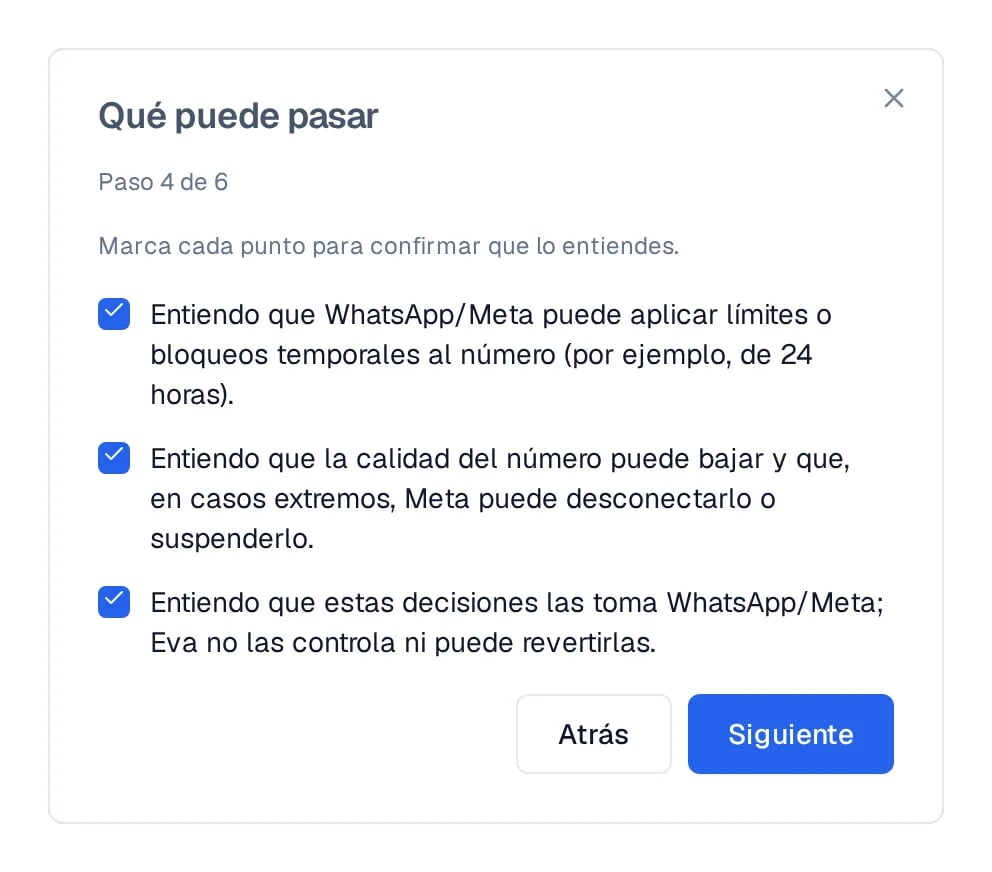
Están agrupados en **Qué cambia**, **Qué debes hacer** y **Qué puede pasar**, con una línea cada uno. Al final marca **Leí y acepto estos puntos**.
Los nueve puntos, en corto:
**Qué cambia**
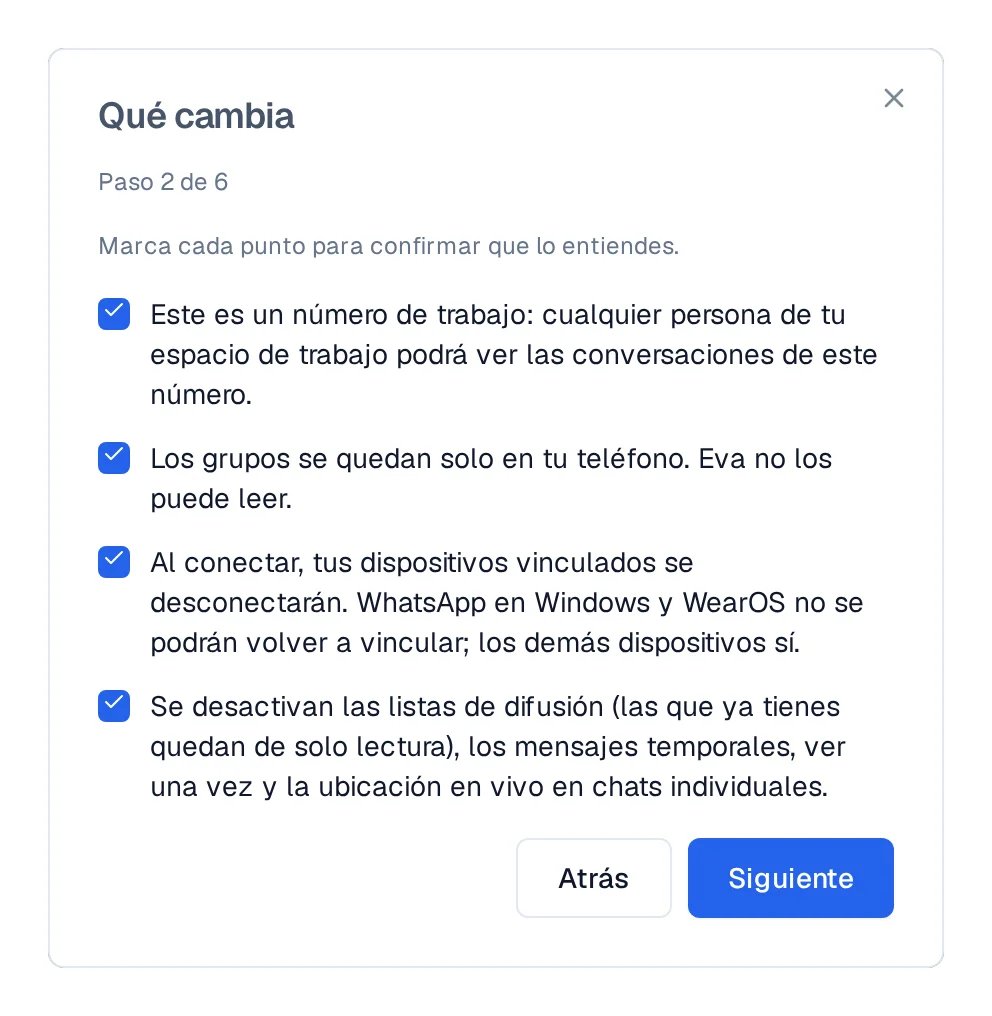
* Es un número de trabajo: quién puede leer sus conversaciones depende de la visibilidad de tu espacio de trabajo, y Eva lo dice en pantalla.
* Los grupos se quedan solo en el teléfono y Eva no los puede leer.
* Tus dispositivos vinculados se desconectan. Los demás se pueden volver a vincular, menos WhatsApp para Windows y WearOS.
* Se desactivan las listas de difusión, los mensajes temporales, ver una vez y la ubicación en vivo en los chats individuales. Las listas de difusión que ya tienes quedan de solo lectura.
**Qué debes hacer**
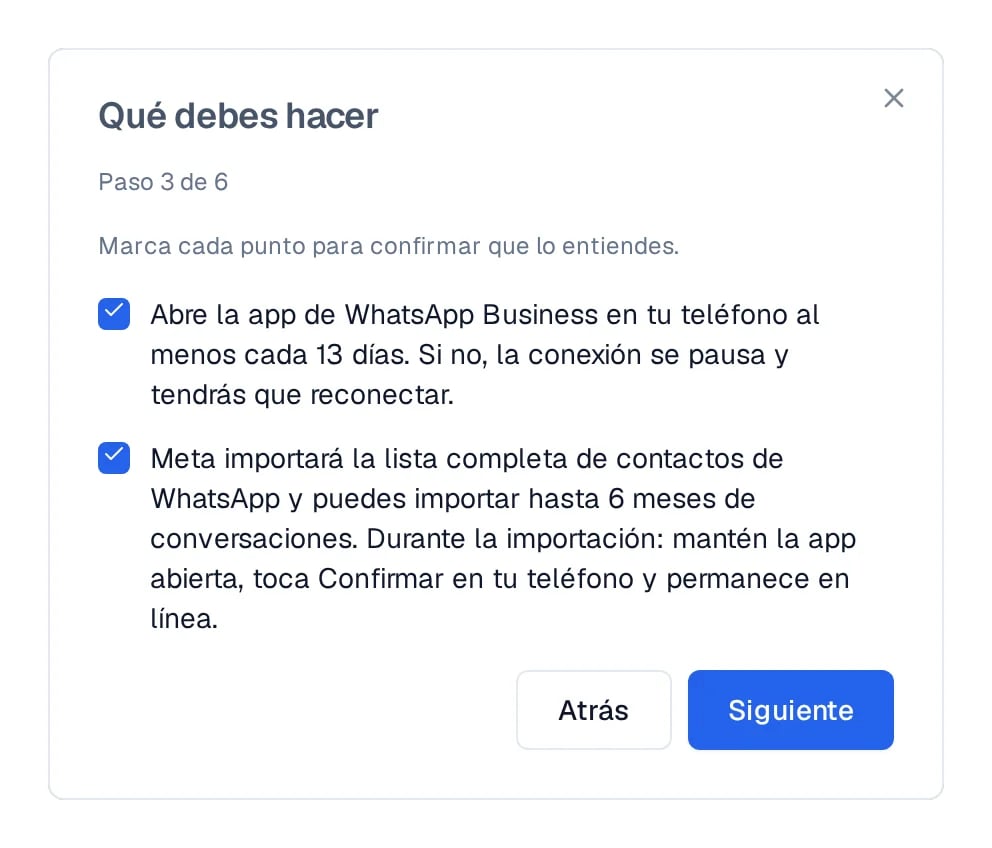
* Abrir la app de WhatsApp Business en el teléfono al menos cada 13 días.
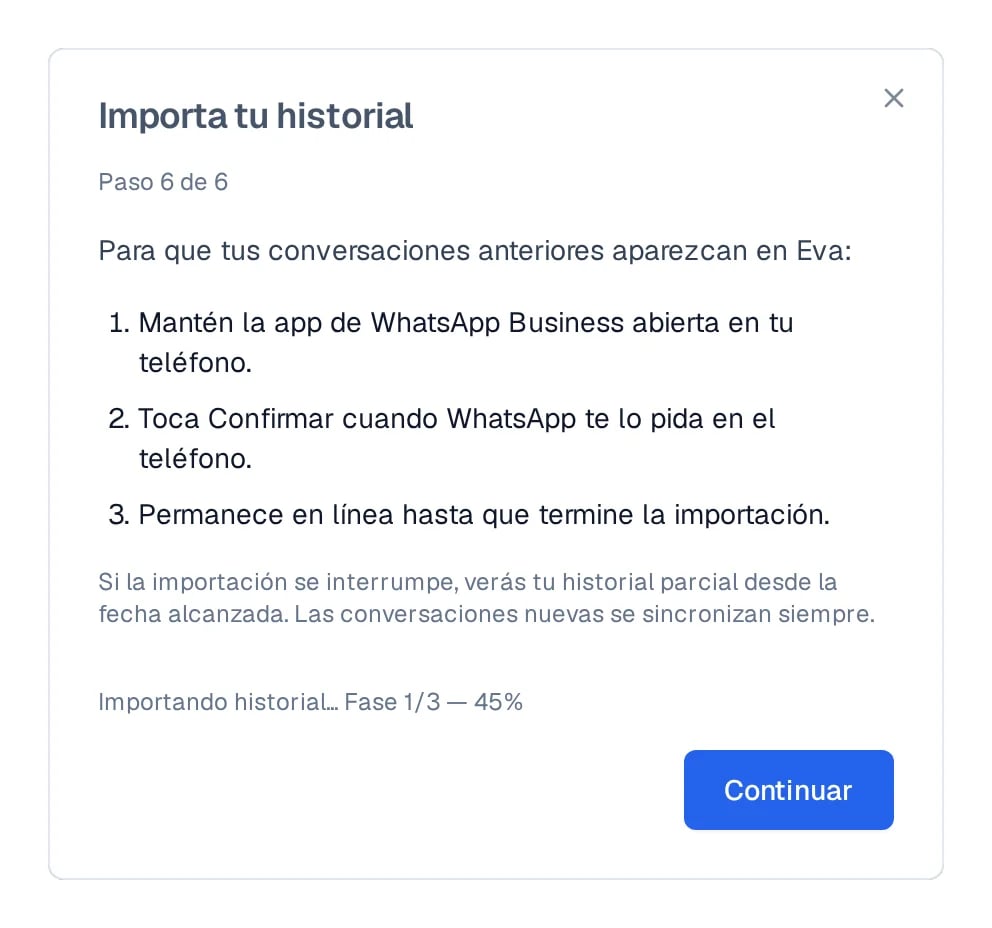
* Durante la importación: mantener la app abierta, confirmar en el teléfono y quedarte en línea.
**Qué puede pasar**
* Meta puede aplicar límites o bloqueos temporales al número.
* La calidad del número puede bajar y, en casos extremos, Meta puede desconectarlo o suspenderlo.
* Esas decisiones las toma Meta. Eva no las controla ni las puede revertir.
La revisión del número se resuelve con tus respuestas y con lo que Eva ya sabe del flujo: en este paso Eva no consulta a Meta. Quien decide la elegibilidad real es Meta, en el momento de conectar.
Para mandar promociones desde ese número, el reemplazo de las listas de difusión es un envío a una lista desde Eva. Revisa [Listas de difusión y campañas](/es/automatizaciones/listas-de-difusion).
## 2. Conecta con Meta y con tu teléfono
**Continuar con Meta** se activa en cuanto Eva guarda tu aceptación.
### Confirma el nombre que verán tus clientes
Antes de abrir Meta, Eva te pide el nombre que verán tus clientes en WhatsApp.
Por defecto usa el nombre que ya muestra ese número; si Eva no lo conoce, usa el
nombre de tu espacio. Puedes cambiarlo o dejar el nombre actual. Después de
conectar, el resumen indica si Meta está revisando, aceptó o rechazó el nombre.
Un rechazo del nombre no afecta la conexión del número.
Se abre una ventana de Meta, no de Eva. Inicia sesión con la cuenta que administra tu negocio.
Meta pide confirmar el negocio y el número que vas a conectar. No lo agregues como número nuevo.
Meta envía un aviso a la app. Ábrelo y sigue la indicación que aparece en pantalla para probar que controlas el número.
 Las pantallas de esa ventana son de Meta y cambian sin aviso, por eso no se muestran aquí. Al terminar, la ventana se cierra sola y Eva pasa a la segunda pantalla.
## 3. Revisa la pantalla Conectado
La segunda pantalla se llama **Conectado** y trae dos cosas.
* **Tu historial.** En el teléfono toca Confirmar para importar tu historial. La importación trae hasta 6 meses de chats individuales, sin grupos, y ocurre una sola vez durante la conexión. Detalle completo en [Cómo importar tu agenda y tu historial](/es/canales/whatsapp/importar-agenda-e-historial).
* **A qué embudo llegan los leads.** Eva muestra el embudo predeterminado de ese agente, ya guardado. Si administras la cuenta, **Cambiar** te lleva a Ruteo para elegir otro; si no, eliges ahí mismo antes de cerrar.
Cuando termines, selecciona **Listo**.
Conectar el número no hace que Eva conteste. Cada número trae **Eva contesta por mí** apagado hasta que alguien lo encienda. Revisa [Después de conectar WhatsApp](/es/canales/whatsapp/despues-de-conectar).
## Si un administrador lo conecta desde Miembros
En **Configuración** → **Miembros**, un administrador conecta el número de otra persona. Ese asistente tiene seis pasos, con una casilla por punto, y guarda exactamente la misma confirmación.
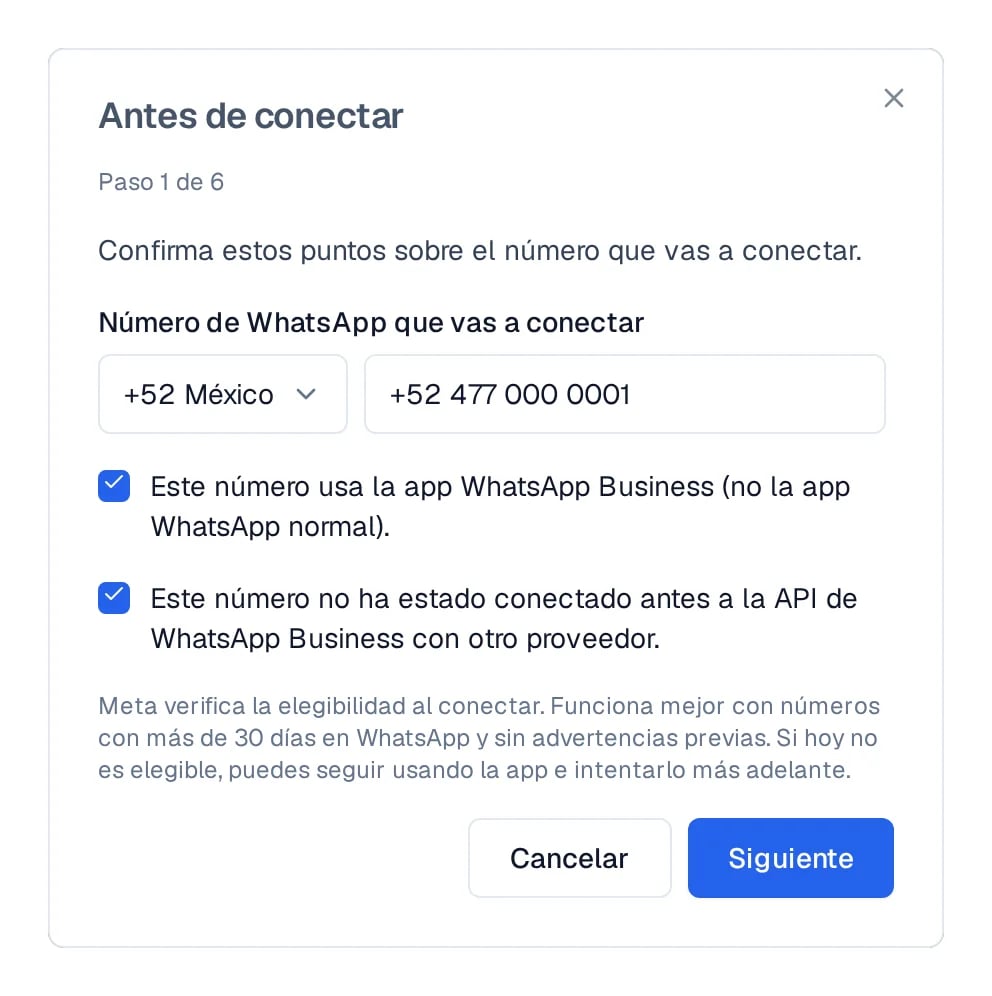
Selecciona el número de esa persona en la columna **WhatsApp** y después **Conectar WhatsApp**. El primer paso se llama **Antes de conectar**.
Escribe el número y marca las dos casillas. **Siguiente** se activa cuando el número está escrito.
Las pantallas de esa ventana son de Meta y cambian sin aviso, por eso no se muestran aquí. Al terminar, la ventana se cierra sola y Eva pasa a la segunda pantalla.
## 3. Revisa la pantalla Conectado
La segunda pantalla se llama **Conectado** y trae dos cosas.
* **Tu historial.** En el teléfono toca Confirmar para importar tu historial. La importación trae hasta 6 meses de chats individuales, sin grupos, y ocurre una sola vez durante la conexión. Detalle completo en [Cómo importar tu agenda y tu historial](/es/canales/whatsapp/importar-agenda-e-historial).
* **A qué embudo llegan los leads.** Eva muestra el embudo predeterminado de ese agente, ya guardado. Si administras la cuenta, **Cambiar** te lleva a Ruteo para elegir otro; si no, eliges ahí mismo antes de cerrar.
Cuando termines, selecciona **Listo**.
Conectar el número no hace que Eva conteste. Cada número trae **Eva contesta por mí** apagado hasta que alguien lo encienda. Revisa [Después de conectar WhatsApp](/es/canales/whatsapp/despues-de-conectar).
## Si un administrador lo conecta desde Miembros
En **Configuración** → **Miembros**, un administrador conecta el número de otra persona. Ese asistente tiene seis pasos, con una casilla por punto, y guarda exactamente la misma confirmación.
Selecciona el número de esa persona en la columna **WhatsApp** y después **Conectar WhatsApp**. El primer paso se llama **Antes de conectar**.
Escribe el número y marca las dos casillas. **Siguiente** se activa cuando el número está escrito.
 Siguen tres pantallas de casillas, una por grupo. Cada casilla se marca por separado y **Siguiente** se activa cuando están todas.
 ## El cierre del asistente de Miembros
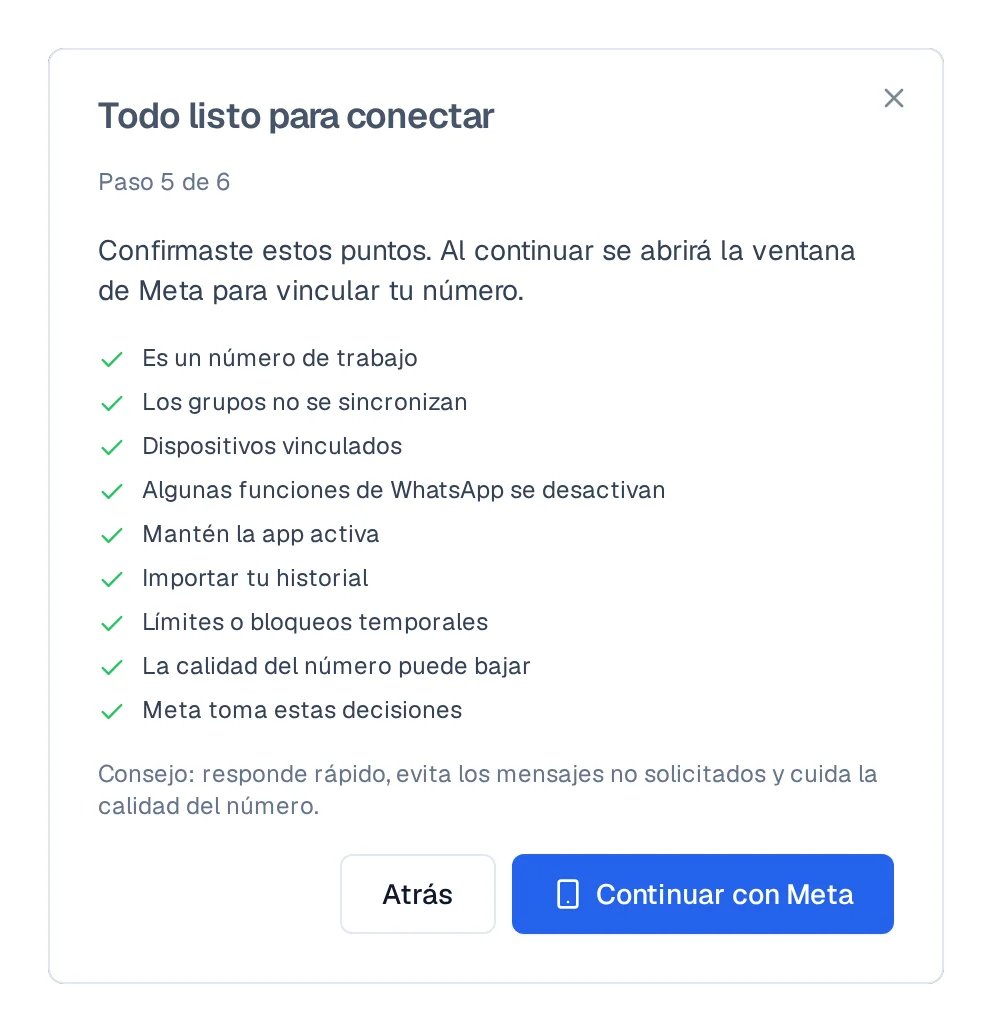
El paso 5 se llama **Todo listo para conectar** y resume los nueve puntos confirmados. De ahí sale la misma ventana de Meta del paso 2 de arriba.
## El cierre del asistente de Miembros
El paso 5 se llama **Todo listo para conectar** y resume los nueve puntos confirmados. De ahí sale la misma ventana de Meta del paso 2 de arriba.
 Después aparece **Importa tu historial**, con las indicaciones para el teléfono y el avance de la importación. Al terminar, selecciona **Continuar**.
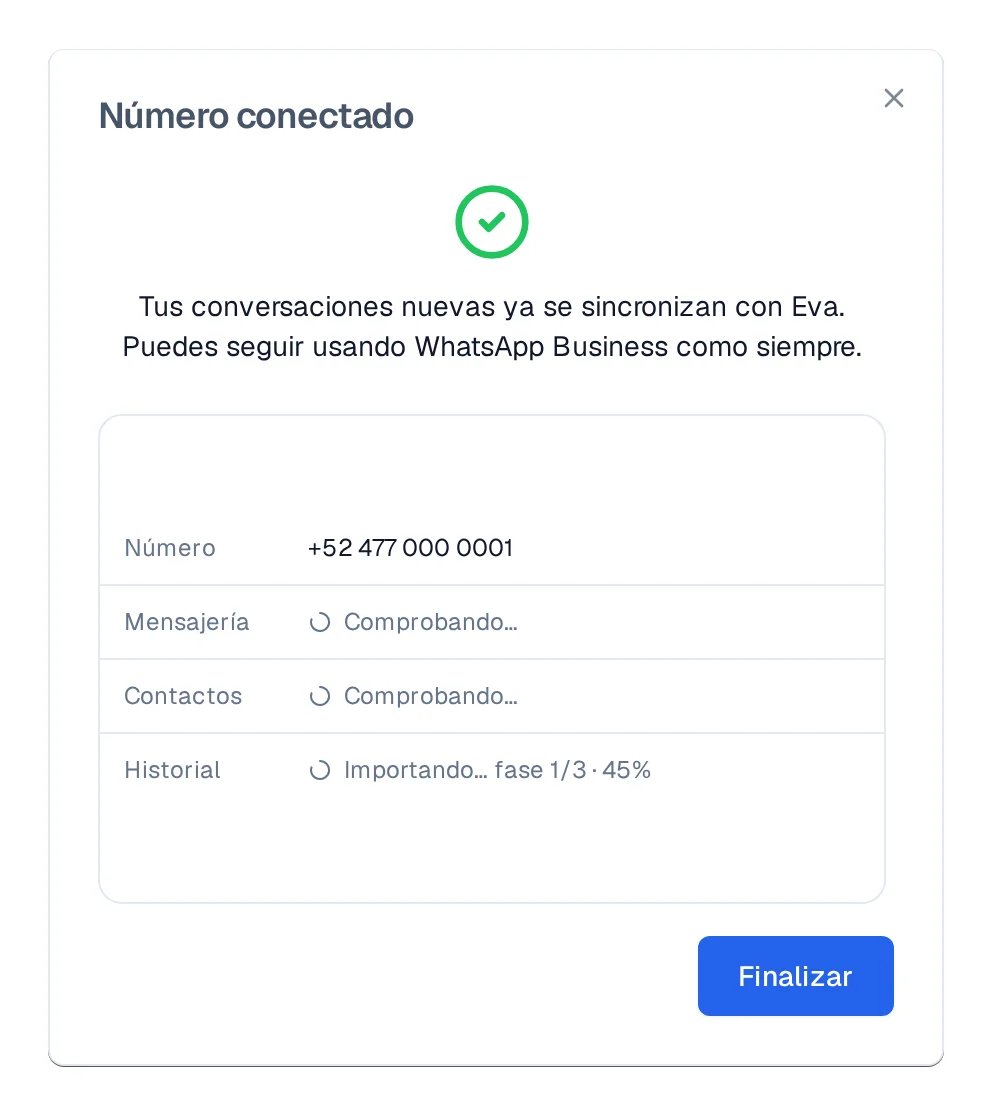
 Al final aparece **Número conectado**. Selecciona **Finalizar** para cerrar el asistente.
 ## Cómo saber que funcionó
En **Configuración** → **Miembros**, el panel **Números del equipo** lista el número. Queda como **Conectado** cuando la conexión existe y como **Activo** en cuanto Eva recibe actividad de ese número.
Pide a alguien que te escriba desde otro teléfono y confirma que la conversación aparezca en la [Bandeja](/es/crm/inbox).
## Si algo sale mal
* La ventana de Meta puede quedar abierta hasta 30 minutos. Si no aparece, usa **¿No ves la ventana de Meta?**: permite las ventanas emergentes, cierra las ventanas de Meta anteriores y selecciona **Abrir la ventana de Meta otra vez** para reintentar a propósito. Lee todos los puntos y marca una sola casilla, **Leí y acepto estos puntos. Este número no ha estado antes en la API de WhatsApp con otro proveedor.** Si sí estuvo en la API, usa el enlace **Mi número sí estuvo en la API con otro proveedor** antes de continuar.
* Antes de **Ya lo hice, reintentar limpio**, cierra tú todas las ventanas anteriores de Meta. Después actualiza WhatsApp Business, abre la app y aprueba la notificación de Meta, y confirma que el número no esté activo con otro proveedor de la API de WhatsApp.
* Si fallan dos reintentos guiados, elige **Pedir ayuda**. Eva envía el historial del intento y los datos de sesión de Meta que ya capturó; nuestro equipo te contactará hoy.
* Aparece **Este número no se puede conectar por ahora**: revisa tus respuestas. Un número que ya estuvo registrado en otra cuenta de la API queda bloqueado por Meta de 1 a 2 meses. Para ese caso queda la ruta [Conecta un número que ya está en la API](/es/canales/whatsapp/usar-numero-solo-en-eva).
* Meta rechaza la conexión al final: la elegibilidad la decide Meta al conectar. Puedes seguir usando la app e intentarlo más adelante, o conectar otro número.
* Meta no muestra la opción para conectar tu app existente: revisa [qué hacer cuando Meta no deja conectar tu app de WhatsApp Business](/es/canales/whatsapp/meta-no-conecta-whatsapp-business).
## Siguientes pasos
* [Qué cambia cuando el número queda conectado](/es/canales/whatsapp/despues-de-conectar)
* [Cómo conectar varios números en un agente](/es/canales/whatsapp/varios-numeros-en-un-agente)
* [Cómo cuidar la conexión y recuperarla](/es/canales/whatsapp/mantener-y-recuperar)
## Cómo saber que funcionó
En **Configuración** → **Miembros**, el panel **Números del equipo** lista el número. Queda como **Conectado** cuando la conexión existe y como **Activo** en cuanto Eva recibe actividad de ese número.
Pide a alguien que te escriba desde otro teléfono y confirma que la conversación aparezca en la [Bandeja](/es/crm/inbox).
## Si algo sale mal
* La ventana de Meta puede quedar abierta hasta 30 minutos. Si no aparece, usa **¿No ves la ventana de Meta?**: permite las ventanas emergentes, cierra las ventanas de Meta anteriores y selecciona **Abrir la ventana de Meta otra vez** para reintentar a propósito. Lee todos los puntos y marca una sola casilla, **Leí y acepto estos puntos. Este número no ha estado antes en la API de WhatsApp con otro proveedor.** Si sí estuvo en la API, usa el enlace **Mi número sí estuvo en la API con otro proveedor** antes de continuar.
* Antes de **Ya lo hice, reintentar limpio**, cierra tú todas las ventanas anteriores de Meta. Después actualiza WhatsApp Business, abre la app y aprueba la notificación de Meta, y confirma que el número no esté activo con otro proveedor de la API de WhatsApp.
* Si fallan dos reintentos guiados, elige **Pedir ayuda**. Eva envía el historial del intento y los datos de sesión de Meta que ya capturó; nuestro equipo te contactará hoy.
* Aparece **Este número no se puede conectar por ahora**: revisa tus respuestas. Un número que ya estuvo registrado en otra cuenta de la API queda bloqueado por Meta de 1 a 2 meses. Para ese caso queda la ruta [Conecta un número que ya está en la API](/es/canales/whatsapp/usar-numero-solo-en-eva).
* Meta rechaza la conexión al final: la elegibilidad la decide Meta al conectar. Puedes seguir usando la app e intentarlo más adelante, o conectar otro número.
* Meta no muestra la opción para conectar tu app existente: revisa [qué hacer cuando Meta no deja conectar tu app de WhatsApp Business](/es/canales/whatsapp/meta-no-conecta-whatsapp-business).
## Siguientes pasos
* [Qué cambia cuando el número queda conectado](/es/canales/whatsapp/despues-de-conectar)
* [Cómo conectar varios números en un agente](/es/canales/whatsapp/varios-numeros-en-un-agente)
* [Cómo cuidar la conexión y recuperarla](/es/canales/whatsapp/mantener-y-recuperar)