> ## Documentation Index
> Fetch the complete documentation index at: https://docs.goeva.ai/llms.txt
> Use this file to discover all available pages before exploring further.
# Cómo importar tu agenda y tu historial
> Al conectar tu número, Meta manda tu agenda y hasta 6 meses de chats individuales. Qué pide el teléfono, qué llega y qué pasa si la ventana se cierra.
Cuando conectas un número de WhatsApp Business a Eva, Meta manda dos cosas por separado: tu agenda de contactos y tu historial de chats individuales. Las dos ocurren una sola vez, durante la conexión.
## Lo que vas a lograr
Vas a tener tus contactos con su nombre y tus conversaciones anteriores dentro de Eva, y vas a saber qué hacer si alguna de las dos no llega.
## Requisitos
* El número ya conectado, o en proceso de conexión.
* El teléfono a la mano, con la app de WhatsApp Business abierta y con internet.
## Las dos importaciones
Son independientes: una puede llegar completa y la otra no, y cada una avisa por su cuenta.
| Qué se importa | Qué trae | Cuánto tarda |
| ------------------- | --------------------------------------------------------------------- | ------------------------------------ |
| Agenda de contactos | Los contactos guardados en el teléfono, con el nombre que les pusiste | Minutos después de conectar |
| Historial de chats | Hasta 6 meses de chats individuales, sin grupos | Llega por partes, puede tardar horas |
Los nombres salen de la agenda del teléfono. Un contacto al que tú le cambies el nombre dentro de Eva conserva el nombre que tú le pusiste.
## Confirma en el teléfono
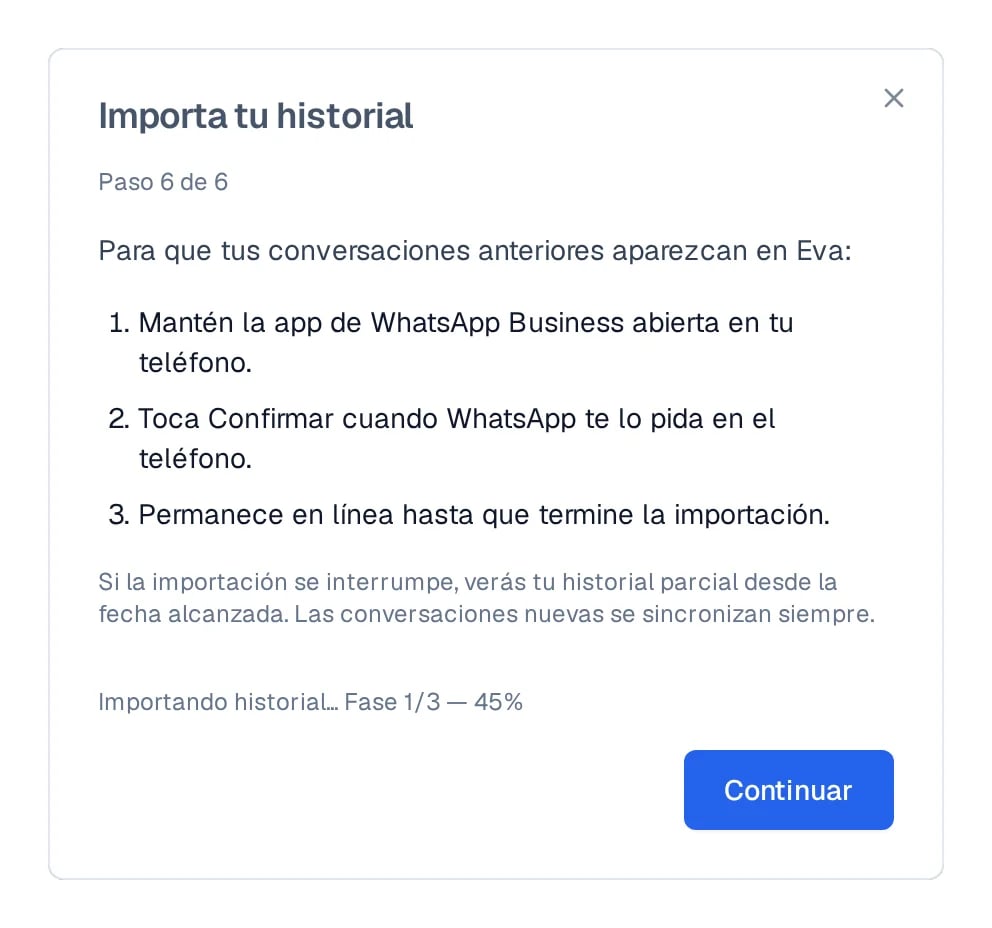
Mantén WhatsApp Business abierta en el teléfono mientras conectas.
WhatsApp muestra un aviso en el teléfono, no en Eva. Elige “Compartir chats”. Si la ventana no aparece, cierra la app por completo y vuelve a abrirla.
Eva muestra el avance mientras llegan los mensajes.
Al conectar desde **Agentes IA** → **Canales**, esa indicación aparece como una línea en la pantalla **Conectado**, junto al estado del número. Al conectar desde **Configuración** → **Miembros**, aparece como el último paso del asistente, con el avance de la importación.
 ## Cómo saber que funcionó
En **Configuración** → **Miembros**, el panel **Números del equipo** muestra el número con el resultado de cada importación: cuántos mensajes y cuántos contactos llegaron.
Abre la [Bandeja](/es/crm/inbox) y busca una conversación anterior a la conexión. Si aparece con sus mensajes, el historial llegó.
## Si Meta cerró la ventana
Meta solo acepta la solicitud de importación durante las horas que siguen a la conexión. Pasado ese momento la rechaza, y Eva lo dice en el número: la ventana de importación de Meta ya se cerró.
## Cómo saber que funcionó
En **Configuración** → **Miembros**, el panel **Números del equipo** muestra el número con el resultado de cada importación: cuántos mensajes y cuántos contactos llegaron.
Abre la [Bandeja](/es/crm/inbox) y busca una conversación anterior a la conexión. Si aparece con sus mensajes, el historial llegó.
## Si Meta cerró la ventana
Meta solo acepta la solicitud de importación durante las horas que siguen a la conexión. Pasado ese momento la rechaza, y Eva lo dice en el número: la ventana de importación de Meta ya se cerró.
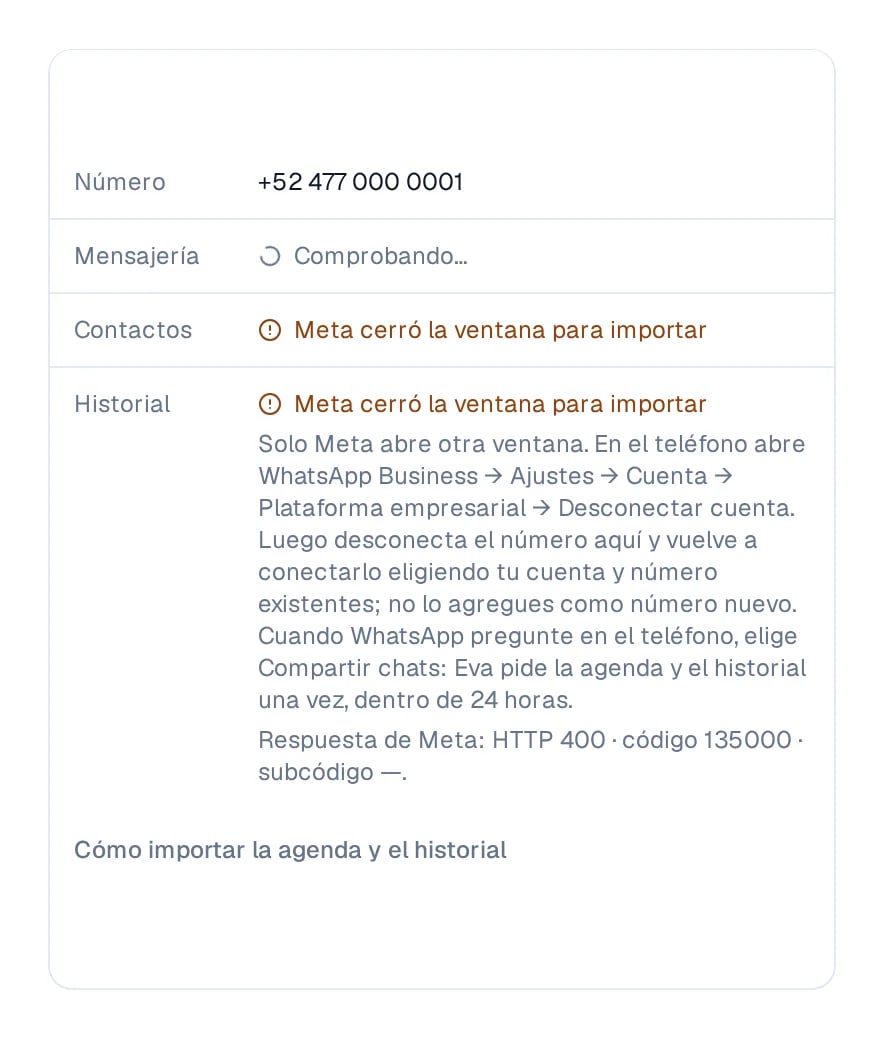 Eso no afecta nada más. El número sigue conectado, las conversaciones nuevas se sincronizan igual y tus mensajes anteriores se quedan en el teléfono, donde siempre estuvieron.
Meta solo abre otra ventana después de que el dueño desconecta la cuenta de la
plataforma desde la app de WhatsApp Business y completa otra vez la conexión de
un **número existente**. Desconectarlo solo en Eva no libera el número en Meta
ni abre otra ventana.
En WhatsApp Business abre **Cuenta** → **Plataforma empresarial** → **Desconectar cuenta**. Esto desconecta la parte de Cloud API; WhatsApp Business sigue funcionando en el teléfono. Eva deja de recibir mensajes hasta que vuelvas a conectarlo.
En **Configuración** → **Miembros**, en ese número, selecciona **Desconectar**. Este paso es necesario: sin él, Eva reutiliza la conexión anterior y no vuelve a pedir la agenda ni el historial.
En Eva vuelve a empezar la conexión de ese número. En la ventana de Meta elige tu cuenta y número existentes de WhatsApp Business; no lo agregues como un número nuevo. Completa el aviso que llega al teléfono.
Cuando WhatsApp pregunte, elige “Compartir chats”. Eva pide agenda e historial una vez cada uno y dentro de las primeras 24 horas de esta nueva conexión.
Eva no puede liberar esta conexión con un botón ni repetir la importación. Si Meta sigue mostrando el número como conectado después de desconectarlo en la app, no intentes añadirlo como nuevo: pide ayuda a Meta antes de volver a conectarlo. Meta puede rechazar la importación otra vez. Si tus mensajes anteriores no son indispensables, deja el número trabajando como está.
## Si algo sale mal
* La importación no avanza: casi siempre es la app cerrada, el teléfono sin internet o el aviso sin confirmar en el teléfono.
* Llegó incompleta: Eva indica desde qué fecha sí hay historial. Meta puede no incluir chats muy antiguos ni mensajes de tipos que no soporta.
* Los contactos llegaron sin nombre: en el teléfono esos contactos no tienen nombre guardado, solo número.
* Meta rechazó la importación: suele ser el negocio sin verificar, un método de pago faltante, o los chats no compartidos en la app. Se corrige en Meta Business.
## Siguientes pasos
* [Sigue usando tu WhatsApp Business](/es/canales/whatsapp/seguir-usando-whatsapp-business)
* [Cómo cuidar la conexión y recuperarla](/es/canales/whatsapp/mantener-y-recuperar)
* [Cómo se crean los leads](/es/crm/como-se-crean-los-leads)
Eso no afecta nada más. El número sigue conectado, las conversaciones nuevas se sincronizan igual y tus mensajes anteriores se quedan en el teléfono, donde siempre estuvieron.
Meta solo abre otra ventana después de que el dueño desconecta la cuenta de la
plataforma desde la app de WhatsApp Business y completa otra vez la conexión de
un **número existente**. Desconectarlo solo en Eva no libera el número en Meta
ni abre otra ventana.
En WhatsApp Business abre **Cuenta** → **Plataforma empresarial** → **Desconectar cuenta**. Esto desconecta la parte de Cloud API; WhatsApp Business sigue funcionando en el teléfono. Eva deja de recibir mensajes hasta que vuelvas a conectarlo.
En **Configuración** → **Miembros**, en ese número, selecciona **Desconectar**. Este paso es necesario: sin él, Eva reutiliza la conexión anterior y no vuelve a pedir la agenda ni el historial.
En Eva vuelve a empezar la conexión de ese número. En la ventana de Meta elige tu cuenta y número existentes de WhatsApp Business; no lo agregues como un número nuevo. Completa el aviso que llega al teléfono.
Cuando WhatsApp pregunte, elige “Compartir chats”. Eva pide agenda e historial una vez cada uno y dentro de las primeras 24 horas de esta nueva conexión.
Eva no puede liberar esta conexión con un botón ni repetir la importación. Si Meta sigue mostrando el número como conectado después de desconectarlo en la app, no intentes añadirlo como nuevo: pide ayuda a Meta antes de volver a conectarlo. Meta puede rechazar la importación otra vez. Si tus mensajes anteriores no son indispensables, deja el número trabajando como está.
## Si algo sale mal
* La importación no avanza: casi siempre es la app cerrada, el teléfono sin internet o el aviso sin confirmar en el teléfono.
* Llegó incompleta: Eva indica desde qué fecha sí hay historial. Meta puede no incluir chats muy antiguos ni mensajes de tipos que no soporta.
* Los contactos llegaron sin nombre: en el teléfono esos contactos no tienen nombre guardado, solo número.
* Meta rechazó la importación: suele ser el negocio sin verificar, un método de pago faltante, o los chats no compartidos en la app. Se corrige en Meta Business.
## Siguientes pasos
* [Sigue usando tu WhatsApp Business](/es/canales/whatsapp/seguir-usando-whatsapp-business)
* [Cómo cuidar la conexión y recuperarla](/es/canales/whatsapp/mantener-y-recuperar)
* [Cómo se crean los leads](/es/crm/como-se-crean-los-leads)