> ## Documentation Index
> Fetch the complete documentation index at: https://docs.goeva.ai/llms.txt
> Use this file to discover all available pages before exploring further.
# Conecta WhatsApp
> Vincula tu cuenta de WhatsApp para centralizar las conversaciones de tus clientes.
WhatsApp es, para la mayoría de los negocios, el canal donde llegan más clientes. Al conectarlo, tu agente responde solo y todas las conversaciones aparecen en tu inbox.
La conexión se hace con **WhatsApp Business** a través de Meta. Necesitas ser administrador de tu cuenta de Facebook Business y un número de teléfono que pueda recibir un código de verificación. Ese número quedará dedicado a Eva.
## Conecta tu número
En el menú lateral, entra a **Agentes IA**, abre tu agente y ve a la pestaña **Canales**.
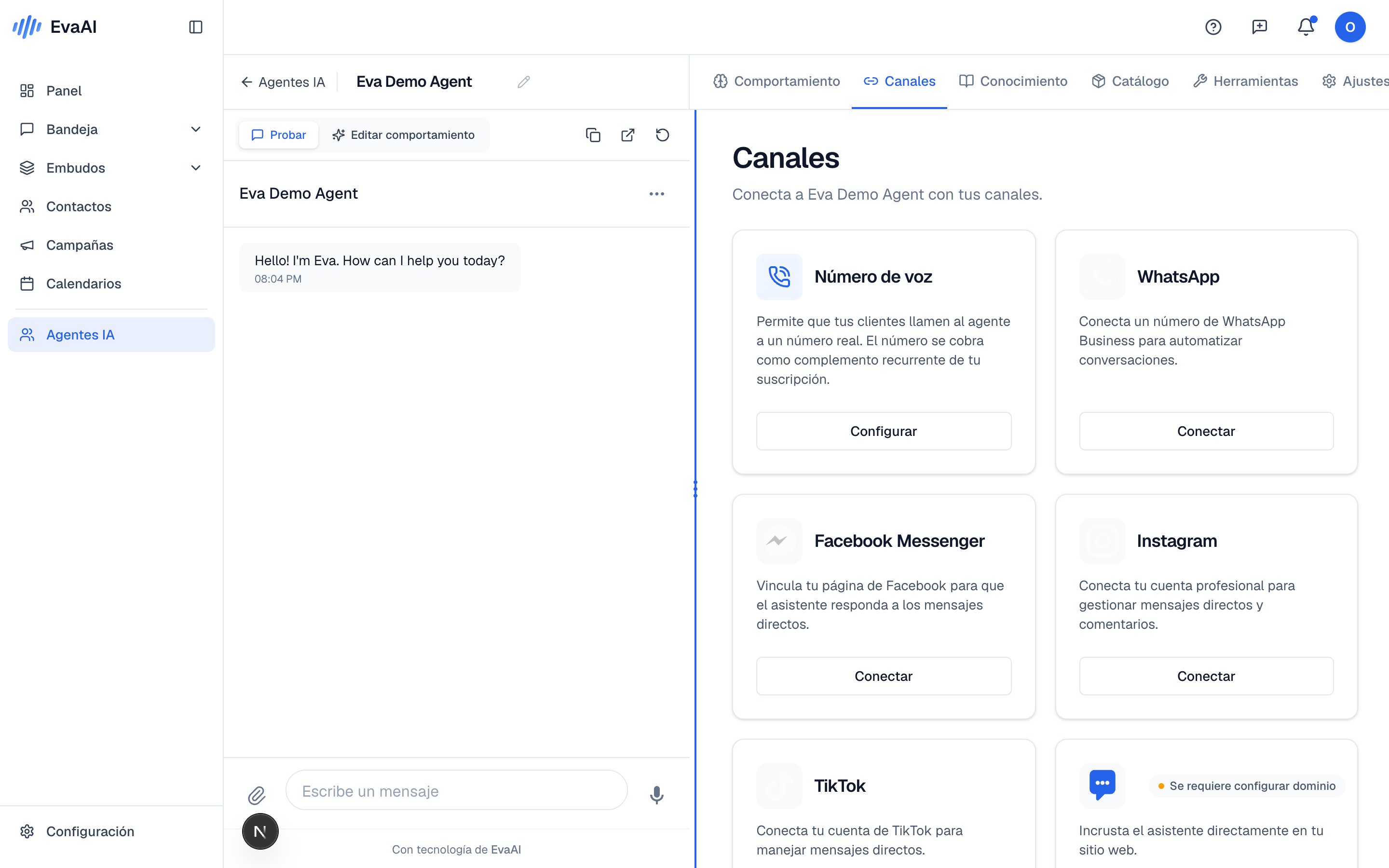 En la tarjeta de **WhatsApp**, haz clic en **Conectar**. Verás la pantalla "Conectar WhatsApp Business".
Se abre una ventana de Meta. Inicia sesión y sigue los pasos: elige tu portafolio de negocio, escribe el número de WhatsApp y confirma el código que te llega. Meta se encarga de esta parte.
En la tarjeta de **WhatsApp**, haz clic en **Conectar**. Verás la pantalla "Conectar WhatsApp Business".
Se abre una ventana de Meta. Inicia sesión y sigue los pasos: elige tu portafolio de negocio, escribe el número de WhatsApp y confirma el código que te llega. Meta se encarga de esta parte.
 Al terminar, la ventana se cierra sola y vuelves a Eva. Verás el estado **WhatsApp listo** junto a tu número. ¡Ya está conectado!
## Haz una prueba
Antes de dejarlo trabajar, confirma que todo fluye. Desde otro teléfono, escríbele un **"Hola"** a tu número de WhatsApp y observa cómo tu agente responde y la conversación aparece en tu [inbox](/es/crm/inbox).
Meta puede pedirte agregar un método de pago en tu Meta Business Manager para enviar mensajes sin límites. Es un paso normal de WhatsApp Business.
## Bueno saber
* **La ventana de 24 horas.** WhatsApp solo permite responder libremente durante las 24 horas siguientes al último mensaje del cliente. Después de ese tiempo, necesitas enviar una plantilla para retomar la conversación. Lo explicamos en las [preguntas frecuentes](/es/ayuda/preguntas-frecuentes).
* **¿El agente dejó de responder?** Casi siempre es porque el acceso de Meta expiró. Revisa [Problemas comunes](/es/ayuda/problemas-comunes) para reconectar en un clic.
Al terminar, la ventana se cierra sola y vuelves a Eva. Verás el estado **WhatsApp listo** junto a tu número. ¡Ya está conectado!
## Haz una prueba
Antes de dejarlo trabajar, confirma que todo fluye. Desde otro teléfono, escríbele un **"Hola"** a tu número de WhatsApp y observa cómo tu agente responde y la conversación aparece en tu [inbox](/es/crm/inbox).
Meta puede pedirte agregar un método de pago en tu Meta Business Manager para enviar mensajes sin límites. Es un paso normal de WhatsApp Business.
## Bueno saber
* **La ventana de 24 horas.** WhatsApp solo permite responder libremente durante las 24 horas siguientes al último mensaje del cliente. Después de ese tiempo, necesitas enviar una plantilla para retomar la conversación. Lo explicamos en las [preguntas frecuentes](/es/ayuda/preguntas-frecuentes).
* **¿El agente dejó de responder?** Casi siempre es porque el acceso de Meta expiró. Revisa [Problemas comunes](/es/ayuda/problemas-comunes) para reconectar en un clic.