> ## Documentation Index
> Fetch the complete documentation index at: https://docs.goeva.ai/llms.txt
> Use this file to discover all available pages before exploring further.
# Solucionar problemas de correo
> Lee los estados nuevos de tu correo, reconecta después de cambiar la contraseña o el proveedor y recupera la recepción o el envío.
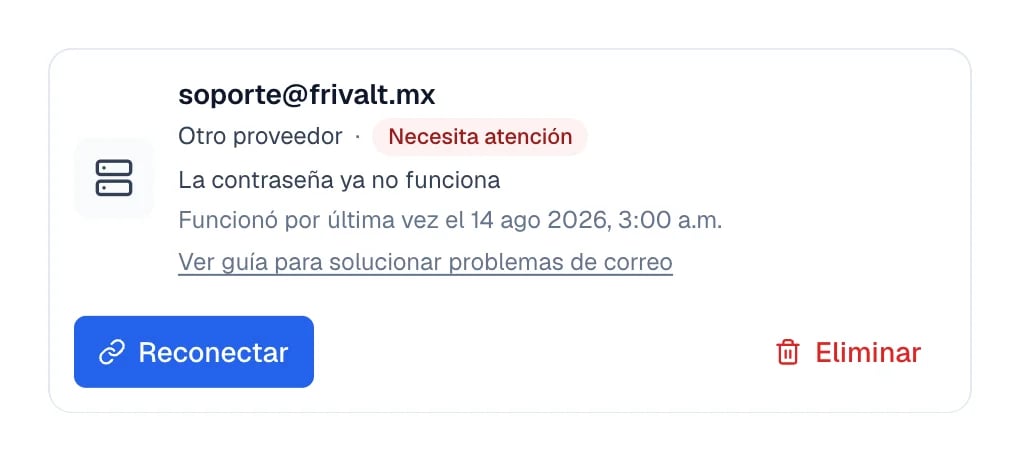
La tarjeta del correo te dice qué pasó y muestra una sola acción. Empieza ahí; no elimines el
buzón para intentar arreglarlo.
## Lee el estado de la tarjeta
* **Conectado**: Eva puede usar el correo con normalidad.
* **Necesita atención**: algo concreto dejó de funcionar. Debajo aparece la causa en palabras
simples, por ejemplo **La contraseña ya no funciona**.
* **Desconectado**: la conexión se cerró. Hay que usar **Reconectar** antes de volver a recibir o
enviar.
* **Revisar**: Eva todavía no tiene suficiente información para mostrar un estado más preciso.
La tarjeta también puede mostrar **Funcionó por última vez el…**. Esa fecha ayuda a relacionar el
problema con un cambio de contraseña, permisos o proveedor.
 ## Reconecta sin empezar de cero
Ve a **Configuración → Miembros** y selecciona la dirección en la columna **Correo**.
Si es Google o Microsoft, Eva te lleva al proveedor para autorizar otra vez. Si es IMAP, Eva
conserva el correo, los usuarios y los servidores que ya tenías.
En una reconexión IMAP normal, el formulario muestra **Nueva contraseña**. No tienes que volver
a capturar los servidores.
## Reconecta sin empezar de cero
Ve a **Configuración → Miembros** y selecciona la dirección en la columna **Correo**.
Si es Google o Microsoft, Eva te lleva al proveedor para autorizar otra vez. Si es IMAP, Eva
conserva el correo, los usuarios y los servidores que ya tenías.
En una reconexión IMAP normal, el formulario muestra **Nueva contraseña**. No tienes que volver
a capturar los servidores.
 Selecciona **Reconectar correo**. La tarjeta cambia a **Conectado** cuando Eva puede entrar de
nuevo.
Nunca envíes tu contraseña a soporte. Escríbela únicamente en la pantalla de conexión de Eva o
en la autorización de Google o Microsoft.
## Cambiaste la contraseña o el proveedor
### Cambiaste la contraseña
1. Si usas iCloud, Yahoo o Zoho con verificación en dos pasos, genera una contraseña de aplicación
nueva.
2. En la tarjeta selecciona **Reconectar**.
3. Escribe la nueva contraseña y termina con **Reconectar correo**.
### Migraste el correo a otro proveedor
La dirección puede seguir igual aunque hayan cambiado los servidores. Espera a que tu proveedor
confirme que la migración terminó. En este caso no uses **Reconectar** con la configuración
anterior. En la misma ventana baja a **Agregar otro correo** y elige el proveedor nuevo:
* Si ahora está en Google Workspace o Microsoft 365, usa el botón de ese proveedor.
* Si sigue siendo un correo IMAP, elige **Otro proveedor**, escribe la misma dirección y revisa los
servidores nuevos que Eva detecte antes de conectar.
No uses datos del hosting anterior. Si tienes dudas, pide al proveedor nuevo sus servidores IMAP
y SMTP seguros y revisa [Conectar otro proveedor](/es/canales/conectar-otro-proveedor).
## Por qué un buzón puede recibir pero no enviar
Recibir y enviar son dos conexiones distintas. Por eso los mensajes pueden seguir llegando aunque
Eva muestre **La contraseña ya no funciona para enviar** o **Por ahora no se puede enviar desde
este correo**.
Revisa, en este orden:
1. Selecciona **Reconectar** y vuelve a autorizar o escribe la contraseña nueva.
2. En cuentas IMAP, confirma con tu proveedor que SMTP está habilitado y que usa el mismo usuario
o el usuario específico que te dio.
3. En Google o Microsoft, confirma que aceptaste todos los permisos durante la reconexión.
4. Intenta enviar otra vez desde Eva. No envíes varias veces seguidas mientras la tarjeta siga en
**Necesita atención**.
La Bandeja conserva el historial, pero Eva no permite enviar desde un buzón que sabe que no está
listo para hacerlo.
## La importación inicial tarda o parece incompleta
Al conectar, Eva trae los correos de los últimos 5 días. No es una copia de todo el historial. Los
mensajes más antiguos permanecen en tu proveedor y los nuevos siguen llegando a Eva.
Si la tarjeta dice **Se detuvo la importación de tus correos**, selecciona **Reintentar**. Si dice
**Dejaron de llegar los correos nuevos**, usa la acción que aparezca en la tarjeta.
## Cuándo contactar a soporte
Contacta a soporte si una reconexión completa vuelve a fallar, si el proveedor confirma que IMAP y
SMTP están activos o si el estado no cambia después de reintentar.
Incluye:
* La dirección afectada
* El proveedor actual y si hubo una migración
* El texto exacto de la tarjeta
* La hora aproximada del último intento
* Una captura de pantalla
No incluyas contraseñas ni códigos de verificación. Usa [Cómo contactar a soporte](/es/ayuda/contacto).
Aprende por qué recibir y enviar pueden tener estados distintos.
Selecciona **Reconectar correo**. La tarjeta cambia a **Conectado** cuando Eva puede entrar de
nuevo.
Nunca envíes tu contraseña a soporte. Escríbela únicamente en la pantalla de conexión de Eva o
en la autorización de Google o Microsoft.
## Cambiaste la contraseña o el proveedor
### Cambiaste la contraseña
1. Si usas iCloud, Yahoo o Zoho con verificación en dos pasos, genera una contraseña de aplicación
nueva.
2. En la tarjeta selecciona **Reconectar**.
3. Escribe la nueva contraseña y termina con **Reconectar correo**.
### Migraste el correo a otro proveedor
La dirección puede seguir igual aunque hayan cambiado los servidores. Espera a que tu proveedor
confirme que la migración terminó. En este caso no uses **Reconectar** con la configuración
anterior. En la misma ventana baja a **Agregar otro correo** y elige el proveedor nuevo:
* Si ahora está en Google Workspace o Microsoft 365, usa el botón de ese proveedor.
* Si sigue siendo un correo IMAP, elige **Otro proveedor**, escribe la misma dirección y revisa los
servidores nuevos que Eva detecte antes de conectar.
No uses datos del hosting anterior. Si tienes dudas, pide al proveedor nuevo sus servidores IMAP
y SMTP seguros y revisa [Conectar otro proveedor](/es/canales/conectar-otro-proveedor).
## Por qué un buzón puede recibir pero no enviar
Recibir y enviar son dos conexiones distintas. Por eso los mensajes pueden seguir llegando aunque
Eva muestre **La contraseña ya no funciona para enviar** o **Por ahora no se puede enviar desde
este correo**.
Revisa, en este orden:
1. Selecciona **Reconectar** y vuelve a autorizar o escribe la contraseña nueva.
2. En cuentas IMAP, confirma con tu proveedor que SMTP está habilitado y que usa el mismo usuario
o el usuario específico que te dio.
3. En Google o Microsoft, confirma que aceptaste todos los permisos durante la reconexión.
4. Intenta enviar otra vez desde Eva. No envíes varias veces seguidas mientras la tarjeta siga en
**Necesita atención**.
La Bandeja conserva el historial, pero Eva no permite enviar desde un buzón que sabe que no está
listo para hacerlo.
## La importación inicial tarda o parece incompleta
Al conectar, Eva trae los correos de los últimos 5 días. No es una copia de todo el historial. Los
mensajes más antiguos permanecen en tu proveedor y los nuevos siguen llegando a Eva.
Si la tarjeta dice **Se detuvo la importación de tus correos**, selecciona **Reintentar**. Si dice
**Dejaron de llegar los correos nuevos**, usa la acción que aparezca en la tarjeta.
## Cuándo contactar a soporte
Contacta a soporte si una reconexión completa vuelve a fallar, si el proveedor confirma que IMAP y
SMTP están activos o si el estado no cambia después de reintentar.
Incluye:
* La dirección afectada
* El proveedor actual y si hubo una migración
* El texto exacto de la tarjeta
* La hora aproximada del último intento
* Una captura de pantalla
No incluyas contraseñas ni códigos de verificación. Usa [Cómo contactar a soporte](/es/ayuda/contacto).
Aprende por qué recibir y enviar pueden tener estados distintos.