> ## Documentation Index
> Fetch the complete documentation index at: https://docs.goeva.ai/llms.txt
> Use this file to discover all available pages before exploring further.
# Cómo dejar que tus clientes agenden una cita contigo
> Crea servicios reservables con su duración y sus tiempos de anticipación, define quién los atiende y en qué horario se puede agendar.
Un servicio reservable es lo que tus clientes pueden agendar: un corte, una consulta, una
visita. En **Calendarios**, selecciona **Configurar calendarios →** y abre **Tipos de cita**.
## Lo que vas a lograr
Tienes al menos un servicio con su duración, su horario y quién lo atiende, listo para que Eva
lo agende con tus clientes.
## Requisitos
* Al menos un calendario en tu espacio de trabajo.
* Permisos para administrar el calendario del espacio de trabajo. Sin ellos,
**Configurar calendarios →** no aparece.
* Para que Eva agende por su cuenta, el agente necesita su herramienta de **Calendario**
activada.
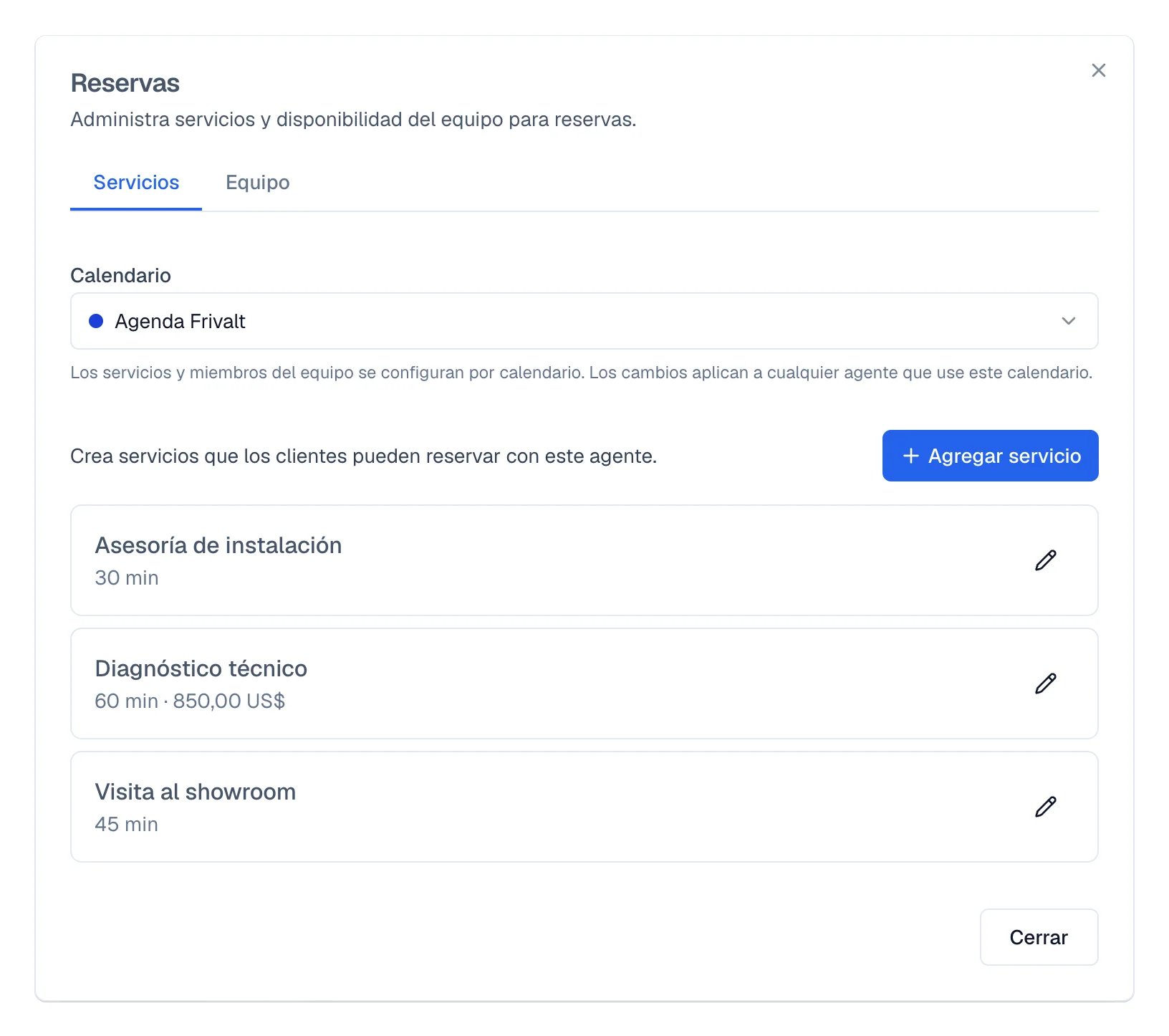
## Los servicios aplican al espacio de trabajo
Los servicios se comparten en el espacio de trabajo y están disponibles para cualquier agente
que use citas.
 ## Crea un servicio
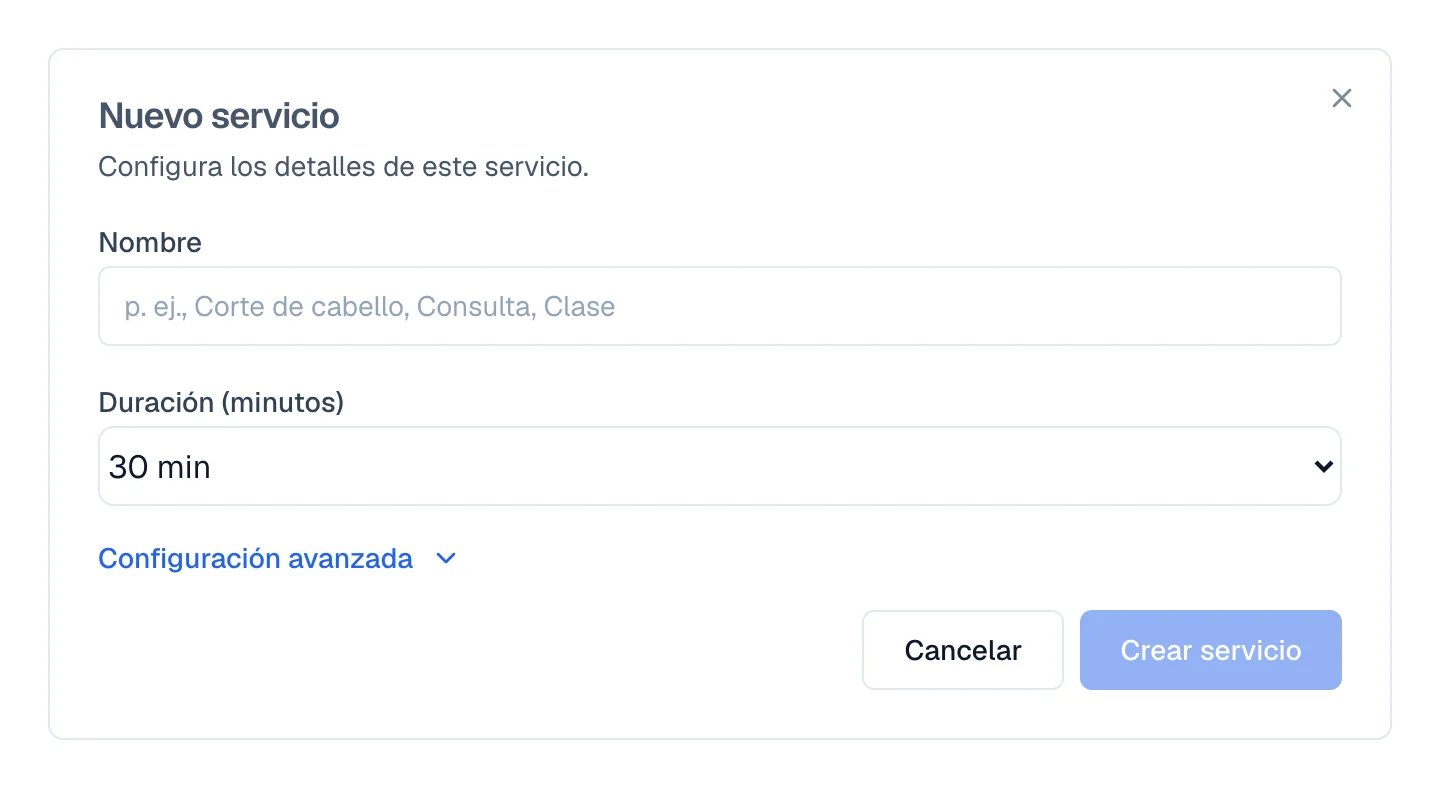
En **Configurar calendarios**, entra a **Tipos de cita**.
Selecciona **Nuevo tipo**.
En **Nombre**, escribe cómo lo llama tu cliente: «Corte de cabello», «Consulta»,
«Clase».
**Duración** ofrece 15, 30, 45, 60, 90 y 120 minutos. También puedes escribir otra duración.
Selecciona **Guardar**.
## Crea un servicio
En **Configurar calendarios**, entra a **Tipos de cita**.
Selecciona **Nuevo tipo**.
En **Nombre**, escribe cómo lo llama tu cliente: «Corte de cabello», «Consulta»,
«Clase».
**Duración** ofrece 15, 30, 45, 60, 90 y 120 minutos. También puedes escribir otra duración.
Selecciona **Guardar**.
 ## Los ajustes finos de un servicio
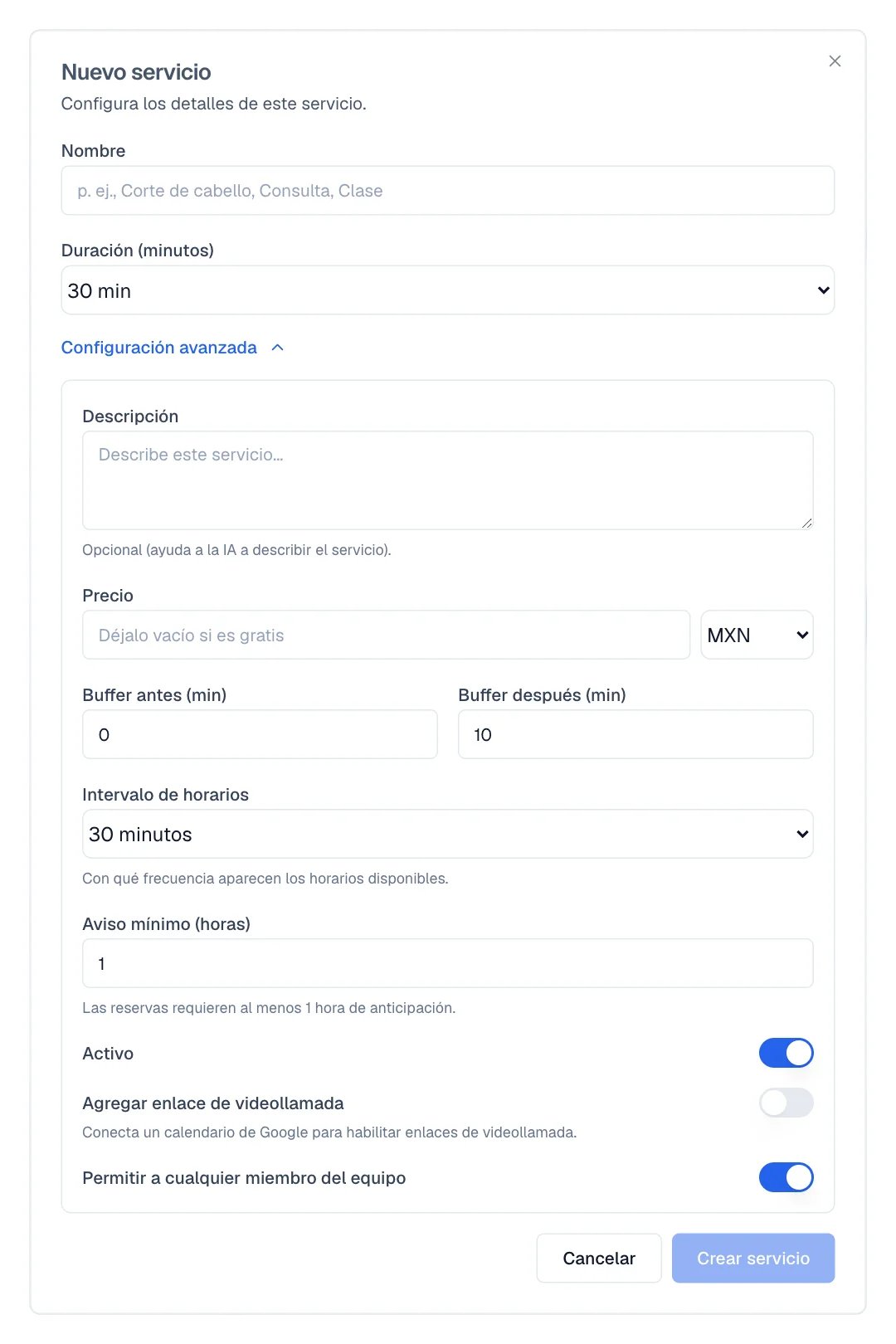
**Avanzado**, dentro del tipo de cita, abre el resto:
* **Precio**. Déjalo vacío si es gratis.
* **Tiempo libre antes (min)** y **Tiempo libre después (min)** — minutos que se bloquean alrededor
de la cita. Sirven para traslados, limpieza o preparación.
* **Mostrar horarios cada…** — cada cuánto aparece un horario disponible, en múltiplos de 5 minutos.
* **Aviso mínimo (horas)** — con cuánta anticipación mínima se puede reservar.
* **Activo** — apágalo para dejar de ofrecerlo sin borrarlo.
* **Agregar videollamada** — agrega una videollamada a la cita.
## Los ajustes finos de un servicio
**Avanzado**, dentro del tipo de cita, abre el resto:
* **Precio**. Déjalo vacío si es gratis.
* **Tiempo libre antes (min)** y **Tiempo libre después (min)** — minutos que se bloquean alrededor
de la cita. Sirven para traslados, limpieza o preparación.
* **Mostrar horarios cada…** — cada cuánto aparece un horario disponible, en múltiplos de 5 minutos.
* **Aviso mínimo (horas)** — con cuánta anticipación mínima se puede reservar.
* **Activo** — apágalo para dejar de ofrecerlo sin borrarlo.
* **Agregar videollamada** — agrega una videollamada a la cita.
 **Mostrar horarios cada…** no es lo mismo que la duración. Un servicio de 45 minutos con
intervalo de 15 ofrece horarios a las 9:00, 9:15, 9:30… aunque cada cita ocupe 45 minutos.
## Quién atiende las citas
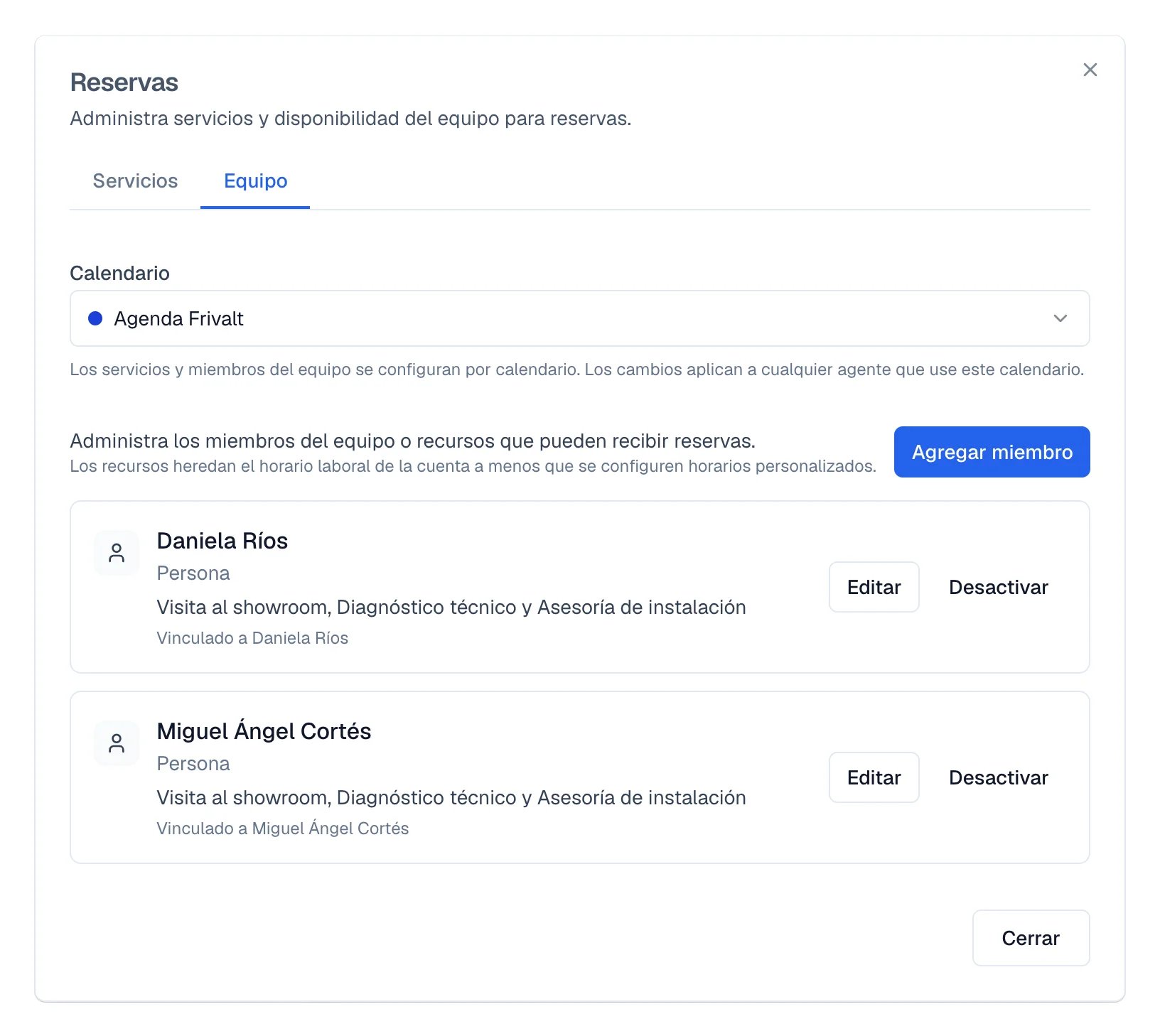
En **Equipo**, cada persona tiene su conexión de Google, su horario y los tipos de cita que
atiende. Al crear o editar un tipo de cita, usa **Quién atiende** para elegir a las personas que
pueden atenderlo. Si eliges más de una, marca **Cualquiera** o **Todas juntas**.
**Mostrar horarios cada…** no es lo mismo que la duración. Un servicio de 45 minutos con
intervalo de 15 ofrece horarios a las 9:00, 9:15, 9:30… aunque cada cita ocupe 45 minutos.
## Quién atiende las citas
En **Equipo**, cada persona tiene su conexión de Google, su horario y los tipos de cita que
atiende. Al crear o editar un tipo de cita, usa **Quién atiende** para elegir a las personas que
pueden atenderlo. Si eliges más de una, marca **Cualquiera** o **Todas juntas**.
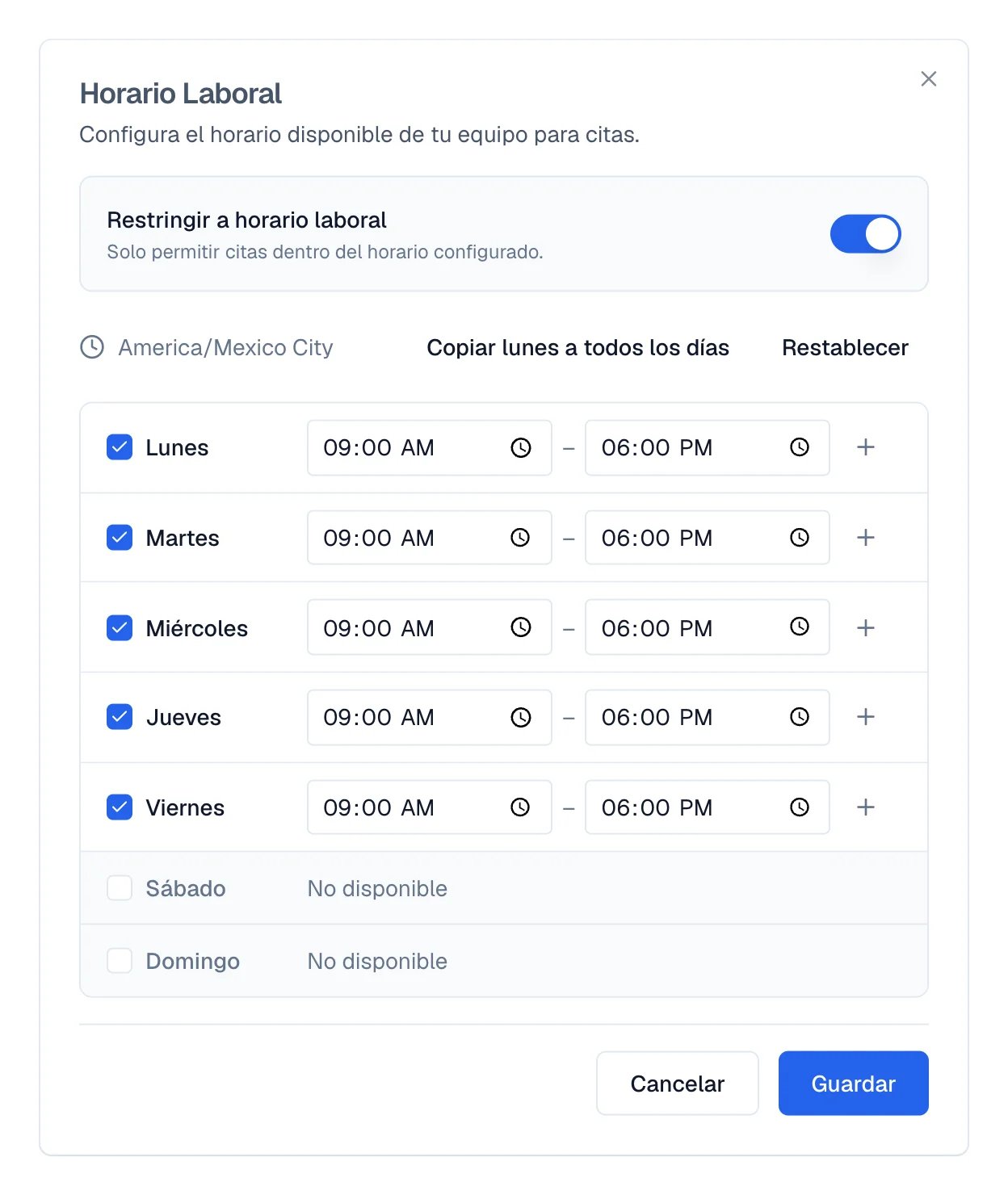
 ## El horario en el que se puede reservar
**Horario del negocio**, en **Configurar calendarios**, define el horario base en el que tus
clientes pueden agendar. Selecciona **Editar** para elegir los días y las horas. Cada persona usa
ese horario, salvo que elija **Horario propio** en su renglón de Equipo; la opción Siempre disponible
(24/7) permite agendarle a cualquier hora.
## El horario en el que se puede reservar
**Horario del negocio**, en **Configurar calendarios**, define el horario base en el que tus
clientes pueden agendar. Selecciona **Editar** para elegir los días y las horas. Cada persona usa
ese horario, salvo que elija **Horario propio** en su renglón de Equipo; la opción Siempre disponible
(24/7) permite agendarle a cualquier hora.
 Incluso dentro de ese horario, siguen aplicando los eventos marcados como ocupado, los tiempos
libres, el aviso mínimo, la duración del servicio y la disponibilidad de quien lo atiende.
## Los recordatorios de cada cita
Usa **Recordatorios al cliente** en **Configurar calendarios** para elegir el horario y el mensaje
que Eva envía para las citas del espacio de trabajo.
## Cómo saber que funcionó
* El servicio aparece con su duración y sin la etiqueta **inactivo**.
* Al guardar, el tipo de cita se cierra y sus datos nuevos aparecen en la lista.
* La prueba real: pregúntale a tu agente por una cita desde **Probar** y revisa que los
horarios que ofrece coincidan con tu horario y tu intervalo.
## Si algo sale mal
Ese enlace solo lo ven quienes pueden administrar el calendario del espacio de trabajo.
Los enlaces de videollamada necesitan Google Calendar conectado. Si Google está
desconectado, la opción queda apagada hasta que lo reconectes.
Primero hay que crear el servicio. Los miembros se vinculan a servicios que ya existen.
Un evento de tu calendario solo bloquea si está marcado como ocupado. Revisa el aviso de
eventos que bloquean disponibilidad y el estado de esos eventos.
## Siguientes pasos
Incluso dentro de ese horario, siguen aplicando los eventos marcados como ocupado, los tiempos
libres, el aviso mínimo, la duración del servicio y la disponibilidad de quien lo atiende.
## Los recordatorios de cada cita
Usa **Recordatorios al cliente** en **Configurar calendarios** para elegir el horario y el mensaje
que Eva envía para las citas del espacio de trabajo.
## Cómo saber que funcionó
* El servicio aparece con su duración y sin la etiqueta **inactivo**.
* Al guardar, el tipo de cita se cierra y sus datos nuevos aparecen en la lista.
* La prueba real: pregúntale a tu agente por una cita desde **Probar** y revisa que los
horarios que ofrece coincidan con tu horario y tu intervalo.
## Si algo sale mal
Ese enlace solo lo ven quienes pueden administrar el calendario del espacio de trabajo.
Los enlaces de videollamada necesitan Google Calendar conectado. Si Google está
desconectado, la opción queda apagada hasta que lo reconectes.
Primero hay que crear el servicio. Los miembros se vinculan a servicios que ya existen.
Un evento de tu calendario solo bloquea si está marcado como ocupado. Revisa el aviso de
eventos que bloquean disponibilidad y el estado de esos eventos.
## Siguientes pasos