> ## Documentation Index
> Fetch the complete documentation index at: https://docs.goeva.ai/llms.txt
> Use this file to discover all available pages before exploring further.
# Cómo conectar Microsoft Calendar con Eva
> Conecta tu calendario de Outlook.com o Microsoft 365 para que Eva vea tus horarios ocupados y agende en él, y entiende qué se conserva en Eva si lo desconectas.
Conectar Microsoft Calendar hace dos cosas: los eventos de tu calendario de Outlook o Microsoft 365
aparecen dentro de Eva, y Eva deja de ofrecer horarios cuando ya estás ocupado.
## Qué obtienes
Eva lee tu calendario de Microsoft para conocer tus horas ocupadas y envía a él las citas que agenda.
La disponibilidad que Eva ofrece a un cliente toma en cuenta ambas agendas.
## Requisitos
* Una cuenta de Outlook.com o una cuenta de trabajo o escuela de Microsoft 365.
* Acceso a **Configuración de calendarios →**. Los propietarios y administradores pueden conectar el
calendario de Microsoft de otra persona; cada persona puede conectar el suyo.
* Microsoft Calendar habilitado para tu espacio de trabajo. Si tu fila en Equipo dice **Microsoft
Calendar todavía no está disponible para este espacio de trabajo.**, la opción aún no se activó.
* En una organización de Microsoft 365, puede que un administrador tenga que autorizar a Eva primero.
Microsoft muestra esa solicitud en la pantalla de autorización.
## Conecta tu cuenta
En el menú lateral, ve a **Calendarios** y selecciona **Configuración de calendarios →**.
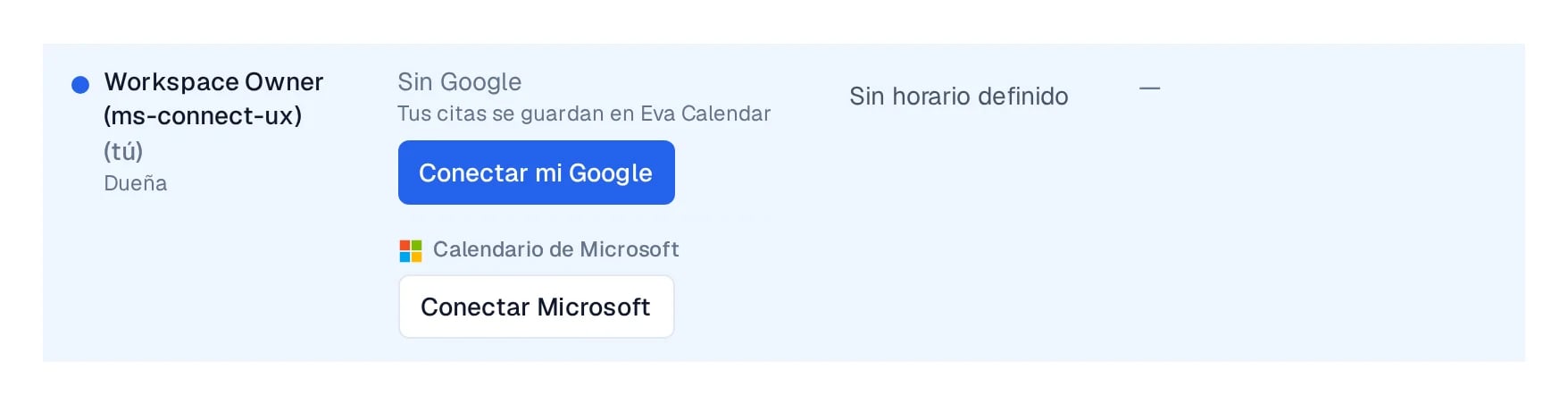
En **Equipo**, busca tu fila y, debajo de **Calendario de Microsoft**, selecciona **Conectar
Microsoft**. Un propietario o administrador puede hacerlo en la fila de otra persona. El inicio de
sesión de Microsoft se abre en la misma pestaña.
Elige la cuenta de Microsoft y acepta el permiso de calendario que Eva solicita. Eva solo pide
acceso a tus calendarios.
De vuelta en **Equipo**, la fila de Microsoft muestra tu cuenta y dice **Sincronizando…** un
momento y luego **Conectado**.
 ## Qué se sincroniza y qué no
Eva lee tu calendario principal de Microsoft como fuente de horas ocupadas. Los eventos de Microsoft
aparecen en Eva como solo lectura. Las citas que Eva agenda se entregan a tu calendario de Microsoft,
y Microsoft avisa a Eva de los cambios, así que no hay botón de actualizar.
Si la fila dice **La sincronización está demorada. Eva volverá a intentarlo automáticamente.**, nada
está roto: Eva sigue reintentando por su cuenta hasta que el calendario esté al día.
## Qué se administra desde Microsoft
Los eventos de Microsoft son de solo lectura en Eva. Cámbialos en Outlook y Eva los actualiza
automáticamente. Las citas que Eva crea se pueden cambiar en Eva y se entregan a tu calendario de
Microsoft.
## Cuando la conexión se cae
Si Microsoft revoca el acceso, la fila de esa persona en Equipo muestra **Necesita atención**.
Selecciona **Reconectar Microsoft** y autoriza de nuevo con la misma cuenta. Hasta que se reconecte,
Eva no puede verificar las horas ocupadas de ese calendario de Microsoft.
## Desconectar conserva las citas de Eva
**Desconectar Microsoft** pide confirmación. Eva deja de leer los eventos de Microsoft de esa
persona.
Al desconectar, los eventos de Microsoft desaparecen de Eva. Las citas que Eva ya agendó se
conservan en Eva, y las citas futuras usan Eva Calendar hasta que esa persona vuelva a conectar
Microsoft.
## Cómo saber que funcionó
* Tu fila en Equipo dice **Conectado** debajo de **Calendario de Microsoft**.
* Los eventos ocupados de tu calendario de Microsoft se ven en Eva.
* Agenda una cita de prueba y revisa que llegue a tu calendario de Microsoft.
## Si algo sale mal
Abre **Configuración de calendarios →** y revisa tu fila en Equipo. Si dice **Microsoft Calendar
todavía no está listo. Pídele a un administrador que termine la configuración de Microsoft.**, un
administrador todavía tiene que terminar la configuración de Microsoft
para tu espacio de trabajo.
Tu organización de Microsoft 365 requiere que un administrador autorice a Eva una vez. Compártele
la solicitud de autorización y vuelve a conectar.
Microsoft avisa a Eva de los cambios. Si la fila de Equipo dice **La sincronización está
demorada**, Eva ya está reintentando; si dice **Necesita atención**, reconecta Microsoft.
El permiso caducó o se revocó en Microsoft. Usa **Reconectar Microsoft** y autoriza de nuevo con
la misma cuenta.
## Siguientes pasos
## Qué se sincroniza y qué no
Eva lee tu calendario principal de Microsoft como fuente de horas ocupadas. Los eventos de Microsoft
aparecen en Eva como solo lectura. Las citas que Eva agenda se entregan a tu calendario de Microsoft,
y Microsoft avisa a Eva de los cambios, así que no hay botón de actualizar.
Si la fila dice **La sincronización está demorada. Eva volverá a intentarlo automáticamente.**, nada
está roto: Eva sigue reintentando por su cuenta hasta que el calendario esté al día.
## Qué se administra desde Microsoft
Los eventos de Microsoft son de solo lectura en Eva. Cámbialos en Outlook y Eva los actualiza
automáticamente. Las citas que Eva crea se pueden cambiar en Eva y se entregan a tu calendario de
Microsoft.
## Cuando la conexión se cae
Si Microsoft revoca el acceso, la fila de esa persona en Equipo muestra **Necesita atención**.
Selecciona **Reconectar Microsoft** y autoriza de nuevo con la misma cuenta. Hasta que se reconecte,
Eva no puede verificar las horas ocupadas de ese calendario de Microsoft.
## Desconectar conserva las citas de Eva
**Desconectar Microsoft** pide confirmación. Eva deja de leer los eventos de Microsoft de esa
persona.
Al desconectar, los eventos de Microsoft desaparecen de Eva. Las citas que Eva ya agendó se
conservan en Eva, y las citas futuras usan Eva Calendar hasta que esa persona vuelva a conectar
Microsoft.
## Cómo saber que funcionó
* Tu fila en Equipo dice **Conectado** debajo de **Calendario de Microsoft**.
* Los eventos ocupados de tu calendario de Microsoft se ven en Eva.
* Agenda una cita de prueba y revisa que llegue a tu calendario de Microsoft.
## Si algo sale mal
Abre **Configuración de calendarios →** y revisa tu fila en Equipo. Si dice **Microsoft Calendar
todavía no está listo. Pídele a un administrador que termine la configuración de Microsoft.**, un
administrador todavía tiene que terminar la configuración de Microsoft
para tu espacio de trabajo.
Tu organización de Microsoft 365 requiere que un administrador autorice a Eva una vez. Compártele
la solicitud de autorización y vuelve a conectar.
Microsoft avisa a Eva de los cambios. Si la fila de Equipo dice **La sincronización está
demorada**, Eva ya está reintentando; si dice **Necesita atención**, reconecta Microsoft.
El permiso caducó o se revocó en Microsoft. Usa **Reconectar Microsoft** y autoriza de nuevo con
la misma cuenta.
## Siguientes pasos