> ## Documentation Index
> Fetch the complete documentation index at: https://docs.goeva.ai/llms.txt
> Use this file to discover all available pages before exploring further.
# Cómo crear y organizar eventos en tu calendario
> Crea eventos y citas, cámbialos de vista, filtra por persona y libera los horarios que están bloqueando las reservas de tus clientes.
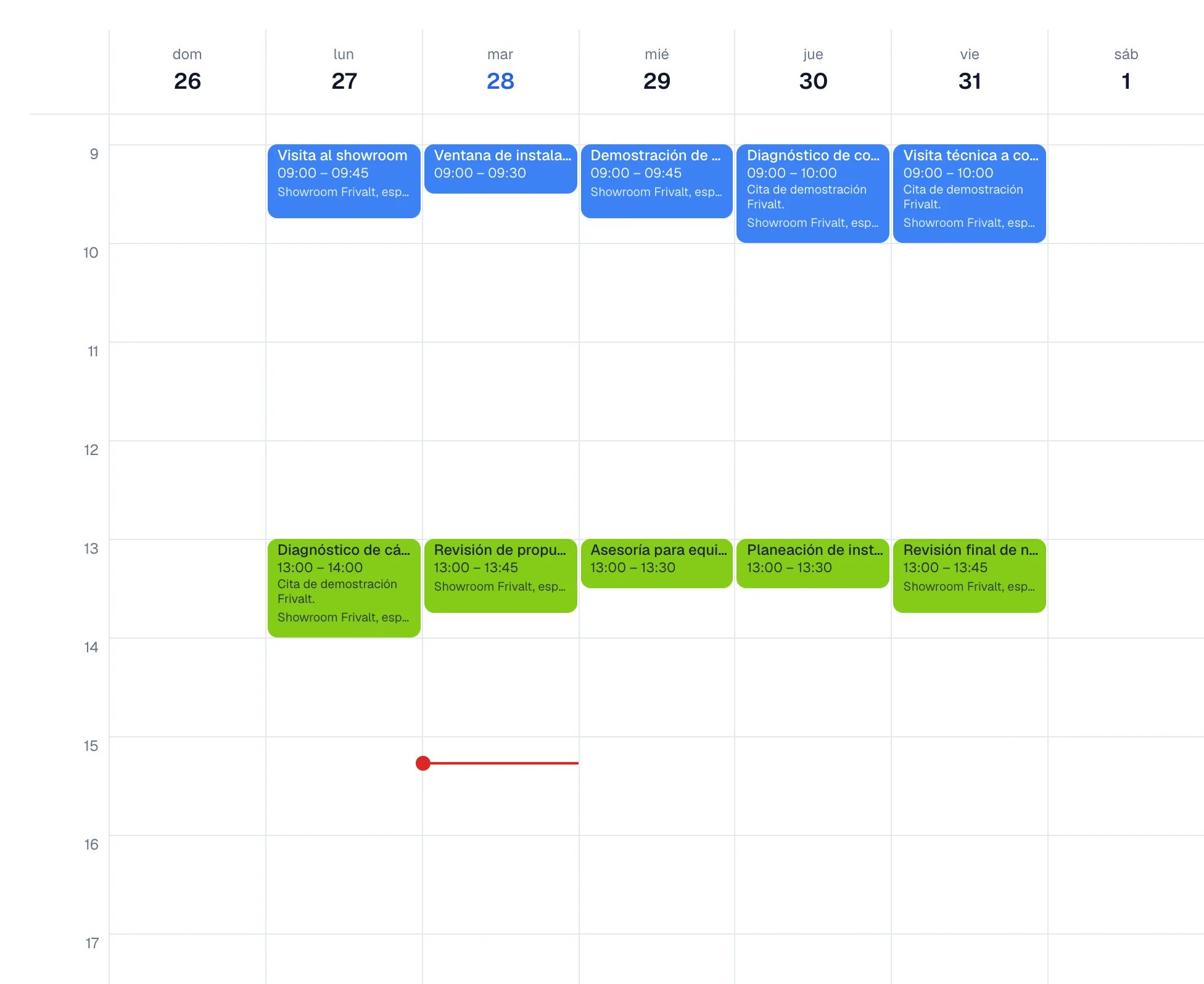
**Calendarios**, en el menú lateral, es la agenda de tu negocio: lo que tú agendas, lo que
agenda tu equipo y las citas que agenda Eva con tus clientes.
 ## Lo que vas a lograr
Sabes crear un evento con sus recordatorios, moverte entre día, semana y mes, y ver solo lo
tuyo o lo de todo el equipo. También sabes reconocer cuándo un evento está impidiendo que tus
clientes reserven.
## Requisitos
* Al menos un calendario. Tu espacio de trabajo trae uno; puedes crear más.
* Acceso al módulo de **Calendarios**. Si no aparece en el menú lateral, pídeselo a quien
administra la cuenta.
## Crea un evento
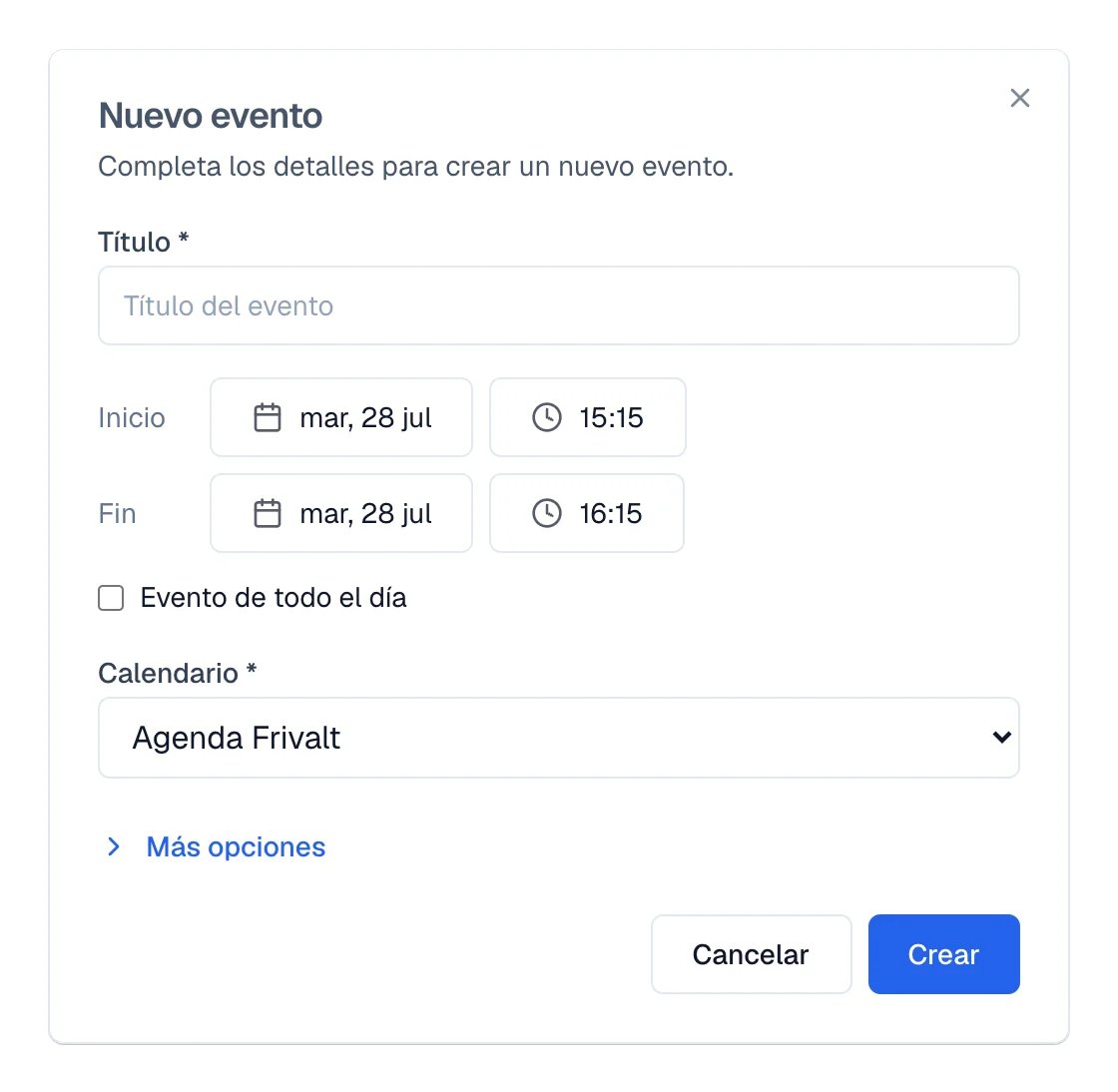
En **Calendarios**, selecciona **Crear**. También puedes seleccionar directamente el día y
la hora en la cuadrícula.
Llena **Título**, **Hora de inicio** y **Hora de fin**.
En **Calendario**, elige dónde vive el evento. Es obligatorio.
**Más opciones** abre **Ubicación**, **Descripción**, **Invitados**, **Avisar al cliente** y
**Repetir**.
En **Recordarme**, elige cuándo quieres recibir el recordatorio.
Selecciona **Crear**. El evento aparece en la cuadrícula.
## Lo que vas a lograr
Sabes crear un evento con sus recordatorios, moverte entre día, semana y mes, y ver solo lo
tuyo o lo de todo el equipo. También sabes reconocer cuándo un evento está impidiendo que tus
clientes reserven.
## Requisitos
* Al menos un calendario. Tu espacio de trabajo trae uno; puedes crear más.
* Acceso al módulo de **Calendarios**. Si no aparece en el menú lateral, pídeselo a quien
administra la cuenta.
## Crea un evento
En **Calendarios**, selecciona **Crear**. También puedes seleccionar directamente el día y
la hora en la cuadrícula.
Llena **Título**, **Hora de inicio** y **Hora de fin**.
En **Calendario**, elige dónde vive el evento. Es obligatorio.
**Más opciones** abre **Ubicación**, **Descripción**, **Invitados**, **Avisar al cliente** y
**Repetir**.
En **Recordarme**, elige cuándo quieres recibir el recordatorio.
Selecciona **Crear**. El evento aparece en la cuadrícula.
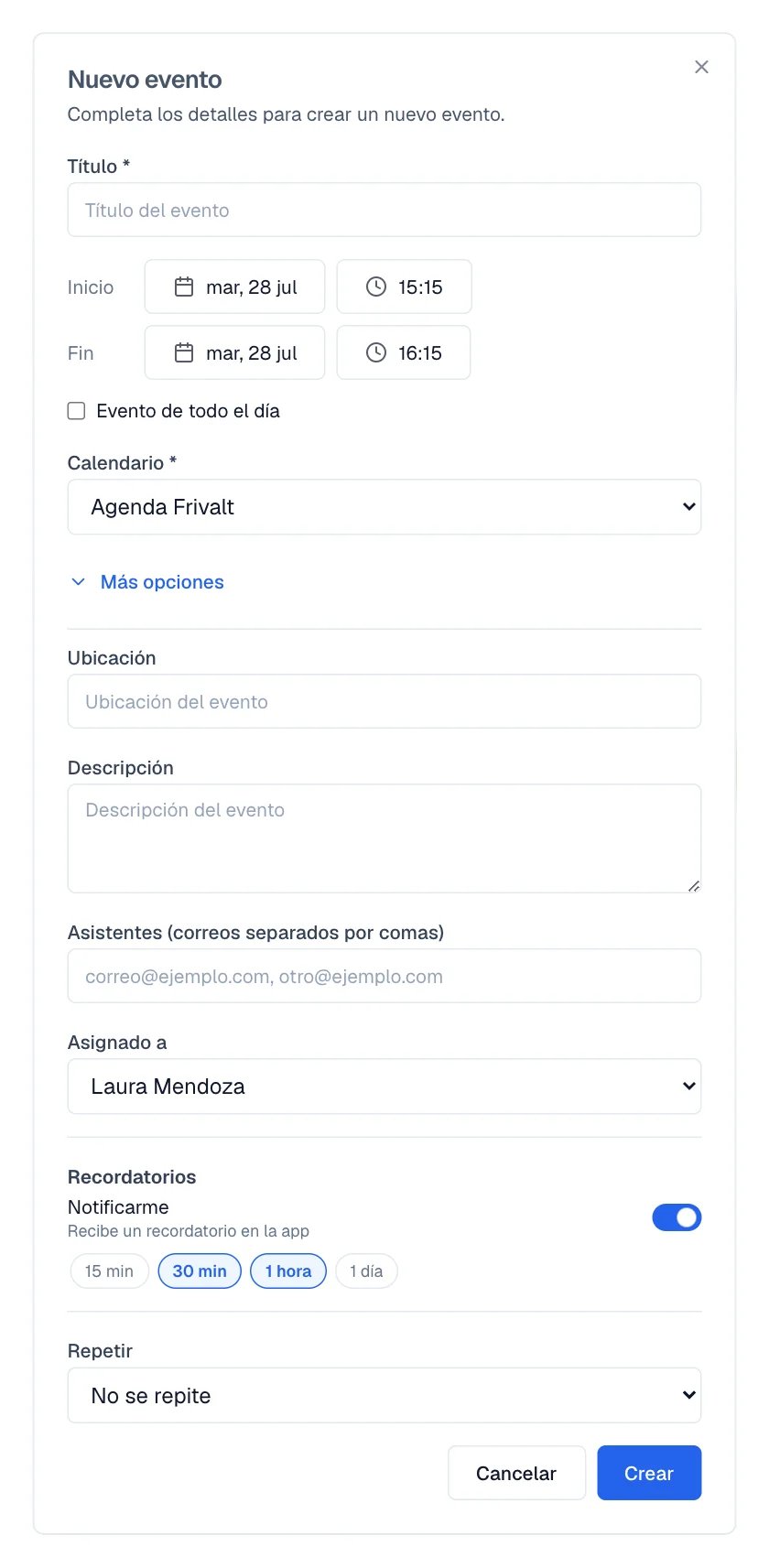 **Avisar al cliente** solo aparece cuando el evento tiene un contacto ligado. Usa la política de
recordatorios que ya configuró tu negocio.
## Cambia de vista y filtra
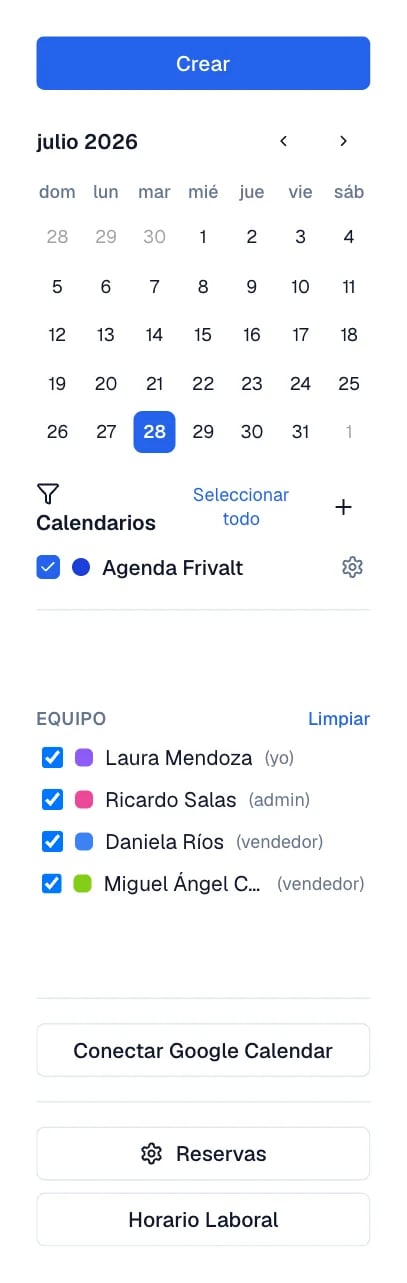
Arriba están **Día**, **Semana** y **Mes**, y **Hoy** regresa a la fecha actual. El mini
calendario de la izquierda salta a cualquier día.
En la columna izquierda, **Calendarios** enciende y apaga cada calendario. El enlace de al
lado los prende todos de golpe: dice **Seleccionar todo**, o **Mostrar todos** cuando ya están
todos encendidos. Debajo, la lista del equipo tiene su propio **Limpiar**.
En **Equipo** puedes mostrar u ocultar los eventos de cada persona. También puedes usar
**Sin confirmar (hoy y mañana)** para enfocarte en las citas que todavía necesitan respuesta.
En celular, el ícono de filtros abre el mismo panel.
**Avisar al cliente** solo aparece cuando el evento tiene un contacto ligado. Usa la política de
recordatorios que ya configuró tu negocio.
## Cambia de vista y filtra
Arriba están **Día**, **Semana** y **Mes**, y **Hoy** regresa a la fecha actual. El mini
calendario de la izquierda salta a cualquier día.
En la columna izquierda, **Calendarios** enciende y apaga cada calendario. El enlace de al
lado los prende todos de golpe: dice **Seleccionar todo**, o **Mostrar todos** cuando ya están
todos encendidos. Debajo, la lista del equipo tiene su propio **Limpiar**.
En **Equipo** puedes mostrar u ocultar los eventos de cada persona. También puedes usar
**Sin confirmar (hoy y mañana)** para enfocarte en las citas que todavía necesitan respuesta.
En celular, el ícono de filtros abre el mismo panel.
 ## Eventos que se repiten
Dentro del evento, **Repetir** empieza en **No se repite** y ofrece **Diario**, una opción
semanal con el día que elegiste, **Mensual**, **Anual** o **Personalizado**, con cada cuánto se
repite, en qué días y cuándo **Termina**.
Al abrir una repetición para editarla, Eva abre la serie original y avisa que los cambios
aplican a toda la serie. Para quitar una sola fecha, usa **Cancelar esta repetición**. Para
terminar la serie completa, **Eliminar serie**.
## Cuando un evento bloquea las citas de tus clientes
Si un evento de todo el día está marcado como ocupado en Google Calendar, tus clientes no
pueden reservar esos días. Es la causa más común de «mi agenda aparece llena y no lo está».
Cuando pasa, arriba del calendario aparece un aviso: **N eventos bloqueando disponibilidad**,
con la línea «Los clientes no pueden agendar durante estos horarios.»
En el aviso, selecciona **Ver**. Se abre **Eventos que bloquean disponibilidad** con la
lista completa.
Selecciona **Marcar como libre** en cada evento, o **Marcar N eventos como libres** para
hacerlo de una vez.
El cambio se hace también en Google Calendar: el evento sigue en tu agenda, pero deja de
ocupar el horario. Los eventos que no tienes permiso de editar en Google se quedan como
están y lo indican.
Un evento marcado como **Libre** ya no protege ese horario. Si de verdad no estás
disponible, déjalo en ocupado en lugar de liberarlo.
## Crea un calendario nuevo
En el panel de calendarios, el botón de crear abre **Crear calendario**. Pide **Nombre**,
**Color** y **Zona horaria**; si dejas la zona horaria en el valor del espacio de trabajo,
hereda la de tu cuenta.
**Configuración del calendario** permite cambiar esos mismos datos después. Los calendarios
traídos de Google se editan en Google, no aquí.
## Cómo saber que funcionó
* El evento aparece en la cuadrícula, en su calendario y con su color.
* Al abrirlo, el título dice **Editar evento** y los datos son los que guardaste.
* Si liberaste horarios, el aviso de eventos bloqueando disponibilidad desaparece.
## Si algo sale mal
Hay un traslape con otro evento. Cambia la hora, o revisa la cuadrícula de ese día para
ver qué lo ocupa.
El horario que elegiste cae fuera de las ventanas configuradas en **Horario del negocio**.
Ajusta la hora del evento o el horario laboral.
El calendario predeterminado del espacio de trabajo no se puede eliminar, y los
calendarios de Google tampoco: esos se quitan desconectando Google.
Revisa el aviso de eventos que bloquean disponibilidad, y después el **Horario del negocio** y
el **Aviso mínimo (horas)** del servicio.
## Siguientes pasos
## Eventos que se repiten
Dentro del evento, **Repetir** empieza en **No se repite** y ofrece **Diario**, una opción
semanal con el día que elegiste, **Mensual**, **Anual** o **Personalizado**, con cada cuánto se
repite, en qué días y cuándo **Termina**.
Al abrir una repetición para editarla, Eva abre la serie original y avisa que los cambios
aplican a toda la serie. Para quitar una sola fecha, usa **Cancelar esta repetición**. Para
terminar la serie completa, **Eliminar serie**.
## Cuando un evento bloquea las citas de tus clientes
Si un evento de todo el día está marcado como ocupado en Google Calendar, tus clientes no
pueden reservar esos días. Es la causa más común de «mi agenda aparece llena y no lo está».
Cuando pasa, arriba del calendario aparece un aviso: **N eventos bloqueando disponibilidad**,
con la línea «Los clientes no pueden agendar durante estos horarios.»
En el aviso, selecciona **Ver**. Se abre **Eventos que bloquean disponibilidad** con la
lista completa.
Selecciona **Marcar como libre** en cada evento, o **Marcar N eventos como libres** para
hacerlo de una vez.
El cambio se hace también en Google Calendar: el evento sigue en tu agenda, pero deja de
ocupar el horario. Los eventos que no tienes permiso de editar en Google se quedan como
están y lo indican.
Un evento marcado como **Libre** ya no protege ese horario. Si de verdad no estás
disponible, déjalo en ocupado en lugar de liberarlo.
## Crea un calendario nuevo
En el panel de calendarios, el botón de crear abre **Crear calendario**. Pide **Nombre**,
**Color** y **Zona horaria**; si dejas la zona horaria en el valor del espacio de trabajo,
hereda la de tu cuenta.
**Configuración del calendario** permite cambiar esos mismos datos después. Los calendarios
traídos de Google se editan en Google, no aquí.
## Cómo saber que funcionó
* El evento aparece en la cuadrícula, en su calendario y con su color.
* Al abrirlo, el título dice **Editar evento** y los datos son los que guardaste.
* Si liberaste horarios, el aviso de eventos bloqueando disponibilidad desaparece.
## Si algo sale mal
Hay un traslape con otro evento. Cambia la hora, o revisa la cuadrícula de ese día para
ver qué lo ocupa.
El horario que elegiste cae fuera de las ventanas configuradas en **Horario del negocio**.
Ajusta la hora del evento o el horario laboral.
El calendario predeterminado del espacio de trabajo no se puede eliminar, y los
calendarios de Google tampoco: esos se quitan desconectando Google.
Revisa el aviso de eventos que bloquean disponibilidad, y después el **Horario del negocio** y
el **Aviso mínimo (horas)** del servicio.
## Siguientes pasos