> ## Documentation Index
> Fetch the complete documentation index at: https://docs.goeva.ai/llms.txt
> Use this file to discover all available pages before exploring further.
# Cómo enviar un mensaje a una lista de personas
> Elige a quién le llega y cuándo, escribe el mensaje de WhatsApp o de correo una sola vez, envíalo o prográmalo, y lee después a cuántas personas les llegó.
Un envío a una lista manda el mismo mensaje, una sola vez, a las personas que elijas. Es uno de los inicios de una automatización: en el menú lateral, abre **Automatizaciones** y selecciona **Crear**.
## Lo que vas a lograr
Tendrás un mensaje enviado o programado en la zona horaria de tu espacio de trabajo, y sabrás a cuántas personas les llegó.
## Requisitos
* Un agente y un número de WhatsApp listo para enviar, o un correo, según por dónde quieras escribir.
* Para WhatsApp, un mensaje ya aprobado por Meta en ese número, o el texto que Eva registra por ti.
* Contactos con teléfono o con correo, según el canal.
## Crea el envío
Bajo **Cuándo empieza**, selecciona **A una lista de personas**.
En **A quién**, elige **A todos los contactos** o **Solo a quienes cumplan condiciones**. Las condiciones son el mismo filtro de **Contactos**: etiquetas, ciudad, etapa, lo que ya usas ahí.
En **Cuándo**, elige **Ahora** o **En una fecha**. La fecha y la hora van en la zona horaria de tu espacio de trabajo, no en la de tu computadora.
Una frase te dice lo que va a pasar: a cuántas personas les llegará y cuándo. Quien pidió no recibir mensajes no entra.
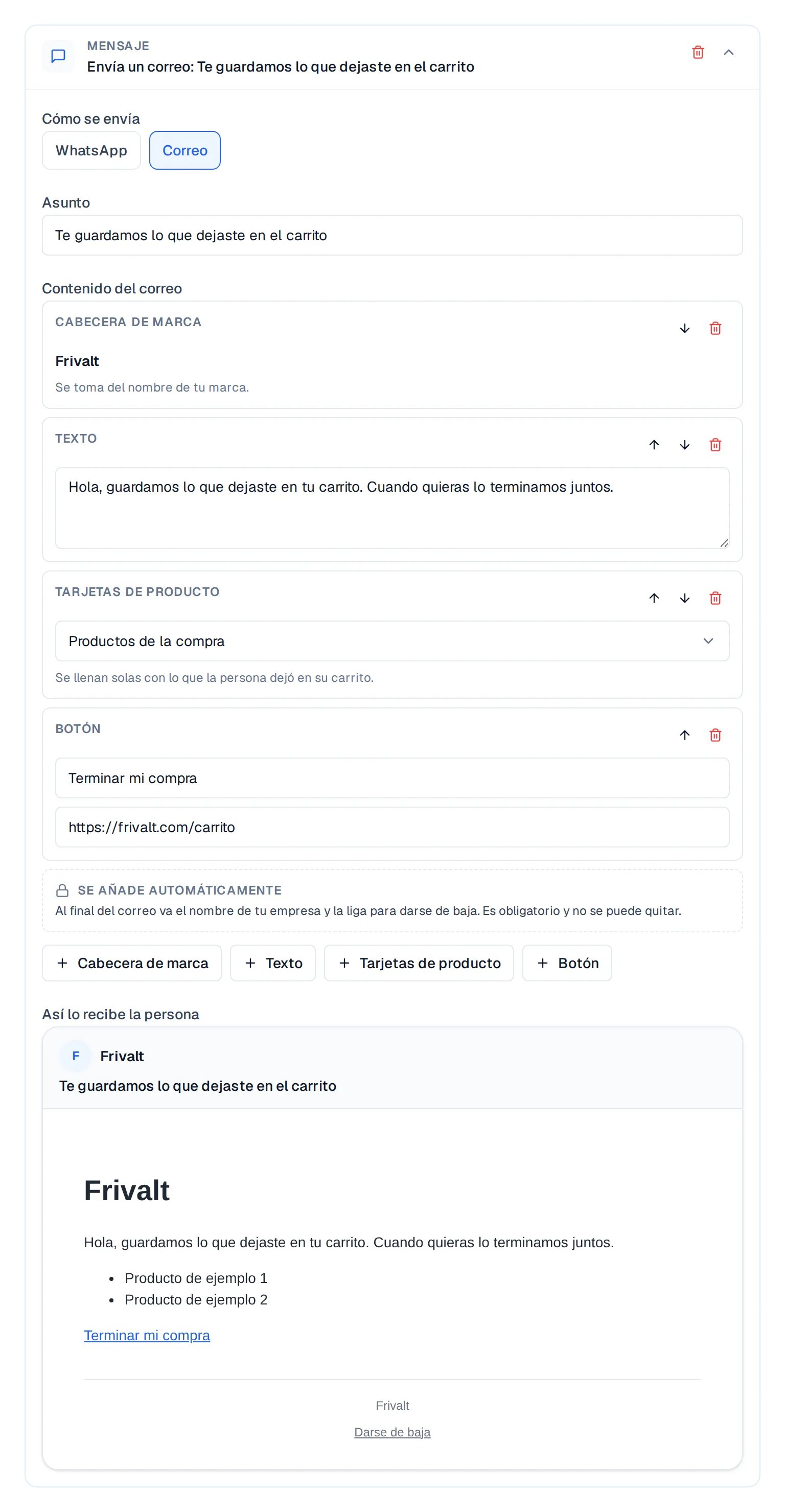
 Selecciona **Continuar al mensaje**. Eva abre el editor con un solo paso: el mensaje. Elige por dónde sale, WhatsApp o correo, y escríbelo.
En WhatsApp, elige un mensaje aprobado de ese número o escribe el texto y Eva lo registra con Meta. En correo, escribe el **Asunto** y arma el contenido con bloques: la cabecera de tu marca, texto, un botón. **Insertar dato** pone el nombre o la ciudad de la persona justo donde escribes, y la vista previa lo muestra con una persona de ejemplo.
Selecciona **Continuar al mensaje**. Eva abre el editor con un solo paso: el mensaje. Elige por dónde sale, WhatsApp o correo, y escríbelo.
En WhatsApp, elige un mensaje aprobado de ese número o escribe el texto y Eva lo registra con Meta. En correo, escribe el **Asunto** y arma el contenido con bloques: la cabecera de tu marca, texto, un botón. **Insertar dato** pone el nombre o la ciudad de la persona justo donde escribes, y la vista previa lo muestra con una persona de ejemplo.
 Arriba a la derecha, selecciona **Enviar ahora** o **Programar el envío**, según lo que elegiste. Eva repite a cuántas personas les llegará y cuándo antes de confirmar; sin ese número, o si nadie cumple las condiciones, no hay envío. Si la fecha elegida ya pasó, lo dice y sale en cuanto confirmes.
## Después de confirmar
Al confirmar, Eva abre la página del envío. Si lo programaste, ahí dice **Programada** con la fecha, y el mensaje ya no se puede cambiar: en el menú de la fila, **Cancelar el envío** lo regresa a borrador para que lo corrijas y lo vuelvas a enviar.
Lo que ya salió no se cambia. Un envío a una lista no se edita ni se duplica: creas uno nuevo.
## Cómo saber que funcionó
En la lista de **Automatizaciones**, la fila del envío dice si está programado, enviando o terminado, y cuántas personas recibieron el mensaje. Al abrirla ves los resultados: a quién le llegó, a quién no y por qué.
## Si algo sale mal
Quita una condición o cámbiala. La cuenta se actualiza al momento.
Elige una fecha futura o selecciona **Ahora**.
Es un error temporal. Puedes seguir escribiendo el mensaje; al enviar, Eva vuelve a contar y no
confirma el envío hasta tener el número. Selecciona **Volver a contar** en la confirmación.
Selecciona **Cancelar el envío**: regresa a borrador. Corrige el mensaje y vuelve a enviarlo.
## Siguientes pasos
Arriba a la derecha, selecciona **Enviar ahora** o **Programar el envío**, según lo que elegiste. Eva repite a cuántas personas les llegará y cuándo antes de confirmar; sin ese número, o si nadie cumple las condiciones, no hay envío. Si la fecha elegida ya pasó, lo dice y sale en cuanto confirmes.
## Después de confirmar
Al confirmar, Eva abre la página del envío. Si lo programaste, ahí dice **Programada** con la fecha, y el mensaje ya no se puede cambiar: en el menú de la fila, **Cancelar el envío** lo regresa a borrador para que lo corrijas y lo vuelvas a enviar.
Lo que ya salió no se cambia. Un envío a una lista no se edita ni se duplica: creas uno nuevo.
## Cómo saber que funcionó
En la lista de **Automatizaciones**, la fila del envío dice si está programado, enviando o terminado, y cuántas personas recibieron el mensaje. Al abrirla ves los resultados: a quién le llegó, a quién no y por qué.
## Si algo sale mal
Quita una condición o cámbiala. La cuenta se actualiza al momento.
Elige una fecha futura o selecciona **Ahora**.
Es un error temporal. Puedes seguir escribiendo el mensaje; al enviar, Eva vuelve a contar y no
confirma el envío hasta tener el número. Selecciona **Volver a contar** en la confirmación.
Selecciona **Cancelar el envío**: regresa a borrador. Corrige el mensaje y vuelve a enviarlo.
## Siguientes pasos